Vuoden 2026 paras YouTube Shorts -kuvasuhde on 9:16 ja suositeltu koko 1080 x 1920 pikseliä. Käytä MP4- ja H.264-muotoa sekä 30 FPS nopeutta, ja pidä tekstit ylhäällä, alhaalla ja oikealla olevan käyttöliittymän ulkopuolella, jotta tekstitykset ja toiminnot pysyvät näkyvissä.
Latasit alle kolmen minuutin pystysuuntaisen videon, mutta sitä ei näkynyt Shorts-syötteessä.
Todennäköisin syy: väärä kuvasuhde. Tai sitten suhde oli tarpeeksi lähellä, jotta editorisi hyväksyi sen, mutta ei tarpeeksi tarkka, jotta YouTube tunnistaisi sen Shortiksi.
Tämä opas kertoo tarkan speksin, selittää mitä tapahtuu jos menee pieleen, ja näyttää miten asetukset tehdään jokaisessa tärkeimmässä editorissa.
Nopea vastaus
YouTube Shortsin kuvasuhde on 9:16. Suositeltu tarkkuus on 1080 × 1920 pikseliä (Full HD pystyasennossa).
Tämä on ainoa numero, jonka tarvitset. Kaikki alla oleva kertoo miksi sillä on väliä ja miten sitä käytetään.
| Speksi | Suositus |
|---|---|
| Kuvasuhde | 9:16 |
| Paras koko | 1080 x 1920 px |
| Pienin koko | 720 x 1280 px |
| Suurin latausresoluutio | 2160 x 3840 px |
| Formaatti | MP4 suositellaan |
| Koodekki | H.264 |
| Kuvanopeus | 30 FPS |
| Maksimikesto | 3 minuuttia |
| Suositeltu kesto | 15-45 sekuntia |
| Turva-alue | Pidä tärkeät tekstit poissa ylä-, ala- ja oikeasta reunasta |
Mitä kuvasuhde tarkoittaa
Kuvasuhde tarkoittaa videon leveyden ja korkeuden suhdetta. Se ilmaistaan kahdella luvulla, kaksoispisteellä erotettuna.
16:9 tarkoittaa 16 yksikköä leveä ja 9 korkea – tämä on vaakasuunta, jota käytetään tavallisissa YouTube-videoissa, televisiossa sekä useimmissa näytöissä.
9:16 on sama suhde pystysuunnassa – 9 leveä ja 16 korkea. Se vastaa pystyssä pidettävän puhelimen asettelua.
Tarkat speksit
Tässä ovat vahvistetut YouTube Shorts -määritykset vuodelle 2026:
| Asetus | Arvo |
|---|---|
| Kuvasuhde | 9:16 (pysty) |
| Suositeltu resoluutio | 1080 × 1920 px |
| Pienin resoluutio | 720 × 1280 px |
| Suurin latausresoluutio | 2160 × 3840 px (4K) |
| Toistokatkaisu | 1080p (YouTube pakkaa 4K:n 1080p:ksi, joten ei laatuetua 4K-latauksesta) |
| Maksimikesto | 3 minuuttia / 180 sekuntia (päivitetty 15.10.2024) |
| Suositeltu kesto | 15–45 sekuntia parhailta katseluprosenteilta |
| Tiedostomuoto | MP4 (suositus); MOV ja WebM tuettuja |
| Videokoodekki | H.264 |
| Äänikoodekki | AAC, 128 kbps tai korkeampi |
| Bittinopeus | 8–25 Mbps (1080p) |
Muutama huomio, jotka kannattaa oikeasti lukea:
4K:na lataaminen vie vain aikaa ja tilaa. YouTube näyttää jokaisen Shortin enintään 1080p-laadulla lähteestä riippumatta. Vie suoraan muodossa 1080 × 1920 ja jatka eteenpäin.
Kolmen minuutin raja on todellinen ja monelta jää huomaamatta — YouTube nosti sen 60 sekunnista lokakuussa 2024. Useassa artikkelissa näkyy yhä vanha raja. Jos näet ristiriitaisia tietoja, 3 minuuttia on oikea luku vuonna 2026.
Pienin resoluutio, 720 × 1280, on lähinnä minimitaso. Jos videosi on tätä pienempi, se saattaa silti kelvata Shortiksi, mutta näyttää selvästi suttuiselta nykyisillä puhelimilla. Pikselöityminen on varmin tapa menettää katsoja nopeasti.
Miksi 9:16?
Syyn näkee helposti kun ajattelee: näin ihmiset pitelevät puhelinta.
9:16-video täyttää ruudun kokonaan pystytilassa. Ei mustia palkkeja, ei tyhjää tilaa. Katsojan huomio menee täysin sisältöön.
Formaatti myös vähentää mahdollisuutta, että katsoja ohittaa videon. Vaakavideo Shortseissa näyttää heti kierrätetyltä sisällöltä. 9:16 tuntuu luontevalta.
Se toimii myös muilla alustoilla. TikTok, Instagram Reels ja YouTube Shorts käyttävät samaa 9:16-muotoa, 1080 × 1920 koolla. Jos jo teet pystyvideoita yhdelle alustalle, sama tiedosto toimii kaikkialla sellaisenaan.
Mitä voi mennä pieleen
Tämän kohdan moni opas ohittaa. Vasta seuraukset ymmärtämällä voi välttää mokat.
1. Vaakavideo → ei tunnisteta Shortiksi
Jos lataat 16:9 (1920 × 1080) videon, YouTube julkaisee sen tavallisena videona. Se ei näy Shorts-hyllyssä. Se ei tavoita Shorts-katsojia, vaikka olisi alle 3 minuuttia pitkä.
YouTuben luokittelusääntö on yksinkertainen: videon korkeuden pitää olla vähintään sama kuin leveyden. Kaikki muodot, jotka ovat leveämpiä kuin neliö (4:3, 16:9 yms.), menevät tavallisena latauksena.
Korjaus: Aseta 1080 × 1920 jo ennen editointia. Jos muutat suhteen jälkikäteen, sisältö yleensä rajautuu väärin.
2. Neliövideo → mustat palkit, näyttää kierrätetyltä
Neliövideot (1:1, yleensä 1080 × 1080) kelpaavat teknisesti Shortseiksi. YouTube lisää mustat palkit ylös ja alas täyttääkseen pystykokoisen kehyksen.
Nämä palkit vievät noin 40% ruudusta. Ne myös kertovat yleisölle — ja algoritmille — että video ei ole tehty tätä alustaa varten. Katseluprosentit kärsivät.
Korjaus: Jos sinulla on neliökuvaa käytössä, lisää ylös ja alas täytettä niin, että saavutetaan 9:16-suhde ennen lataamista. Vielä parempi: kuvaa pystysuoraan jo alusta.
3. Sisältö käyttöliittymän päällä → tekstit ja kehotteet peittyvät
Tämä on piilevä mutta kallis moka. YouTuben Shorts-soitin asettaa käyttöliittymänsä suoraan videosi päälle. Jos toimintakehote, tekstitys tai logo jää väärään kohtaan, katsoja ei yksinkertaisesti näe sitä.
Tykkää-nappi on peittänyt useamman toimintakehotteen kuin mikään editointivirhe. Katso tarkka turva-alue alempaa.
4. Resoluutio alle 720p → kuva pikselöityy
Nykyiset älypuhelimet ovat lähes kaikki vähintään 1080p. 480p- tai 360p-video näyttää heti sumealta. Sumeiden videoiden kohdalla ohituskynnys kasvaa – algoritmi tulkitsee tämän laadun puutteeksi ja levitys vähenee.
Turva-alue
Shorts-soitin peittää käyttöliittymällä suoraan videosi päälle. Google julkaisee virallisen pystysuuntaisen turva-alue-PNG-mallin mainostajille – samat rajat pätevät orgaanisille Shortseille. Tuon tiedoston pikselitarkka mittaus antaa nämä marginaalit:
| Alue | Marginaali | Päällä näkyy |
|---|---|---|
| Ylä | 288 px | Hakuikoni, navigaatiopalkki |
| Ala | 672 px | Kanavanimi, tilauspainike, videon otsikko, musiikkimerkintä |
| Vasen | 48 px | Käyttöliittymän marginaali |
| Oikea | 192 px | Tykkää, älä tykkää, kommentoi, jaa, Remix-painikkeet |
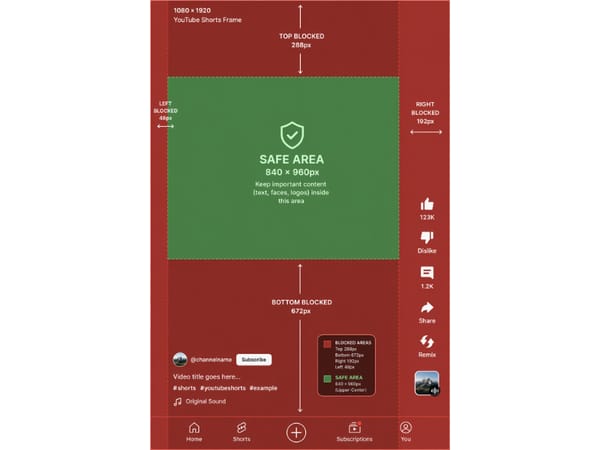
Turva-alue: 840 × 960 px, sijoitettu yläkeskiöön (alkaen 288 px ylhäältä, 48 px vasemmalta).
Nämä luvut tulevat suoraan Googlen virallisesta pystyturva-alueesta (PNG). Lataa se ja tuo päällekkäiseksi kerrokseksi Premiereen, DaVinciin, CapCutiin tai Final Cuttiin niin näet peittyvät alueet jo editoinnissa.
Huomioi: erityisesti alareuna voi olla korkeampi laitteilla, joissa on Dynamic Island tai kun katsoja avaa videon kuvauksen näkyviin. 672 px vastaa perusnäkymää. Suunnittele tämän mukaan, mutta pidä kaikki tärkeä vähintään 100 px sen yläpuolella varmuuden vuoksi.
Käytännön säännöt:
Pidä kaikki tärkeä sisältö 840 × 960 px turva-alueen sisällä. Logot, tekstitykset ja toimintakehotteet alueen ulkopuolella saattavat jäädä käyttöliittymän peittoon.
Sijoita tekstitykset yli 1 248 px kohdan (672 px alareunasta). Kanavatieto sekä musiikkimerkintä vievät enemmän tilaa kuin moni arvaa.
Älä kohdenna sisältöä keskelle pelkän silmämäärän perusteella. Oikea marginaali (192 px) on neljä kertaa leveämpi kuin vasen (48 px). Sisältö, joka näyttää keskellä tietokoneella, jää puhelimella todennäköisesti painikekerroksen taakse.
Testaa aidolla puhelimella ennen julkaisua. Turva-alue elää hieman laitteesta riippuen, etenkin jos laitteessa on ylänotch tai Dynamic Island.
Aseta 9:16 editorissa
Kuvaaminen puhelimella
Pidä puhelin pystysuorassa. Valmista! Kameraohjelma kuvaa silloin automaattisesti 9:16 pystykuvaa. Oikeiden asetusten saaminen ei vaadi ylimääräistä säätöä.
CapCut
Uutta projektia luodessa valitse "TikTok / Reels / Shorts" -valinta. CapCut asettaa oletuksena kuvasuhteen 9:16 tälle presetille. Manuaalista säätöä ei tarvita.
Adobe Premiere Pro
Premiere Prossa ei ole valmista Shorts-pohjaa. Tee oma sekvenssi näin:
Valitse Tiedosto → Uusi → Sekvenssi
Aseta Asetukset-valikosta kuvakoko: 1080 (leveys) × 1920 (korkeus)
Nimeä sekvenssi ja klikkaa OK
Aseta nämä ennen kuin tuot videon editoriin. Vaakavideon muuttaminen pystyksi editoinnin jälkeen rajaa väistämättä sisältöä pois.
DaVinci Resolve
Avaa Projektin asetukset (rataskuvake oikealla alhaalla)
Aseta Pääasetukset alta resoluutio: 1080 × 1920
Paina Tallenna
Projektin aikajana toimii nyt 9:16-muodossa.
Canva
Valitse uutta projektia luodessa "Mobiilivideo" -malli. Canvan mobiilivideon esiasetus on 1080 × 1920 ja toimii mainiosti tekstipainotteisille tai graafisille Shortseille ilman videotaustaa.
Pystytä vanhat videot
Jos sinulla on vaakamateriaali (16:9), jonka haluat muokata Shortiksi, on kaksi tapaa. Tai jos aloitat tyhjästä, tekoälyvideogeneraattori luo suoraan pystysuoraa 9:16-videota tekstin perusteella – ilman leikkausta tai rajausta.
Rajaus: Valitse 9:16-ikkuna 16:9-kehyksestä ja rajaa muu pois. Tämän voi tehdä, jos pääkohde on keskellä. Sivureunat menetetään.
Panorointi: Käytä keyframeja, joilla siirrät 9:16-ikkunaa kohtauksen mukaan sivusuunnassa. Työläämpi, mutta parempi aktiivisissa kohtauksissa.
Luo kuvasta video: Jos haluat tehdä Shortin valokuvasta, kuvasta videoksi -työkalu tekee suoraan pystyvideon.
Mitä EI pidä tehdä: Älä lataa koskaan vaakavideota, jossa on mustat palkit reunoilla toivoen sen menevän Shortiksi. Ei toimi. Mustat palkit poltetaan mukaan tiedostoon, ja kuvasuhde on silti leveämpi kuin 9:16.
Alustojen yhteensopivuus
Hyviä uutisia monialustaisille tekijöille: sama 1080 × 1920 tiedosto sopii YouTube Shortsiin, TikTokiin ja Instagram Reelsiin sellaisenaan.
| Alusta | Paras koko | Kuvasuhde | Huomioitavaa |
|---|---|---|---|
| YouTube Shorts | 1080 x 1920 px | 9:16 | Tärkein on oikean reunan turva-alue |
| Instagram Reels | 1080 x 1920 px | 9:16 | Syötteen ja ruudukon rajaukset vaikuttavat |
| TikTok | 1080 x 1920 px | 9:16 | Alaosa voi peittyä enemmän tekstillä |
Instagramin tarkemmat mitat ja kansikuvat löydät Instagram Reels -kokotaulukostamme.
Kaikki kolme alustaa suosivat 9:16-muotoa, koossa 1080 × 1920. Luo kerran, vie kerran, julkaise kaikkialla.
Ainoa huomio on turva-alueen sijoittelu. YouTuben yläkäyttöliittymä vie hieman enemmän tilaa kuin TikTokin. Jos siis optimoit tiedostoa sekä YouTubeen että TikTokiin, suunnittele mieluummin YouTuben marginaalien mukaan – ne ovat vaativammat yläreunan sisällölle. Kun suhde on kohillaan, voit lisätä alustakohtaisia tehosteita videotehosteilla ilman että tarvitsee säätää ulkoasuja uudelleen.
UKK
Pääpointit
9:16 on ainoa suhde, jolla videot tunnistetaan Shortseiksi. Vaakavideot menevät tavalliseen syötteeseen, neliö käy mutta pärjää huonommin.
1080 × 1920 px on optimaalinen tarkkuus. Minimi 720 × 1280. 4K on pelkkää ajan- ja tilanhukkaa.
Turva-aluetta ei pidä ohittaa. Soittimen UI:n napit peittävät ylä-, ala- ja oikean reunan. Kaikki tärkeä keskelle, noin 60% rungon leveydelle.
Aseta mitat ennen editointia. Kuvasuhteen muuttaminen jälkikäteen rajaa sisältöä huonosti. Rakenna alusta asti 9:16:ssa.
Sama tiedosto käy suoraan TikTokissa ja Instagram Reelsissa. Tee kerran 9:16 (1080 × 1920), ja se toimii kaikilla kolmella alustalla.
Optimoitko YouTube-tiliäsi? Viimeistele Shortsisi yhteensopivalla YouTube-bannerilla ja kanavan profiilikuvalla yhtenäisen ilmeen viimeistelyyn.