Il rapporto ideale per YouTube Shorts nel 2026 è 9:16, con una dimensione consigliata di 1080 x 1920 pixel. Usa MP4, H.264, 30 FPS, e tieni i testi lontani dalle aree di interfaccia in alto, in basso e a destra per mantenere visibili didascalie e call to action.
Hai caricato un video verticale sotto i tre minuti. Non è apparso nel feed Shorts.
La causa più probabile: rapporto sbagliato. Oppure un rapporto abbastanza simile da essere accettato dal tuo editor, ma non sufficiente perché YouTube lo consideri uno Short.
Questa guida ti dà le specifiche esatte, spiega cosa succede se sbagli e mostra come impostare tutto nei principali editor.
Risposta veloce
Il rapporto per gli YouTube Shorts è 9:16. La risoluzione consigliata è 1080 × 1920 pixel (Full HD in verticale).
Quella è la sola cifra che ti serve. Tutto ciò che trovi qui sotto spiega perché è importante e come usarla.
| Specifica | Impostazione consigliata |
|---|---|
| Rapporto | 9:16 |
| Migliore dimensione | 1080 x 1920 px |
| Dimensione minima | 720 x 1280 px |
| Massima risoluzione upload | 2160 x 3840 px |
| Formato | MP4 consigliato |
| Codec | H.264 |
| Frame rate | 30 FPS |
| Durata massima | 3 minuti |
| Durata consigliata | 15-45 secondi |
| Zona sicura | Tieni il testo chiave lontano da alto, basso e bordo destro |
Cosa significa rapporto
Il rapporto è la relazione proporzionale tra la larghezza e l’altezza di un video. Si scrive come due numeri separati dai due punti.
16:9 significa 16 unità di larghezza e 9 di altezza — il formato orizzontale tipico di YouTube, TV e la maggior parte dei monitor.
9:16 è lo stesso rapporto, ma in verticale — 9 di larghezza, 16 di altezza. È l’orientamento dei telefoni in posizione verticale.
Specifiche esatte
Ecco le specifiche confermate di YouTube Shorts per il 2026:
| Impostazione | Valore |
|---|---|
| Rapporto | 9:16 (verticale) |
| Risoluzione consigliata | 1080 × 1920 px |
| Risoluzione minima | 720 × 1280 px |
| Massima risoluzione di upload | 2160 × 3840 px (4K) |
| Limite riproduzione | 1080p (YouTube scala a 1080p i video in 4K; nessun vantaggio di qualità caricando in 4K) |
| Durata massima | 3 minuti / 180 secondi (aggiornato il 15 ottobre 2024) |
| Durata consigliata | 15–45 secondi per i migliori risultati di completamento |
| Formato file | MP4 (consigliato); MOV e WebM supportati |
| Codec video | H.264 |
| Codec audio | AAC, 128 kbps o superiore |
| Bitrate | 8–25 Mbps per 1080p |
Qualche nota importante che merita una lettura attenta:
Caricare in 4K fa solo perdere tempo e spazio. YouTube mostra ogni Short al massimo a 1080p, indipendentemente dalla risoluzione sorgente. Esporta in 1080 × 1920 e vai oltre.
Il limite dei 3 minuti è reale e spesso viene ignorato — YouTube lo ha esteso dai 60 secondi a ottobre 2024. Diversi articoli riportano ancora il vecchio limite. Se vedi informazioni discordanti, il dato aggiornato al 2026 è di 3 minuti.
La risoluzione minima di 720 × 1280 serve solo come base. I video sotto i 720p possono essere caricati e accettati come Shorts, ma sembrano sfocati sugli smartphone moderni. La pixelatura fa perdere uno spettatore in un attimo.
Perché 9:16?
La ragione è semplice: è così che teniamo il telefono in mano.
Un video 9:16 riempie tutto lo schermo visualizzando in verticale. Niente bande nere. Nessuno spazio vuoto. L’attenzione è tutta sul tuo contenuto.
Il formato riduce anche la probabilità che l’utente scorra via. Un video orizzontale nel feed Shorts si nota subito come contenuto “riciclato”. Il 9:16 è pensato proprio per questa piattaforma.
In più è cross-platform. TikTok, Instagram Reels e YouTube Shorts usano tutti 9:16 a 1080 × 1920. Se già crei contenuti verticali per una piattaforma, lo stesso file funziona ovunque senza doverlo modificare.
Cosa succede se sbagli rapporto
Questa è la parte che molte guide saltano. Capire le conseguenze è quello che davvero evita errori.
1. Video in orizzontale → non viene classificato come Short
Se carichi un video 16:9 (1920 × 1080), YouTube lo pubblicherà come video normale. Non apparirà nella sezione Shorts. Non raggiungerà il pubblico degli Shorts. Questo accade anche se il video dura meno di 3 minuti.
La regola di classificazione YouTube è semplice: il video deve essere almeno alto quanto è largo. Qualsiasi cosa più larga del quadrato (4:3, 16:9, ecc.) viene trattata da YouTube come upload tradizionale.
La soluzione: Imposta le dimensioni di esportazione a 1080 × 1920 prima di montare. Cambiare rapporto dopo il montaggio quasi sempre taglia il contenuto.
2. Video quadrato → bande nere e effetto “riciclato”
I video quadrati (1:1, solitamente 1080 × 1080) sono tecnicamente accettati come Shorts. YouTube aggiunge delle bande nere sopra e sotto per riempire il formato verticale.
Queste bande nere occupano circa il 40% dello schermo. E fanno capire a chi guarda — e all’algoritmo — che il video non è stato creato apposta per Shorts. Il tasso di visione cala.
La soluzione: Se hai girato quadrato, aggiungi spazi sopra e sotto fino a raggiungere 9:16 prima di caricare. Ancora meglio: gira già in verticale.
3. Contenuto nelle aree UI → testo e call to action coperti
Questo punto sfugge a molti. Il lettore Shorts di YouTube sovrappone l’interfaccia direttamente sopra il video. Se metti CTA, didascalie o il logo nelle zone sbagliate, chi guarda non può vederle.
Il tasto Mi Piace ha coperto più CTA di qualsiasi altro errore. Consulta la sezione sulla zona sicura qui sotto per i margini precisi.
4. Risoluzione sotto i 720p → pixelatura visibile
Gli smartphone moderni hanno schermi almeno 1080p. Un video 480p o 360p risulta subito sfocato. I video sfocati vengono saltati molto più spesso — per l’algoritmo segnalano bassa qualità e sono distribuiti meno.
La zona sicura
Il lettore Shorts posiziona la sua interfaccia direttamente sopra il tuo video. Google pubblica un file PNG ufficiale per gli inserzionisti con la zona sicura verticale — valgono gli stessi limiti anche per i Shorts organici. Analizzando pixel per pixel otteniamo questi margini:
| Zona | Margine | Coperto da |
|---|---|---|
| Alto | 288 px | Icona ricerca, barra navigazione |
| Basso | 672 px | Nome canale, iscriviti, titolo video, musica attribuita |
| Sinistra | 48 px | Margine UI |
| Destra | 192 px | Pulsanti Mi Piace, Non Mi Piace, Commenta, Condividi, Remix |
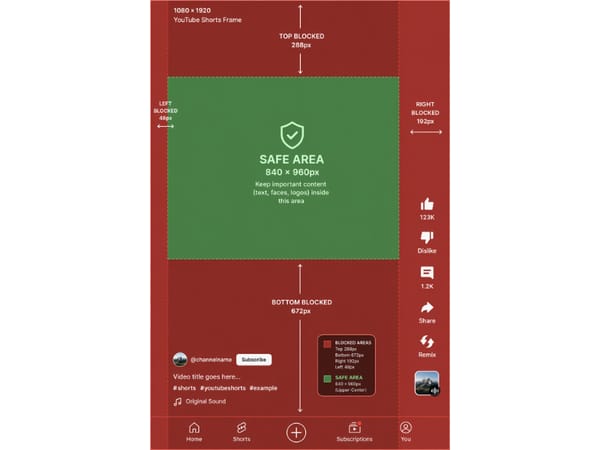
Area sicura: 840 × 960 px, posizionata al centro-alto della schermata (a partire da 288 px dall’alto, 48 px da sinistra).
Questi dati arrivano direttamente dal file ufficiale Google (PNG) sulla safe-zone verticale. Scaricalo e importalo come livello superiore in Premiere, DaVinci, CapCut o Final Cut per vedere le zone coperte mentre monti.
Attenzione: il margine basso può aumentare su dispositivi con Dynamic Island o se l’utente espande la descrizione del video. Il dato di 672 px è riferito allo stato standard “collassato”. Progetta secondo questa misura, poi tieni qualsiasi elemento importante almeno 100 px sopra il limite per avere una sicurezza in più.
Regole pratiche:
Tieni tutto il contenuto critico nell’area sicura di 840 × 960 px. Loghi, sottotitoli e CTA fuori da quest’area rischiano di essere coperti da elementi UI.
Metti i sottotitoli sopra la linea 1.248 px (672 px dal basso). La barra canale+musica è più alta di quanto molti pensino.
Non centrare a occhio. Il margine destro (192 px) è quattro volte quello sinistro (48 px). Cose che sembrano centrate al PC finiscono dietro ai pulsanti Mi Piace/Commenta nei telefoni.
Prova sempre su un telefono vero prima di pubblicare. La zona sicura cambia leggermente su device con notch o Dynamic Island.
Imposta il 9:16 nel tuo editor
Registri dal telefono
Tienilo in verticale. Fatto. L’app fotocamera scatta già in verticale a 9:16. È la strada più semplice per ottenere le giuste dimensioni senza configurare nulla.
CapCut
Quando crei un nuovo progetto, scegli il preset "TikTok / Reels / Shorts". CapCut imposta di default su 9:16 per questo preset. Non serve fare altro.
Adobe Premiere Pro
Premiere Pro non ha un preset Shorts integrato. Devi creare tu una sequenza personalizzata:
Vai su File → Nuovo → Sequenza
Sotto Impostazioni, imposta Dimensione Fotogramma su 1080 (larghezza) × 1920 (altezza)
Dai un nome e clicca OK
Imposta tutto prima di importare le clip. Cambiare il formato da orizzontale a verticale a montaggio finito taglia quasi sempre qualcosa.
DaVinci Resolve
Apri le Impostazioni progetto (icona ingranaggio in basso a destra)
Sotto Master Settings, imposta la risoluzione su 1080 × 1920
Clicca Salva
Ora la timeline sarà in formato verticale 9:16.
Canva
Scegli il template "Video mobile" quando avvii un nuovo progetto. È già tutto configurato a 1080 × 1920. Perfetto per Shorts con molti testi o grafiche, anche senza video dal vivo.
Sistemare filmati esistenti
Se hai riprese orizzontali (16:9) che vuoi convertire in Short, hai due scelte. Oppure, se parti da zero, un generatore video AI ti permette di creare subito un video verticale 9:16 da un prompt testuale — senza editing manuale.
Crop: Scegli una finestra 9:16 all’interno della cornice 16:9 e taglia tutto il resto. Funziona bene se il soggetto è centrato. Si perde però ciò che sta ai lati.
Pan-and-scan: Usa i keyframe per muovere la finestra 9:16 a destra/sinistra durante la clip, seguendo il soggetto che si sposta. Richiede più lavoro ma dà risultati migliori con riprese in movimento.
Da un’immagine: Se hai una foto che vuoi animare in uno Short, un tool immagine-video può produrre direttamente un verticale 9:16.
Cosa NON fare: Mai caricare un video orizzontale con bande nere ai lati sperando che venga riconosciuto come Short. Non lo sarà: le bande sono registrate nel file, e il formato resta orizzontale.
Uso cross-platform
Buone notizie per chi pubblica ovunque: lo stesso file 1080 × 1920 funziona su YouTube Shorts, TikTok e Instagram Reels senza modifiche.
| Piattaforma | Miglior dimensione | Rapporto | Note |
|---|---|---|---|
| YouTube Shorts | 1080 x 1920 px | 9:16 | Zona sicura importante a destra |
| Instagram Reels | 1080 x 1920 px | 9:16 | Attenzione ai crop nel feed e nella griglia |
| TikTok | 1080 x 1920 px | 9:16 | Sovrapposizione didascalie in basso può essere maggiore |
Per dimensioni e crop di copertina di Instagram consulta la nostra guida alle dimensioni Reel Instagram.
Tutte e tre le piattaforme usano il 9:16 a 1080 × 1920 come standard per i video verticali. Crea una volta sola, esporta una volta e pubblica ovunque.
L’unica attenzione riguarda la zona sicura: la UI in alto su YouTube è leggermente più invadente rispetto a TikTok, quindi se vuoi ottimizzare un file per tutte le piattaforme, basati sui margini di YouTube (sono più restrittivi per contenuti vicini al bordo alto). Una volta fissato il rapporto, puoi aggiungere dettagli grafici nativi con video effects senza mai toccare le dimensioni.
FAQ
Punti chiave
9:16 è l’unico formato che fa classificare il video come Short. I video orizzontali vanno nel feed normale. Il quadrato funziona ma ha risultati peggiori.
1080 × 1920 px è la risoluzione target. Il minimo è 720 × 1280. Il 4K serve solo ad allungare i tempi senza vantaggi visibili.
La zona sicura non è un optional. I tasti UI coprono alto, basso e lato destro del lettore Shorts. Tieni tutto ciò che conta nel 60% centrale del frame.
Imposta le dimensioni prima di montare. Cambiare il formato dopo taglia il contenuto. Parti col 9:16 da subito.
Lo stesso file funziona su TikTok e Instagram Reels. Crea una sola volta a 9:16 e 1080 × 1920: sei a posto per tutte le piattaforme.
Vuoi ottimizzare la tua presenza su YouTube? Abbina ai tuoi Shorts un banner YouTube e una foto profilo canale coordinati per completare il look.