Оптимальное соотношение сторон для YouTube Shorts в 2026 году — 9:16, а рекомендуемый размер — 1080 x 1920 пикселей. Используйте формат MP4, кодек H.264, частоту 30 кадров в секунду и держите текст подальше от верхней, нижней и правой зон интерфейса — так подписи и кнопки будут всегда на виду.
Вы загрузили вертикальное видео меньше трёх минут, а оно не попало в ленту Shorts?
Чаще всего причина — неверное соотношение сторон. Либо его настолько близко к нужному, что редактор принял, но YouTube не стал считать это видео Shorts.
В этом гайде есть все точные параметры, объяснения, от чего ломается публикация и как всё настроить в популярных редакторах.
Краткий ответ
Для YouTube Shorts правильное соотношение сторон — 9:16. Рекомендуемое разрешение — 1080 × 1920 пикселей (Full HD в вертикали).
Вот это — главное число. Далее рассказываем, почему оно важно и как его применить.
| Параметр | Рекомендуемое значение |
|---|---|
| Соотношение сторон | 9:16 |
| Лучший размер | 1080 x 1920 px |
| Минимальный размер | 720 x 1280 px |
| Максимальное разрешение при загрузке | 2160 x 3840 px |
| Формат | Рекомендуется MP4 |
| Кодек | H.264 |
| Частота кадров | 30 FPS |
| Максимальная продолжительность | 3 минуты |
| Рекомендуемая продолжительность | 15-45 секунд |
| Безопасная зона | Важный текст держите дальше от верхнего, нижнего и правого края |
Что значит соотношение сторон
Соотношение сторон — это пропорция между шириной и высотой видео. Обычно оно записывается через двоеточие.
16:9 — это 16 условных единиц по ширине и 9 по высоте. Такой горизонтальный формат используют обычные видео на YouTube, ТВ и большинство мониторов.
9:16 — тот же формат, только перевернутый вертикально: 9 по ширине, 16 по высоте. Это соответствует тому, как мы держим смартфон вертикально.
Точные параметры
Вот подтверждённые технические спецификации YouTube Shorts на 2026 год:
| Параметр | Значение |
|---|---|
| Соотношение сторон | 9:16 (вертикальное) |
| Рекомендуемое разрешение | 1080 × 1920 px |
| Минимальное разрешение | 720 × 1280 px |
| Максимальное разрешение при загрузке | 2160 × 3840 px (4K) |
| Ограничение при воспроизведении | 1080p (YouTube понижает 4K, выгоды от загрузки в 4K нет) |
| Максимальная продолжительность | 3 минуты / 180 секунд (обновлено 15 октября 2024) |
| Рекомендуемая продолжительность | 15–45 секунд для лучших результатов досмотра |
| Формат файла | MP4 (рекомендуется); поддерживаются также MOV и WebM |
| Видео кодек | H.264 |
| Аудио кодек | AAC, 128 кбит/с и выше |
| Битрейт | 8–25 Мбит/с для 1080p |
Пара важных замечаний — не пропускайте:
Загрузка видео в 4K — это просто трата времени и памяти. YouTube все Shorts выдаёт максимум в 1080p, независимо от качества исходника. Экспортируйте в 1080 × 1920 и не заморачивайтесь.
Лимит в 3 минуты действует реально и его часто не замечают — YouTube увеличил максимум с 60 секунд только в октябре 2024. Во многих статьях до сих пор указан старый лимит. Если видите противоречия — три минуты актуальны на 2026 год.
Минимальное разрешение 720 × 1280 — это нижний порог, а не цель. Видео ниже 720p можно будет загрузить, иногда они даже засчитываются как Shorts, но на современных телефонах выглядят мыльно и пикселизовано. Такой ролик быстро теряет аудиторию.
Почему именно 9:16?
Причина простая: именно так люди держат свои телефоны.
Видео 9:16 занимает весь экран в вертикальной ориентации. Нет чёрных полос, нет пустых областей — зритель полностью фокусируется на вашем контенте.
Это ещё и плюс против пропуска: если ландшафтное видео попадает в Shorts, сразу видно, что оно «перелито» из другого формата. А 9:16 воспринимается как свой, нативный формат.
Плюс универсальность: TikTok, Instagram Reels и YouTube Shorts используют одинаковое 9:16 с разрешением 1080 × 1920. Если вы уже делаете вертикальный контент для одной платформы, тот же файл подойдёт и для других — без переконвертаций.
Что может пойти не так
Этот раздел многие гайды упускают. Но понимание последствий реально избавляет от ошибок.
1. Горизонтальное видео → не считается Shorts
Если загрузить видео 16:9 (1920 × 1080), YouTube опубликует его как обычное видео, и в ленту Shorts оно не попадёт — даже если длительность меньше 3 минут.
Правило от YouTube очень простое: видео должно быть хотя бы таким же высоким, как широким. Всё, что шире квадрата (4:3, 16:9 и подобное), считается обычным роликом.
Решение: Ставьте параметры экспорта 1080 × 1920 ещё до начала монтажа. Менять соотношение сторон после уже готового монтажа — почти всегда значит что-то обрезать.
2. Квадрат → чёрные полосы и «неродной» формат
Квадратные видео (1:1, обычно 1080 × 1080) технически считаются Shorts. YouTube добавляет сверху и снизу чёрные полосы, чтобы заполнить вертикаль.
Эти полосы занимают примерно 40% экрана. Заодно для зрителей и самого алгоритма это сигнал, что видео не для этой платформы. Досматриваемость падает.
Решение: Если есть квадратный контент, добавьте сверху и снизу отступы, чтобы получить 9:16, или ещё лучше — снимайте сразу вертикально.
3. Важный контент — в зоне интерфейса → текст и кнопки перекрываются
Это скрытая и неприятная ошибка. Интерфейс Shorts накладывается поверх видео. Если ваш call-to-action, подпись или логотип окажутся в этих областях, зрители их просто не увидят.
Кнопка «лайк» перекрыла больше призывов к действию, чем любые ошибки монтажа. Смотрите подробные размеры безопасной зоны ниже.
4. Разрешение ниже 720p → видимая пикселизация
У современных смартфонов экраны 1080p и выше. Видео в 480p или 360p сразу выглядит размыто. Такие ролики чаще пролистывают, алгоритм считает их низкокачественными и перестаёт показывать широкой аудитории.
Безопасная зона
Плеер Shorts размещает элементы интерфейса прямо на вашем видео. Google публикует официальный PNG-шаблон вертикальной безопасной зоны для рекламы — эти же границы подходят для обычных Shorts. Если детально рассчитать по пикселям, получаются такие отступы:
| Зона | Отступ | Чем перекрывается |
|---|---|---|
| Верх | 288 px | Значок поиска, навигация |
| Низ | 672 px | Название канала, кнопка подписки, заголовок видео, автор музыки |
| Лево | 48 px | Отступ под интерфейс |
| Право | 192 px | Кнопки Лайк, Дизлайк, Комментарии, Поделиться, Remix |
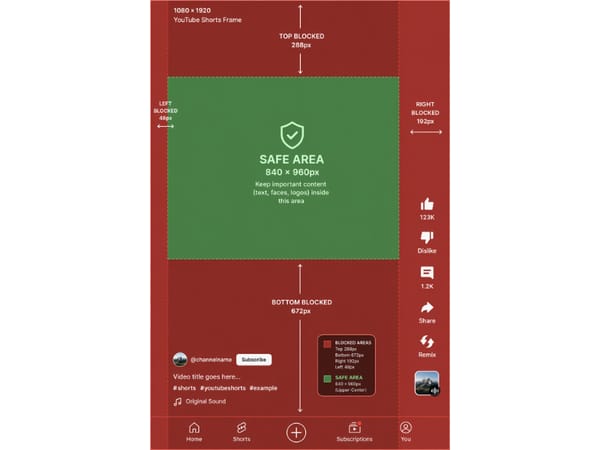
Безопасная зона: 840 × 960 пикселей, расположена по центру верхней части кадра (отступ сверху 288 px, слева — 48 px).
Эти размеры взяты напрямую из официального шаблона безопасной зоны (PNG) от Google. Скачайте этот файл и наложите поверх клипа в Premiere, DaVinci, CapCut или Final Cut — вы сразу увидите, где элементы интерфейса перекрывают картинку при монтаже.
Один нюанс: нижний отступ может увеличиваться на устройствах с Dynamic Island или при раскрытии описания видео. Значение 672 пикселя — это «сложенное» стандартное состояние. Дизайн разумнее держать по этой цифре, а важные детали размещать ещё минимум на 100 пикселей выше для подстраховки.
Практические правила:
Всё важное размещайте в пределах безопасной зоны 840 × 960 px. Логотипы, подписи и кнопки вне этой области могут попасть под элементы интерфейса.
Субтитры лучше ставить выше отметки 1 248 px (то есть на 672 px выше от нижнего края). Панель канала и атрибуция музыки занимает больше места, чем думает большинство авторов.
Не выравнивайте горизонтально «на глаз». Правая зона (192 px) в четыре раза шире левой (48 px). То, что кажется по центру на мониторе, на телефоне окажется под кнопками Лайка и Комментариев.
Перед публикацией смотрите результат на настоящем телефоне. Безопасная зона может немного смещаться на устройствах с вырезами и Dynamic Island.
Устанавливаем 9:16 в редакторе
Съёмка на телефоне
Держите его вертикально. Готово. Камера смартфона сама снимает в 9:16 — это самый лёгкий способ сразу получить нужные параметры.
CapCut
При создании проекта выберите пресет «TikTok / Reels / Shorts». CapCut сразу выставляет 9:16, дополнительно ничего настраивать не нужно.
Adobe Premiere Pro
В Premiere нет пресета Shorts по умолчанию, его нужно создать вручную:
Меню File → New → Sequence
В разделе Settings установите Frame Size: 1080 (ширина) × 1920 (высота)
Назовите секвенцию и нажмите OK
Делайте это до импорта видео — изменение пропорций после монтажа приведёт к обрезкам.
DaVinci Resolve
Откройте Project Settings (значок шестерёнки внизу справа)
В Master Settings установите разрешение 1080 × 1920
Нажмите Save
Теперь таймлайн будет работать в формате 9:16.
Canva
При создании новой работы выберите шаблон «Mobile Video». В Canva этот пресет сразу выставляет 1080 × 1920 — отлично подходит для Shorts с текстом и графикой без живых съёмок.
Исправляем уже снятое видео
Если у вас есть готовый горизонтальный (16:9) ролик, есть два варианта адаптации. Или можете сразу создать вертикальное 9:16 с помощью AI-генератора видео по тексту — не нужно монтировать или конвертировать вручную.
Кадрирование: Выделяете внутри 16:9 «окно» с пропорцией 9:16, остальное обрезаете. Хорошо подходит, если все важное по центру. Боковые детали теряются.
Панорамирование (pan-and-scan): С помощью кейфреймов движете окно 9:16 влево-вправо по мере перемещения объекта внутри кадра. Дольше по времени, но результат лучше для динамики.
Генерация из фото: Если есть вертикальное фото, его можно быстро анимировать в видео через AI-инструмент для анимации фото прямо с нужным соотношением сторон.
Чего не стоит делать: Никогда не загружайте ландшафтные ролики с чёрными полосами по бокам, рассчитывая на авось. YouTube не засчитывает их за Shorts — эти полосы вшиты в файл, а общее соотношение сторон всё равно получается шире, чем 9:16.
Одинаково для всех платформ
Отличная новость для тех, кто работает на сразу несколько платформ: один и тот же файл 1080 × 1920 подходит для Shorts, TikTok и Instagram Reels — ничего редактировать не нужно.
| Платформа | Лучший размер | Соотношение сторон | Особенности |
|---|---|---|---|
| YouTube Shorts | 1080 x 1920 px | 9:16 | Самое важное — правая безопасная зона |
| Instagram Reels | 1080 x 1920 px | 9:16 | Важны обрезки под ленту и превью |
| TikTok | 1080 x 1920 px | 9:16 | Подписи снизу могут закрывать большую часть |
Конкретно по Instagram — подробный гайд по размерам смотрите тут.
На всех трёх платформах стандарт по вертикальным видео — 9:16 и 1080 × 1920. Сделали — экспортировали — выложили везде.
Единственный нюанс — разные границы безопасных зон. Верхняя UI от YouTube чуть выше, чем у TikTok, так что если делаете общий файл, ориентируйтесь на границы YouTube — они самые строгие для контента у верхнего края. После того, как выставили нужные пропорции, можно добавить фирменных эффектов под каждую платформу через эффекты видео — не меняя параметры кадра.
Вопросы и ответы
Главное из статьи
9:16 — единственное соотношение сторон, с которым ролик попадет в Shorts. Горизонтальные видео — только в обычную ленту. Квадрат — допустимо, но хуже по статистике.
1080 × 1920 px — целевое разрешение. Минимум — 720 × 1280. 4K загружать бессмысленно.
Безопасная зона — обязательна. Кнопки и элементы интерфейса перекрывают верх, низ и правый край кадров. Все важное держите в центральных 60% экрана.
Ставьте параметры ещё до монтажа. Если поменять соотношение уже после, контент просто обрежется. Делайте проект сразу в 9:16.
Тот же файл подходит для TikTok и Instagram Reels. Достаточно сделать один раз в 9:16 на 1080 × 1920 — и он пригодится на всех трёх платформах.
Хотите сделать канал узнаваемым? Добавьте к Shorts подходящий баннер для YouTube и аватарку для канала, чтобы завершить оформление.