Добавить человека на фото
С помощью ИИ-инструмента от Somake вы легко добавите кого угодно на фото, даже ушедшего близкого. Получите реалистичный результат высокого качества за секунды. Навыки не требуются.
Как добавить человека на фото
Не хватает друга на общем селфи? Хотите добавить ушедшего близкого на свадебное фото? Объединяйте фотографии с помощью ИИ за пару кликов. А если нужен совершенно профессиональный результат — Семейные фото обеспечат студийное качество на настоящих портретах.
Пошаговая инструкция
1. Выберите модель (это важно!)
GPT Image 1.5 (10 кредитов)
Лучше всего для: Быстрых черновиков и тестов. Это самая доступная модель — идеально для пробной версии и экспериментов с подсказками и композицией.
Nano Banana Pro (30 кредитов)
Лучше всего для: Фотореализма и высокого качества. Нужно сделать освещение и текстуру кожи абсолютно реалистичными? Используйте эту премиум-модель.
2. Загрузите фотографии
Перетащите снимки в окно загрузки. Вам понадобятся два изображения:
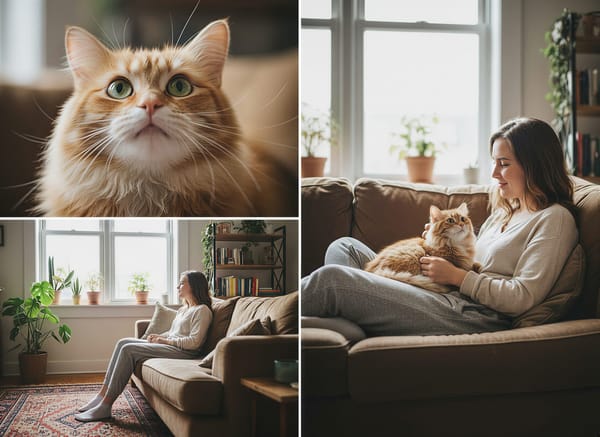
Фон (само место или сцена).
Фото человека (того, кого нужно добавить).
Примечание: система сама определяет, где человек, а где фон.
3. Опишите расположение и действие (по желанию)
ИИ уже знает, что нужно "добавить человека". Это поле используйте только, чтобы указать, где должен быть человек и что он делает.
Не пишите: "Добавить человека на фото" (система это делает автоматически).
Пишите: "Стоит слева у дерева" или "Сидит на диване и улыбается".
4. Создайте фото
Нажмите синюю кнопку, чтобы получить готовое изображение.
Не получается идеально?
Задача "Добавить человека" довольно сложная. Если автоматический инструмент не даёт нужного уровня контроля, воспользуйтесь нашими специальными решениями, которые используют профи:
Хотите полный контроль? (Режим «Свой проект»)
👉 Попробуйте Генератор картинок по картинке
Почему: Этот инструмент ограничивает только «добавлением человека». Генератор картинок по картинке позволяет выбрать любую модель (например, Flux Kontext или Seedream), менять стиль художника и перерисовывать отдельные части изображения.
Кому подойдет: Профессионалам, которые хотят вручную поправить руки, тени или отдельные детали.
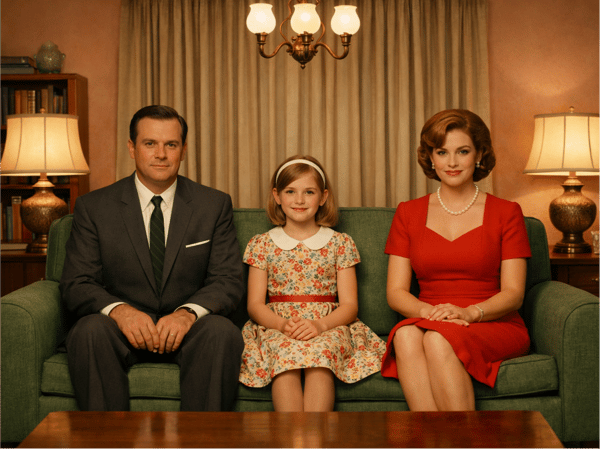
Делаете семейный портрет?
👉 Попробуйте Создатель семейных портретов
Почему: Если добавлять людей по одному, лица могут искажаться. Этот инструмент специально обучен работать с несколькими лицами и сохранять сходство каждого.
Лучше всего для: Встречи с родными, памятные фото и праздничные открытки.
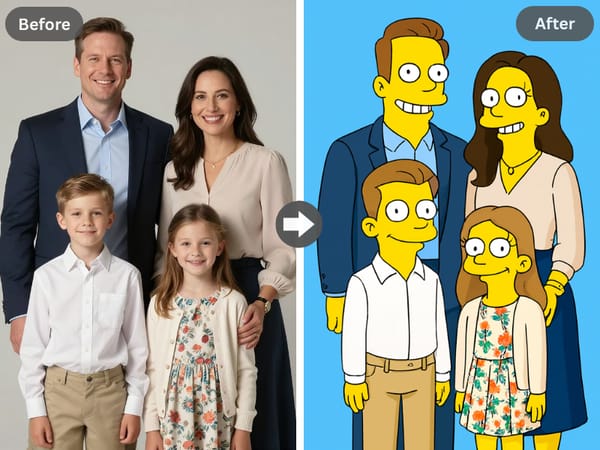
Хотите пофантазировать?
👉 Попробуйте Фотофильтры
Почему: Если хочется добавить креативный, необычный стиль вместо реализма — это любимый инструмент нашего сообщества.
Советы для идеального результата
Совпадение освещения: Самая частая причина неестественного вида — разное освещение. Старайтесь подбирать фото человека с таким же светом, как и на фоне (например, не берите ночной портрет для дневной сцены).
Фото в полный рост: Если хотите, чтобы человек стоял на фоне, используйте фото, где его видно полностью (или хотя бы по пояс).
Ракурс: Желательно, чтобы угол съемки был похожим на обоих фото. Если добавить человека, снятого сверху, в сцену, снятую снизу, получится неестественная перспектива.
Почему выбирают нас?
Легкий старт
Добавить людей за пару кликов — не нужно сложное ПО и никаких художественных навыков.
Гиперреалистичный результат
ИИ учитывает настроение и перспективу, чтобы новые герои гармонично вписались в фотографию.
Раскройте фантазию
Не только исправляйте фото, но и создавайте что-то юморное или необычное для любых случаев.