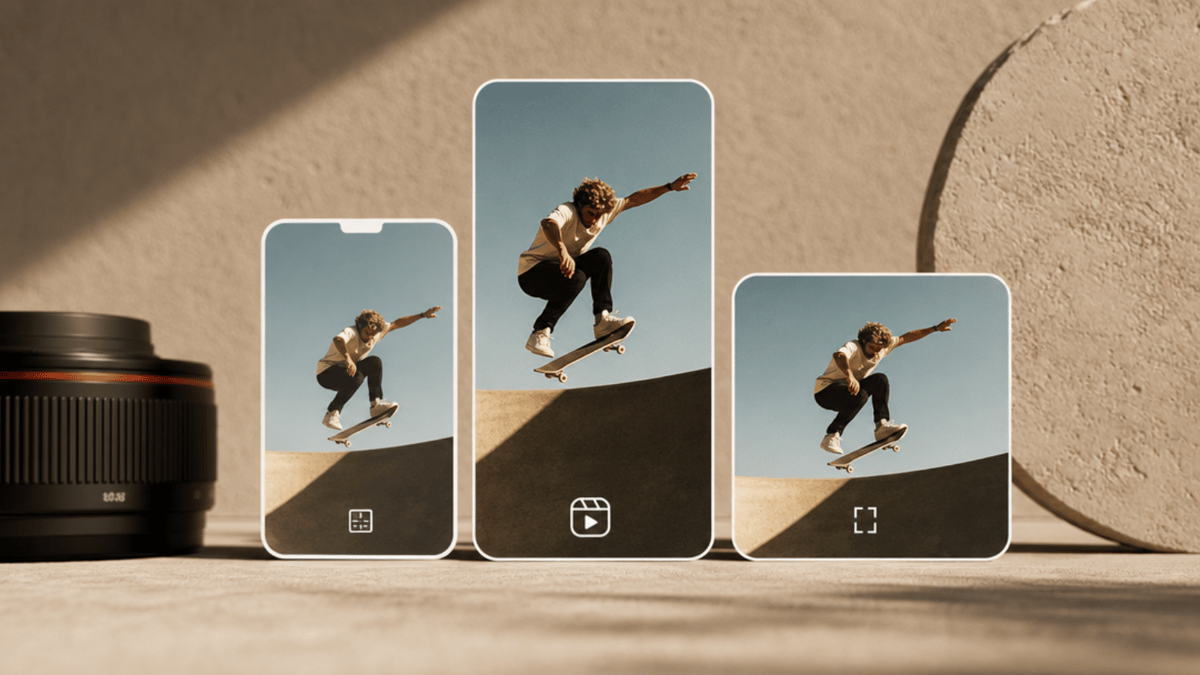
到2026年,Instagram Reels最佳尺寸是1080 x 1920像素,比例为9:16。建议使用MP4格式,H.264编码,30帧/秒,同时避免将重要文字放在顶部220像素和底部450像素区域,以免被Instagram界面遮挡。
好不容易把Reel剪辑完成,效果看起来很棒,但一上传不是文字被说明栏挡住了,就是封面在个人主页被裁剪,或者整个画质变模糊了。这可不是内容出了问题,而是因为没按官方规格来做。
这份指南把所有关键参数都告诉你,解释为什么新版个人主页网格会影响封面显示,还会教你怎样设置导出参数,避免Reel被Instagram压缩后变模糊。
快速参考
| 参数 | 建议设置 |
|---|---|
| 视频尺寸 | 1080 x 1920 像素 |
| 比例 | 9:16 |
| 封面尺寸 | 上传1080 x 1920 像素 |
| 主页网格裁剪 | 3:4 |
| 动态流裁剪 | 4:5 |
| 安全区 | 避开顶部220像素、底部450像素和右侧边缘 |
| 格式 | MP4 或 MOV |
| 编码 | H.264 |
| 帧率 | 30 FPS |
| 最大文件大小 | 4 GB |
| 建议时长 | 90秒以内 |
视频尺寸详解
标准Reel尺寸为1080 × 1920像素,比例9:16。 这是和TikTok、YouTube Shorts一致的全高清视频竖屏格式,刚好填满手机屏幕。
拍摄和导出时直接用9:16是唯一能保证全屏显示的方法。如果素材比例如下,会出现这些情况:
16:9(横屏):Instagram会在上下加黑边,视频显示为狭长的一条。
4:5(竖屏动态流):可用,但动态流预览会被裁成4:5,画面上下都被切掉。
1:1(正方形):全屏观看时两侧都被裁。
要发Reels,建议全程用9:16,不要用其他比例裁剪过来,否则画面总会丢失。
还有一点很多指南没说:2025年起Instagram改成了新的竖版主页网格,个人主页内容预览都变成3:4比例(1080 × 1440像素),不再像以前一样正方形。这对Reel封面显示有很大影响,下面会详细说。
封面 & 缩略图
官方推荐封面尺寸是420 × 654像素(1:1.55),但实际上传1080 × 1920像素(9:16)效果更好,画质更清晰。Instagram会自动缩放,高分辨率封面在各类新手机上显示更精致。建议以1080 × 1920为主做尺寸,420 × 654只是最低标准。
你的封面在不同地方会被不同方式裁剪:
个人主页Reels标签页:显示完整9:16画面 —— 用1080 × 1920像素
主网格:裁剪为3:4(2025年1月后启用的新网格)
动态流缩略图:在动态流里以1010 × 1010像素(1:1)显示 —— 建议保持主体居中,避免被裁掉
这些都很关键。一个全尺寸下看着完美的封面,在主页网格中很可能一张脸就被截了一半。
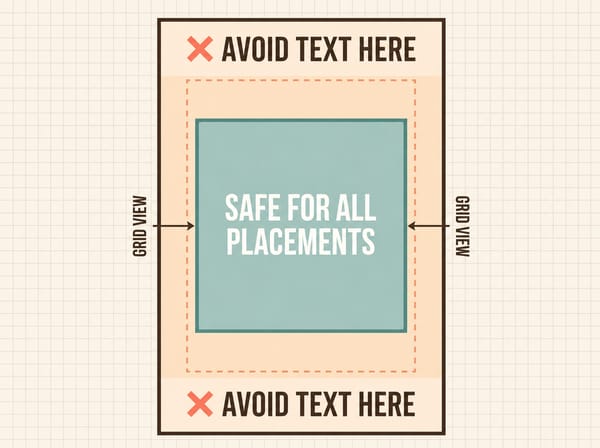
实用法则:封面请以1080 × 1920像素制作,但所有重要元素——人物、文字、产品——都放在中间的1080 × 1080正方区。这一块能躲过Instagram各种裁剪。封面分辨率低的话,先提升清晰度,上传前处理好,后期修复模糊基本没戏。
封面上的文本,记得避开上下各480像素这些区域,这些地方在3:4网格里会被裁掉。
设置封面有两种方式:
在上传流程中从视频本身选择一帧作为封面
直接上传一张相册里的自定义图片(在分享页点“编辑封面”)
安全区
Instagram的界面会叠加在视频上。如果你把重要内容放在这些区域下方,观众就看不见了。
要避开这三大区域:
| 区域 | 需要留空的像素 | 会被什么盖住 |
|---|---|---|
| 下方 | 450 像素 | 说明栏、用户名、音频标签 |
| 上方 | 220 像素 | 头像、“已关注”等标识 |
| 左/右两侧 | 每侧 35 像素 | 边距留白 |
点赞、评论、分享这些右侧按钮虽然位于35像素边距里,但会延伸到更内侧,所以重要文字或引导一定不能贴着右侧。
最简单的安全区法则:所有文字和关键信息尽量都放在画面正中,远离顶部220像素和底部450像素。这样无论是全屏、动态流(4:5),还是主页网格(3:4)都不会被裁掉。
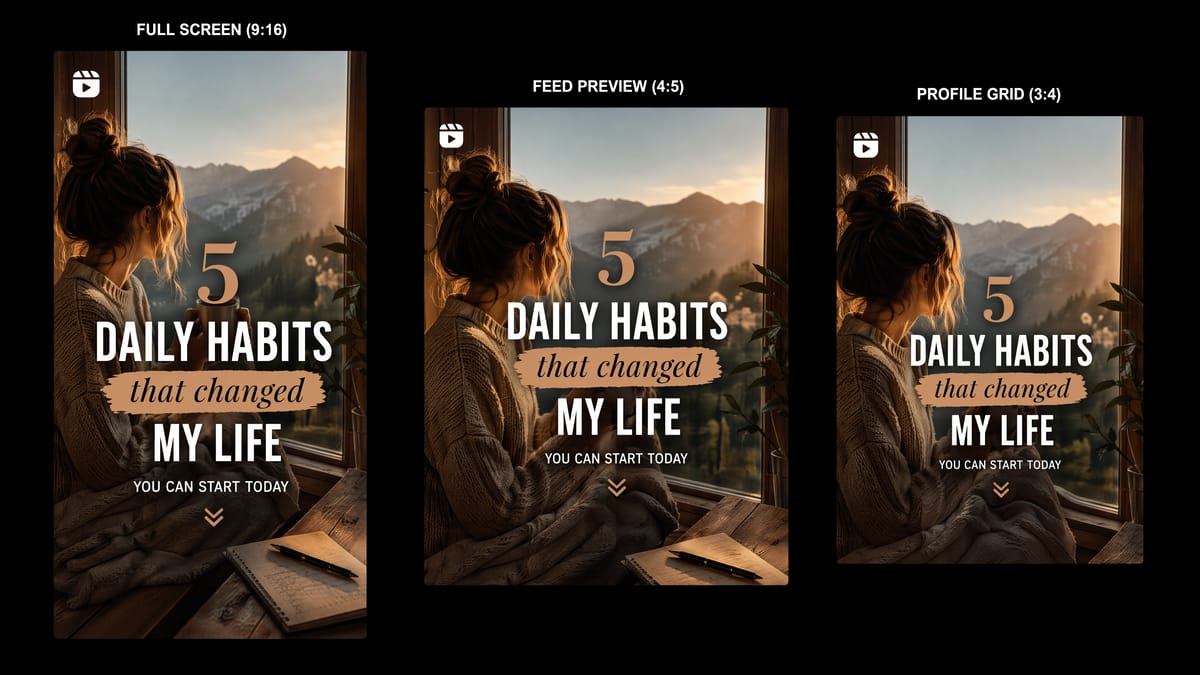
你的Reel在不同位置展示,裁剪效果也不一样:
Reels标签/发现页/全屏查看:完整9:16
动态流滚动:裁成4:5,上下会被切掉
主页网格:新网格裁3:4(部分账号还可能见到老的1:1裁剪)
所以做Reels,记得以9:16和安全区为基础设计,内容适应各种显示。
文件规格
| 参数 | 建议值 |
|---|---|
| 格式 | MP4(首选),MOV |
| 最大文件大小 | 4 GB |
| 视频编码 | H.264(避免使用H.265/HEVC,否则可能上传失败或出bug) |
| 音频编码 | AAC |
| 最短时长 | 3秒 |
虽然Instagram支持最大4GB的文件,但实际上传接近上限并不是好事。上传后Instagram都会再次重新压缩你的视频。文件本身码率和压缩流程做得越好,上传后画质越能保住。
时长
2026年Instagram Reels时长有点让人抓狂,不同方式创作会有不同限制。
APP内拍摄:大多数账号用Instagram相机录制,最多3分钟。部分账号看到的还只有90秒——这是逐步开放,不是bug。
本地上传:直接从相册上传,最长20分钟——这是官方认可的标准。
但实际推广效果:官方限制只影响上传,和流量推荐没直接关系。Instagram自己声明:“3分钟以上的视频将不会推荐给新用户浏览。”如果希望覆盖更多新用户,90秒以内才是最佳时长。
当然,如果你内容需要时间,比如教程分享,20分钟内都可以,关键是每一秒都要有价值。
导出设置
大多数Reels模糊并不是因为尺寸设置错了。而是因为视频在编辑过程中已经被压缩了一两遍——再被Instagram再压一次,细节就全糊了。
每次你导出视频,都会丢失一点细节。如果是导出的导出,效果会更差。所以只导出一次,保存最原始的高质量文件,然后上传。推荐参数如下:
| 参数 | 建议值 |
|---|---|
| 格式 | MP4 |
| 编码 | H.264 |
| 分辨率 | 1080 × 1920像素 |
| 帧率 | 30帧/秒 |
| 码率 | 3,500–5,000 kbps |
| 音频 | AAC |
为什么用30FPS而不是60FPS?Instagram对60FPS的视频压缩力度更大,尤其人像、日常类内容上传后反而看起来更糊。如果是运动、竞技类内容才建议60FPS。
为什么用H.264而不是H.265?H.265(也叫HEVC)确实能压缩更小,但在Instagram经常会上传失败,或者处理出错,H.264最稳妥。
此外,你可以在Instagram设置里开启高质量上传:进入个人主页 → 点右上角菜单 → 您的应用和媒体 → 媒体质量 → 打开高质量上传。
源素材质量决定了一切。如果你从图片做视频,可以直接用图片转视频工具制作Reel专属1080×1920分辨率。如果你想文字直接生成视频,也可以用文字转视频工具,省去二次调整。
多平台尺寸适配
TikTok和YouTube Shorts与Instagram一致,均采用9:16竖屏,并且尺寸都是1080 × 1920像素。如果你需要三平台同时发,一份母版通用全平台。
| 平台 | 最佳尺寸 | 比例 | 说明 |
|---|---|---|---|
| Instagram Reels | 1080 x 1920像素 | 9:16 | 安全区最严格 |
| YouTube Shorts | 1080 x 1920像素 | 9:16 | 竖屏显示类似 |
| TikTok | 1080 x 1920像素 | 9:16 | 下方说明栏遮挡多 |
Instagram的安全区最严格。只要在Instagram上看起来没问题,TikTok和Shorts也绝对没问题。优先按Instagram标准做,多平台分发就很轻松。
唯一需要留意的是TikTok部分界面按钮布局跟Instagram稍有不同。按钮高度接近,但TikTok下方说明栏会遮挡更多底部内容。如果底部有重要文字,记得两平台都要实际预览一下。
需要与Reels内容配套的banner横幅,可以用Instagram横幅制作工具,自动生成对尺寸无忧。
常见问题
重点总结
视频: 1080 × 1920像素,9:16比例,MP4格式,H.264编码,30帧/秒
封面: 1080 × 1920像素 —— 重要元素务必放在中间1080 × 1080区域,避免主页网格3:4裁剪损失
安全区: 底部20%、右侧10%、顶部10%,都要保证文字和人物远离这些区域
时长: 90秒以内最利于发现,单条最多可达20分钟(Instagram官方确认)
模糊修复: 用原始素材单次导出,H.264,3,500–5,000kbps——压缩次数越少越清晰,格式其次


