截图编辑器
Somake AI 截图编辑器可在数秒内为您的截图添加背景、设备模型和标注。只需描述您的使用场景,即可快速下载并分享精美图片。
AI 截图美化神器:将原始截图变为精美视觉素材
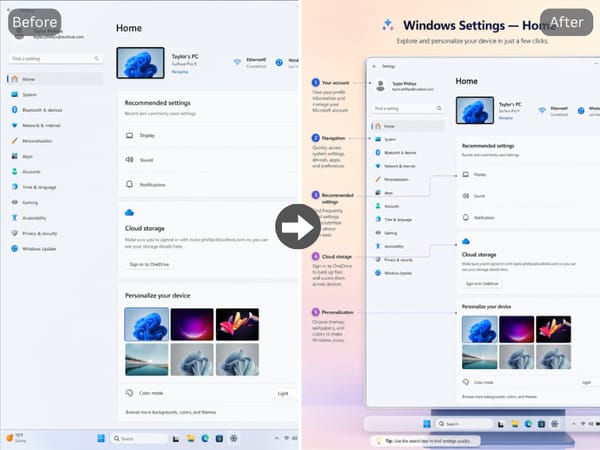
分享原始截图往往显得凌乱,但 Somake AI 截图编辑器能在几秒钟内将其转化为简洁、可直接用于演示的图片。通过 Somake AI 截图编辑器,您只需上传截图,瞬间即可获得一张经过润色的专业图片。无论您是在撰写教程、提交 Bug 报告还是在社交媒体上发帖,AI 截图编辑器都能自动完成边框添加和标注工作。
使用方法
上传您想要美化的截图。
在提示词中描述使用场景——设置您的背景,选择设备模型,并指定用途(例如:教程、社交贴文、产品演示)。
添加您喜欢的标注样式来突出重点——箭头、引线标注、数字步骤或极简标记。
下载制作完成的图片并直接分享。
核心功能
自动匹配您的使用场景
编辑器会根据您打算如何使用图片来自动调整整体处理方案。用于社交平台的截图与用于内部文档或媒体包的截图会有不同的润色风格。告诉 AI 您的用途,输出结果就能完美契合上下文。

即时背景与设备模型样式
放入一张普通的截图,编辑器会自动为其套上合适的视觉背景。您可以选择渐变色、柔和模糊、纯白影棚或品牌深色材质,然后将其放入手机、浏览器或平板电脑的外壳中。最终效果看起来是有意设计的专业作品,而不是随手截取的草图。
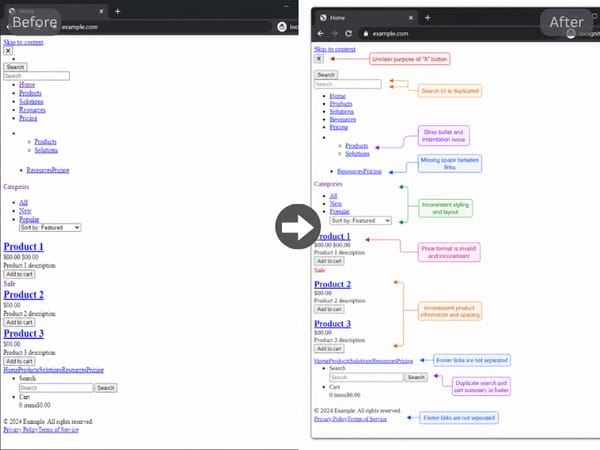
引导注意力的智能标注
直接在提示词中描述您的需求,无需切换到其他设计工具。AI 截图编辑器会将引线标注、数字标记或极简指向线精准放置在最有帮助的地方——非常适合教程、产品演示和 Bug 报告。
使用场景
产品教程与新手引导文档
从第一步开始,通过边框清晰、标注准确且视觉统一的截图引导用户了解任何功能。在提示词中直接添加步骤编号和引线标注,无需在 Figma 或 Canva 中耗费时间。教程完成后,您还可以使用 Somake 的图生视频工具让关键帧动起来,将截图转化为简短的动态演示视频。
社交媒体与社区贴文
在满是原始截图的动态里,一张带有精致设备模型和整洁背景的截图更能脱颖而出。这对产品发布、功能更新或是独立开发者展示进度非常有用——处理完图片后直接就能发帖。
Bug 报告与 QA 测试文档
带有清晰标记和标签的标注截图能让 Bug 修复更高效。突出显示出错元素,注明“预期状态”与“实际状态”,分享一张无需多言就能让对方秒懂的图片。