Générateur Image à Image
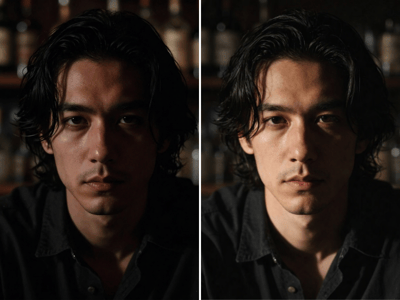
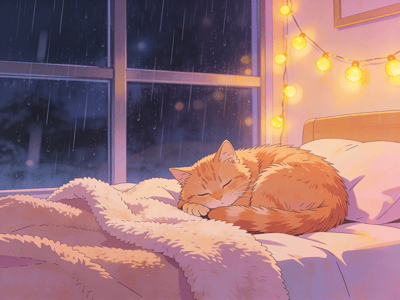
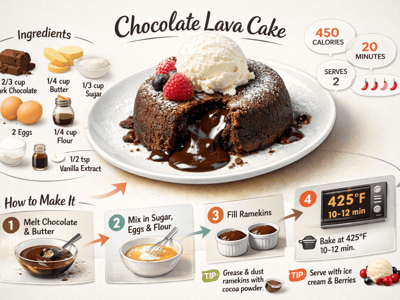
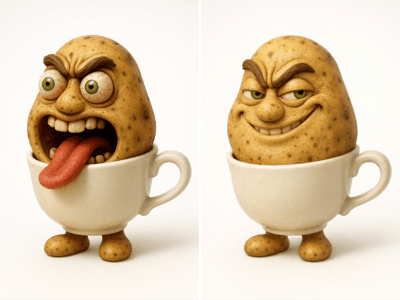
Transformez vos photos avec Somake. Changez le style de vos images tout en gardant la structure originale : filtres artistiques, illustrations ou nouvelles créations.
Générateur Image à Image IA : Transformez n'importe quelle photo avec l'IA
Transformez vos images existantes en nouvelles créations visuelles sans repartir de zéro.
Le Générateur Image à Image IA de Somake analyse vos photos importées et applique des transformations intelligentes basées sur vos descriptions textuelles. Contrairement aux outils de texte-à-image standards, notre technologie img2img vous offre un contrôle précis sur le résultat final, vous permettant de modifier le style de vos images tout en préservant les éléments structurels essentiels.
Infos techniques : Outil Image à Image Somake
| Fonctionnalité | Spécification |
|---|---|
| Fonction principale | Transformation Image à Image (img2img) |
| Modèles principaux | Nano Banana Pro, Flux.2 Max, GPT Image 1.5, Seedream 4.5, Midjourney |
| Idéal pour | Transfert de style, Retouches logiques, Cohérence de personnage, Upscaling 4K |
| Résolution | Jusqu'à 4K (Nano Banana Pro / Seedream 4.5) |
| Limite d'importation | Jusqu'à 3 images, max 20 Mo chacune |
| Vitesse | Génération rapide (30s – 60s en moyenne) |
| Accessibilité | Via navigateur (Aucun GPU requis) |
Comment utiliser le générateur Image à Image de Somake
Suivez ces étapes pour transformer des croquis en visuels professionnels, relooker vos photographies ou créer des variations entièrement nouvelles à partir d'images existantes.
Étape 1 : Importez votre image source
Glissez-déposez votre image dans la zone de téléchargement, ou cliquez pour parcourir vos fichiers. C'est la base sur laquelle l'IA va travailler — elle préserve votre composition et votre structure.
Les limites d'importation varient selon le modèle : certains acceptent plusieurs images, d'autres une seule ; la taille des fichiers diffère également (certains limitent à 10 Mo, d'autres à 20 Mo). Vérifiez la zone de téléchargement pour connaître les exigences du modèle sélectionné.
Étape 2 : Rédigez votre prompt
Décrivez les modifications souhaitées en langage naturel. Soyez spécifique sur le style, l'ambiance ou les éléments. Exemples :
"Change le fond pour une plage au coucher du soleil"
"Transforme ce croquis en une photo réaliste"
Utilisez le bouton Amélioration IA pour laisser Somake optimiser automatiquement votre prompt pour de meilleurs résultats. Vous pouvez aussi tester les tags d'Idées rapides — Corriger l'exposition, Amélioration auto, Corriger les couleurs — pour les réglages courants.
Étape 3 : Choisissez votre modèle
Chaque modèle interprète votre prompt différemment. Voici quelques conseils :
Nano Banana 2 — Haute qualité et rapidité. Un excellent choix par défaut pour la plupart des tâches.
Nano Banana Pro — Moteur de raisonnement Google. Idéal pour les modifications logiques complexes.
GPT Image 1.5 — Changez de style instantanément tout en gardant une logique spatiale parfaite.
Midjourney — Orienté vers une interprétation artistique et cinématographique.
Seedream 4.5 — Équilibre entre réalisme et créativité. Supporte jusqu'à la 4K.
Un doute ? Testez le même prompt sur deux ou trois modèles et comparez. Explorez toutes les options sur la page des modèles.
Étape 4 : Ajustez les réglages
Format (Aspect Ratio) — Les options dépendent du modèle choisi. Les familles Nano Banana et Kling offrent le plus large choix.
Nombre d'images — Générez de 1 à 4 variations simultanément.
Étape 5 : Gérez et peaufinez
Cliquez sur Générer et patientez 30 à 60 secondes. Cliquez sur un résultat pour ouvrir le panneau de détails avec des raccourcis en un clic :
Recréer — Relancez le même prompt pour une nouvelle interprétation.
Variation — Générez des alternatives proches de ce résultat.
Upscale — Augmentez la résolution jusqu'à 8K.
Supprimer le fond — Générez un arrière-plan transparent.
Étendre — Agrandissez le canevas avec du contenu généré par l'IA.
Vers Vidéo — Envoyez directement l'image vers le générateur de vidéo.
Fonctionnalités clés
Générateur Image à Image IA avec intelligence de prompt
La fonction intégrée Amélioration IA réécrit les prompts vagues en instructions détaillées et optimisées pour le modèle. Grâce aux tags d'Idées rapides (Corriger l'exposition, Amélioration auto, Corriger les couleurs), même un débutant peut obtenir d'excellents résultats sans maîtriser l'art du prompt engineering.
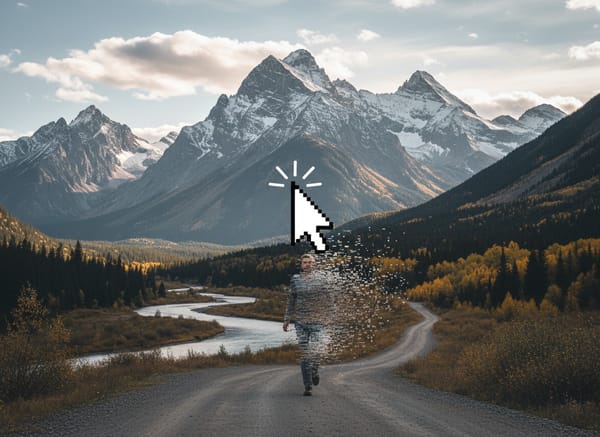
Retouche ciblée via l'Inpainting
Besoin de corriger une partie spécifique d'une photo ? L'inpainting d'image est largement utilisé pour supprimer des objets indésirables — comme des poteaux, des fils ou des poussières de capteur — ou pour modifier des détails précis comme les vêtements ou l'arrière-plan.
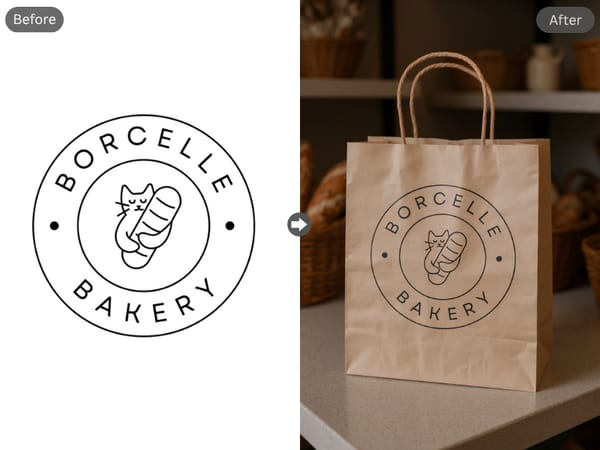
Oubliez les séances photo
Vous avez un logo ? Visualisez-le instantanément sur un produit. Importez votre fichier dès maintenant.
Rendu de texte parfait : Contrairement aux anciens outils d'IA, notre modèle Nano Banana Pro garantit que le nom de votre marque reste net et correctement orthographié, même sur des surfaces froissées.
Éclairage réaliste : L'IA calcule automatiquement les ombres et les reflets, donnant l'impression que votre logo a réellement été imprimé sur la matière.
Pourquoi choisir Somake
Accès via navigateur
Aucune installation de logiciel ni GPU coûteux requis.
Bibliothèque de modèles exclusifs
Passez facilement de Nano Banana Pro à GPT Image 1.5 pour trouver le look parfait.
Contrôle par prompt
Les prompts en langage naturel vous permettent de décrire les changements en français simple.