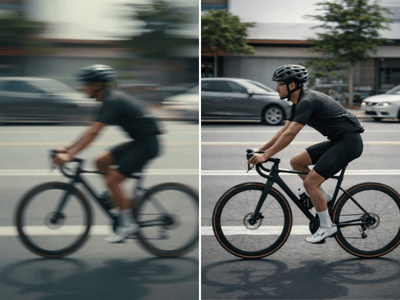
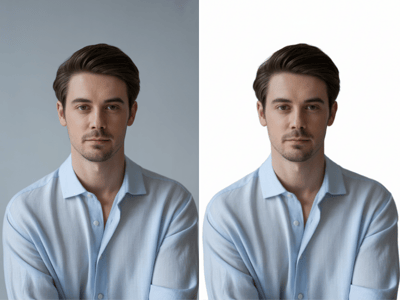
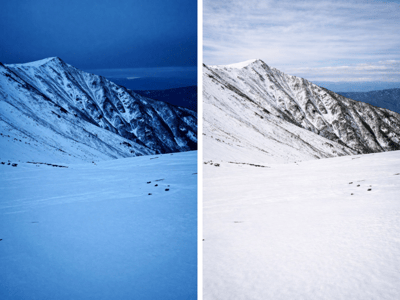
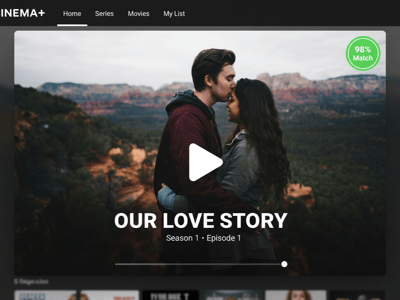
Editor Screenshot
L'editor screenshot di Somake AI aggiunge sfondi, cornici e note in pochi secondi. Descrivi ciò che ti serve e scarica subito un'immagine pronta da condividere.
Editor Screenshot AI: Trasforma screenshot grezzi in contenuti pronti da condividere
Condividere uno screenshot grezzo spesso significa mostrare troppi elementi di disturbo — ma l'Editor Screenshot AI di Somake lo trasforma in un'immagine pulita e professionale in pochi secondi. Con l'Editor Screenshot AI di Somake ti basta caricare uno screenshot per ottenere un risultato perfetto, pronto per essere presentato. Che tu stia scrivendo un tutorial, segnalando un bug o pubblicando sui social, l'editor gestisce automaticamente cornici e annotazioni.
Come si usa
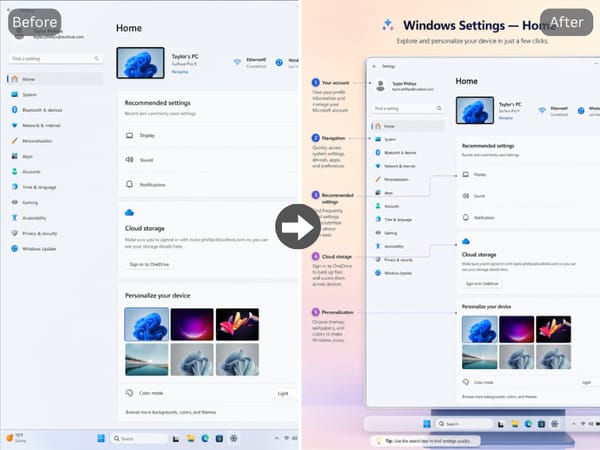
Carica lo screenshot che vuoi migliorare.
Descrivi il contesto nel prompt: imposta il tuo sfondo, scegli la cornice del dispositivo e specifica l'uso che ne farai (es. tutorial, post social, demo prodotto).
Aggiungi lo stile di annotazione che preferisci per mettere in risalto ciò che conta: frecce, fumetti, passaggi numerati o semplici segni puliti.
Scarica l'immagine finita e condividila direttamente.
Caratteristiche principali
L'output si adatta automaticamente al tuo caso d'uso
L'editor regola l'aspetto generale in base a come prevedi di utilizzare l'immagine. Uno screenshot destinato ai social riceve un trattamento diverso rispetto a uno dedicato alla documentazione interna o a un press kit. Comunica il caso d'uso e l'output si adatterà al contesto.
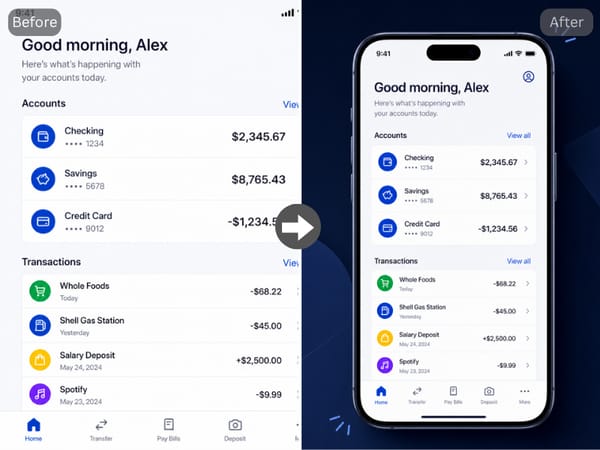
Stili istantanei per sfondi e cornici dei dispositivi
Inserisci uno screenshot semplice e l'editor lo avvolgerà automaticamente nel giusto contesto visivo. Scegli una sfumatura, un effetto sfocato, uno studio bianco pulito o una superficie scura in linea con il tuo brand — poi inseriscilo nella cornice di un telefono, di un browser o di un tablet. Il risultato sembrerà curato nei minimi dettagli, non un semplice clic veloce.
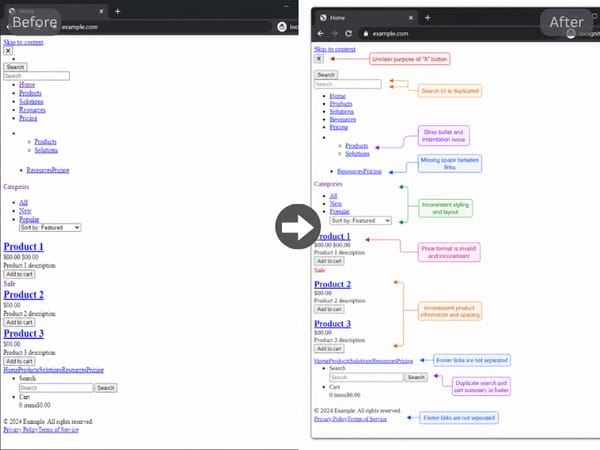
Annotazioni che guidano l'attenzione
Descrivi ciò di cui hai bisogno direttamente nel prompt invece di passare a uno strumento di design separato. L'editor screenshot AI posiziona fumetti, indicatori numerati o linee sottili esattamente dove sono più utili — perfetto per tutorial, guide ai prodotti e segnalazioni di bug.
Casi d'uso
Tutorial di prodotto e documenti di onboarding
Guida gli utenti attraverso qualsiasi funzione con screenshot incorniciati con cura, annotati e visivamente coerenti dal primo passaggio. Aggiungi numeri e note direttamente nel prompt invece di perdere tempo su Figma o Canva. Una volta terminato il tutorial, puoi animare i fotogrammi chiave e trasformare gli screenshot in un breve video dimostrativo con il generatore video di Somake.
Social Media e post per la community
Uno screenshot rifinito con la cornice di un dispositivo e uno sfondo pulito risalta in una timeline dove i semplici screenshot vengono ignorati. Utile per il lancio di prodotti, annunci di nuove funzioni e aggiornamenti per sviluppatori indie — trascina l'immagine finale direttamente nel tuo post.
Segnalazioni di bug e documentazione QA
Gli screenshot annotati con indicatori e icone chiare rendono le segnalazioni di bug più facili da gestire. Evidenzia l'elemento che non funziona, indica lo stato previsto rispetto a quello effettivo e condividi un'immagine che non ha bisogno di ulteriori spiegazioni a voce.