2026년 기준, YouTube Shorts의 최적 비율은 9:16이며, 추천 사이즈는 1080 x 1920 픽셀입니다. 파일 포맷은 MP4, H.264 코덱, 30 FPS를 사용하고, 자막이나 텍스트는 영상의 상단, 하단, 그리고 우측 UI 버튼이 겹치는 영역을 피해 배치하세요. 그래야 캡션이나 CTA(콜 투 액션)도 잘 보입니다.
세로 영상을 3분 이내로 올렸는데 Shorts 피드에 안 나오는 경우,
가장 흔한 이유는 비율이 잘못된 것 때문이에요. 또는, 에디터 기준에서는 비슷해 보였지만 YouTube Shorts가 인식할 만큼 정확하진 않은 거죠.
이 가이드에서는 Shorts로 인정받기 위한 정확한 스펙과, 비율이 틀릴 때 어떤 문제가 생기는지, 주요 영상 편집 툴에서 9:16을 어떻게 맞추는지까지 쉬운 설명으로 알려드립니다.
간단 답변
YouTube Shorts 비율은 9:16입니다. 추천 해상도는 1080 × 1920 픽셀(세로, Full HD)입니다.
이 숫자 하나만 기억해도 괜찮아요. 아래에서는 왜 이게 중요한지, 제대로 쓰려면 어떻게 해야 하는지 설명합니다.
| 항목 | 권장 설정 |
|---|---|
| 비율 | 9:16 |
| 권장 사이즈 | 1080 x 1920 px |
| 최소 사이즈 | 720 x 1280 px |
| 최대 업로드 해상도 | 2160 x 3840 px |
| 포맷 | MP4 권장 |
| 코덱 | H.264 |
| 프레임 레이트 | 30 FPS |
| 최대 길이 | 3분 |
| 권장 길이 | 15~45초 |
| 안전 영역 | 중요한 텍스트는 상단, 하단, 우측 가장자리에서 멀리 두기 |
비율(Aspect Ratio)이란?
비율은 영상의 가로와 세로 길이의 비율을 의미해요. 숫자 두 개를 콜론(:)으로 구분한 형태로 씁니다.
16:9는 가로 16, 세로 9의 비율—즉, 일반적인 유튜브 영상이나 TV, 모니터의 가로 화면 비율이에요.
9:16은 16:9를 세로로 돌린 형태—가로 9, 세로 16이죠. 스마트폰을 세로로 들고 보는 화면과 딱 맞아요.
정확한 스펙
2026년 최신 기준, YouTube Shorts의 공식 사양은 다음과 같습니다:
| 항목 | 값 |
|---|---|
| 비율 | 9:16 (세로형) |
| 권장 해상도 | 1080 × 1920 px |
| 최소 해상도 | 720 × 1280 px |
| 최대 업로드 해상도 | 2160 × 3840 px (4K) |
| 실제 재생 해상도 제한 | 1080p (YouTube에서 4K도 자동으로 다운스케일; 4K로 올려도 화질 이득 없음) |
| 최대 길이 | 3분 / 180초 (2024년 10월 15일 변경) |
| 권장 길이 | 최고 완주율을 위해 15–45초 |
| 파일 형식 | MP4 (추천), MOV 및 WebM 지원 |
| 영상 코덱 | H.264 |
| 오디오 코덱 | AAC, 128 kbps 이상 |
| 비트레이트 | 1080p 기준 8–25 Mbps |
꼭 읽어야 할 팁
4K로 업로드하면 시간과 저장공간만 낭비됩니다. 실제로 Shorts는 1080p까지 재생되고, 그 이상은 적용되지 않아요. 1080 × 1920으로 내보내고 바로 다음 작업으로 넘어가세요.
최대 3분 제한이 새롭게 적용됐어요(2024년 10월 60초에서 3분으로 늘어남). 예전 정보와 헷갈린다면, 2026년 현재 기준은 3분이 맞습니다.
최소 해상도 720 × 1280 px은 '최저선'이지 목표가 아닙니다. 720p 밑으로 올리면 Shorts로 등록이 되더라도, 실제로 보면 화질이 많이 떨어져요. 요즘 스마트폰에서는 픽셀이 뭉개진 게 바로 보이기 때문에, 시청자 이탈이 심해질 수 있습니다.
왜 9:16일까?
생각해보면 명확합니다. 사람들이 스마트폰을 잡는 방식 그대로거든요.
9:16 비율은 세로 모드에서 화면 전체를 꽉 채워줍니다. 블랙 바(여백)가 없죠. 집중도도 훨씬 높아져요.
이 포맷은 스크롤을 넘기는 이유도 하나 줄여줘요. Shorts 피드에서 가로(landscape) 영상이 뜨면, 재탕 영상이라는 게 딱 보입니다. 9:16은 완전히 네이티브하게 느껴져요.
또한, 한 번 만들면 여러 플랫폼에 쓸 수 있어요. TikTok, 인스타그램 릴스, YouTube Shorts 모두 9:16(1080 × 1920)을 표준으로 쓰니까요. 세로 영상 한 번 제작해서 어디든 그대로 업로드하면 됩니다.
비율이 안 맞을 때 생기는 문제
보통 가이드에서는 잘 다루지 않는 현실적인 문제들입니다. 뭘 잘못했을 때 실제로 어떤 일이 일어나는지 알면, 같은 실수를 막을 수 있어요.
1. 가로 영상 → Shorts로 등록이 안 됨
16:9(1920 × 1080) 등 가로 영상을 올리면 YouTube는 일반 영상으로 분류해요. Shorts 영역에 안 나가고, Shorts 시청자에게 노출되지 않습니다. 3분 이하여도 마찬가지예요.
YouTube 분류 규칙은 간단합니다: 세로가 가로보다 길어야 Shorts가 됩니다. 정사각형(1:1)은 통과하지만, 16:9·4:3처럼 가로가 넓으면 일반 영상으로 들어가요.
해결법: 편집 전에 내보내기(Export) 해상도를 1080 × 1920으로 먼저 잡으세요. 편집 끝나고 비율 바꾸면 중요 내용이 잘리는 경우가 많습니다.
2. 정사각형 영상 → 블랙 바 생기고 ‘재활용’ 티 남
정사각형(1:1, 주로 1080 × 1080) 영상은 Shorts로 등록되기도 하지만, 위·아래에 블랙 바가 추가됩니다.
이 블랙 바가 전체 화면의 40%를 차지해요. 그리고 시청자(알고리즘 포함)에게 “이 영상은 Shorts 전용이 아니다”는 신호가 됩니다. 완주율이 뚝 떨어집니다.
해결법: 정사각형 영상을 써야 한다면, 업로드 전에 위·아래 패딩을 넣어 9:16으로 맞추세요. 더 좋은 건, 애초에 세로 영상으로 촬영하는 거예요.
3. UI 오버레이 영역에 콘텐츠 배치 → 텍스트·CTA가 가려짐
이건 특히 아깝고, 비용도 심합니다. Shorts 플레이어의 UI(버튼, 아이콘 등)는 영상 위에 바로 얹혀 있습니다. 여기 중대한 메시지나 자막, 로고가 들어가면요? 시청자가 아예 볼 수 없습니다.
좋아요 버튼 등 UI가 CTA(콜 투 액션)을 가려버린 경우가 엄청 많아요. 안전 영역에 대한 자세한 기준은 아래를 참고하세요.
4. 720p 이하 해상도 → 화질 저하, 시청자 이탈
요즘 스마트폰은 1080p 이상 화면을 기본으로 씁니다. 480p나 360p로 업로드하면 바로 뿌연 화질이 티가 납니다. 해상도 낮은 영상은 스와이프-이탈률이 높아지고, YouTube 알고리즘도 ‘품질 낮음’으로 판단해 노출이 줄어듭니다.
안전 영역(Safe Zone)
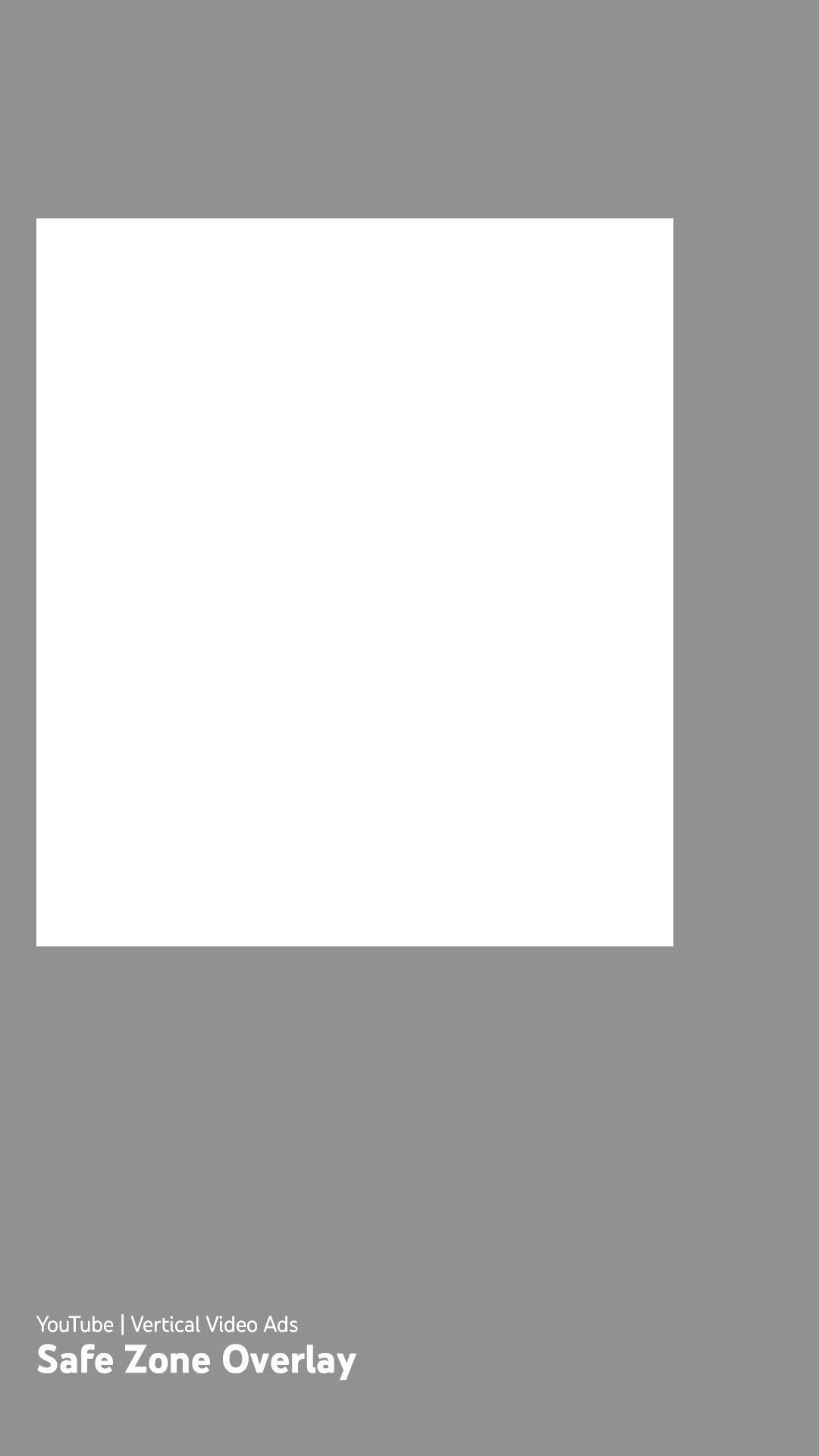
Shorts 플레이어는 영상 위에 UI 버튼이 직접 올라와요. 구글이 공식으로 배포하는 세로형 안전 영역 PNG 템플릿이 있는데, 광고주용이지만 일반 Shorts에도 똑같이 적용됩니다. 이 파일을 픽셀 단위로 분석하면 다음과 같은 여백이 생깁니다:
| 영역 | 여백 | 가리는 UI |
|---|---|---|
| 상단 | 288 px | 검색 아이콘, 내비게이션 바 |
| 하단 | 672 px | 채널명, 구독 버튼, 영상 제목, 음악 정보 |
| 좌측 | 48 px | UI 마진 |
| 우측 | 192 px | 좋아요, 싫어요, 댓글, 공유, 리믹스 버튼 |
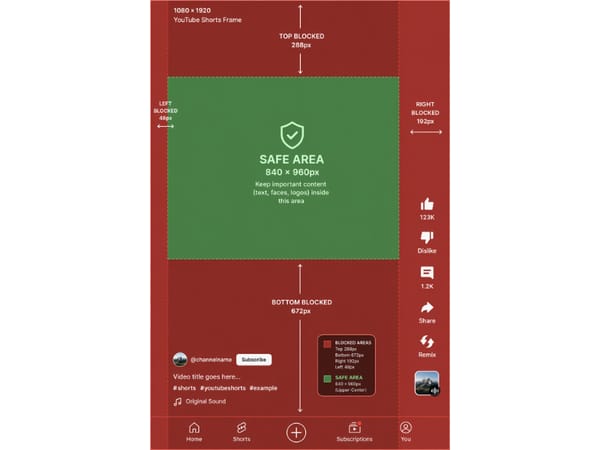
안전 영역: 840 × 960 px, 프레임 상단 중앙(상단 288 px·좌측 48 px 여백에서 시작)
이 수치는 구글의 공식 세로형 안전 영역 오버레이(PNG)에서 직접 참고한 값입니다. 다운로드해서 Premiere, DaVinci, CapCut, Final Cut 등 편집툴의 최상단 레이어에 올리면, 편집 중에 어떤 부분이 가려지는지 바로 확인할 수 있어요.
주의! 특히 하단 여백은 Dynamic Island가 있거나 영상 설명을 펼치면 더 넓어질 수 있습니다. 672 px은 최소(기본 상태) 기준이니, 진짜 중요한 정보는 이보다 100 px 정도 위에 두면 더 안전해요.
실전 팁:
모든 중요한 내용은 840 × 960 px 안전 영역 안에 넣으세요. 로고, 자막, CTA 등이 이 영역 밖에 있으면 버튼 등에 가릴 수 있습니다.
자막은 1,248 px 이하로 내려가지 않게 위쪽에 배치하세요 (즉, 하단에서 672 px 위). 채널 정보 바와 음악 정보 공간이 예상보다 넓어요.
수평 가운데 정렬은 눈대중으로 맞추면 안 돼요. 우측 여백(192 px)이 좌측(48 px)보다 4배 넓어서, 모니터상 가운데에 보이던 것도 실제로는 대부분 좋아요/댓글 버튼 아래에 숨겨집니다.
발행 전에는 실제 스마트폰에서 꼭 테스트하세요. 일부 기기는 노치나 Dynamic Island 때문에 안전 영역이 조금씩 달라질 수 있습니다.
9:16 비율 세팅 방법
휴대폰으로 촬영할 때
세로로 들고 촬영하세요. 끝! 기본 카메라 앱이 자동으로 9:16 세로 모드로 촬영합니다. 별도 세팅 필요 없습니다.
CapCut
새 프로젝트 생성 시 "TikTok / Reels / Shorts" 프리셋을 선택하세요. CapCut은 해당 프리셋에서 9:16 비율로 자동 설정합니다. 따로 수동 조정 필요 없어요.
Adobe Premiere Pro
프리미어에는 Shorts용 프리셋이 따로 없습니다. 직접 시퀀스를 만들면 됩니다:
파일 → 새로 만들기 → 시퀀스로 이동
설정에서 프레임 사이즈를 1080(가로) × 1920(세로)로 지정
이름을 지정하고 확인
소스 영상 가져오기 전에 반드시 위 설정을 해 두세요. 편집이 끝난 뒤 세로 전환하면 화면이 잘릴 수 있어요.
DaVinci Resolve
프로젝트 설정 열기(하단 우측 기어 아이콘)
마스터 설정에서 해상도를 1080 × 1920으로 지정
저장(Save) 클릭
이제 타임라인이 9:16 비율로 동작합니다.
Canva
새 프로젝트를 만들 때 "모바일 동영상" 템플릿을 선택하세요. Canva의 모바일 동영상 프리셋은 1080 × 1920으로 사전 세팅되어 있어, 자막·그래픽 위주 Shorts 작업에 딱 맞아요.
가로 영상을 Shorts로 만드는 법
이미 가로(16:9) 영상을 세로 Shorts로 변환하려면 두 가지 방법이 있어요. 또는, 처음부터 AI 영상 생성기로 9:16 세로 영상을 바로 만들 수도 있습니다—별도 편집 없이 텍스트로도 충분하죠.
크롭: 가로 화면에서 9:16 프레임만 잘라내고, 나머지는 버리는 방법. 주제가 화면 정중앙에 있을 때 유용. 주변이 잘릴 수 있습니다.
팬 & 스캔: 키프레임을 이용해 9:16 프레임이 좌우로 움직이도록 해서, 움직임이 있는 영상을 따로 따라가게 만드는 방식. 작업은 더 손이 가지만 결과는 더 자연스러워요.
이미지 변환: 사진 한 장만 있다면 이미지 → 동영상 생성 툴로 바로 세로 영상 제작도 가능합니다.
절대 하지 말 것: 가로 영상의 좌우에 검정 바(Black bar)를 추가해서 억지로 올리지 마세요. YouTube는 전체 프레임의 비율만 보기 때문에, 검정 바까지 합쳐서도 9:16이 아니면 Shorts로 등록되지 않습니다.
여러 플랫폼에서 활용
여러 플랫폼에 올리는 크리에이터에게 희소식! 동일한 1080 × 1920 파일이 YouTube Shorts, TikTok, 인스타그램 릴스 모두에서 그대로 통합니다.
| 플랫폼 | 권장 사이즈 | 비율 | 특이사항 |
|---|---|---|---|
| YouTube Shorts | 1080 x 1920 px | 9:16 | 우측 안전 영역이 중요 |
| 인스타그램 릴스 | 1080 x 1920 px | 9:16 | 피드, 그리드 잘림 주의 |
| TikTok | 1080 x 1920 px | 9:16 | 하단 자막 영역이 더 넓을 수 있음 |
인스타그램 전용 사이즈·표지 배치가 궁금하다면, 인스타그램 릴스 사이즈 가이드를 참고해 주세요.
세 플랫폼 모두 1080 × 1920의 9:16 비율이 표준입니다. 한 번 제작하고, 한 번 내보내서, 세 군데 모두 올릴 수 있어요.
단, 안전 영역 세팅만큼은 체크해야 해요. YouTube는 상단 UI가 TikTok보다 커서, 상단에 설명/로고를 넣으면 유튜브 기준으로 맞춰야 전체가 보입니다. 비율만 맞추면, 각 플랫폼 고유 효과(비디오 이펙트 등)는 따로 입혀도 사이즈엔 상관없어요.
자주 묻는 질문(FAQ)
핵심 요약
9:16만 Shorts로 분류됩니다. 가로 영상은 일반 피드로 전송되고, 정사각형도 되지만 성과는 안 좋아요.
1080 × 1920 px가 목표 해상도입니다. 최소는 720 × 1280. 4K로 작업하면 크기만 커지고 실질적 이득은 없습니다.
안전 영역 반드시 지키세요. Shorts 플레이어는 상단·하단·우측에 버튼들이 겹칩니다. 가장 중요한 내용은 화면 가운데 60%에 배치하세요.
편집 전에 비율 설정을 하세요. 작업 완료 후에 바꾸면 내용이 잘릴 수 있습니다. 9:16을 처음부터 적용하세요.
TikTok, 인스타그램 릴스에도 동일한 파일을 그대로 쓸 수 있습니다. 9:16, 1080 × 1920 하나로 끝!
YouTube 채널을 제대로 꾸미고 싶다면? Shorts에 어울리는 배너와 프로필 사진도 직접 만들어보세요!