Ideogram
Ideogram V4로 로고, 포스터, 광고 디자인을 정확한 텍스트와 2K 해상도로 만들어보세요. Somake AI에서 15개 이상의 모델과 비교해보세요.
Ideogram AI 생성기
현재 버전: V4 · 최종 업데이트: 2026년 6월 이전 버전은 왼쪽 패널에서 확인할 수 있습니다.
간단 소개
| 특징 | 상세 정보 |
|---|---|
| 모델 버전 | Ideogram 4.0 |
| 개발사 | Ideogram, Inc. |
| 출시일 | 2026년 6월 3일 |
| 모델 유형 | 텍스트-이미지 생성 |
| 주요 강점 | 다국어 텍스트 처리, 바운딩 박스 레이아웃 제어, 2K 해상도 지원, 투명 배경 |
| 추천 사용처 | 로고, 포스터, 광고 디자인, 제품 목업, 디자인 중심 콘텐츠 제작 |
| Somake에서 사용 가능 | 예 |
소개
Ideogram은 Ideogram, Inc.에서 개발한 텍스트-이미지 생성 모델로, 생성된 이미지 내에 정확하고 읽기 쉬운 텍스트를 구현하는 데 있어 가장 신뢰받는 툴 중 하나입니다. V4부터는 누구나 모델을 다운로드하고, 직접 데이터를 활용해 파인튜닝하며, 자체 서버에 올려 활용할 수 있는 오픈 웨이트 버전도 제공됩니다.
V4는 V3의 업데이트가 아니라 아예 처음부터 새롭게 개발된 버전입니다. 가장 큰 변화는 단순한 텍스트 인코더 대신 비전-언어 모델 전체를 활용한 새로운 텍스트 처리 시스템이 들어간 것입니다. 이로 인해 복잡한 설명도 더 잘 이해하고, 한글같이 비라틴 문자도 정확하게 렌더링할 수 있습니다. 또한 2K 해상도 지원, 투명 배경 생성, 이미지 내 각 요소를 원하는 위치에 배치할 수 있는 기능도 추가됐습니다.
이 모델은 디자이너, 마케팅 팀, 로고·포스터·광고 디자인처럼 텍스트가 많은 그래픽을 만드는 분들에게 특히 적합합니다. 반면, 자유롭게 이미지를 뽑거나 모델이 자율적으로 창의성을 발휘하길 원하는 경우는 적합도가 낮을 수 있습니다.
V4에서 달라진 점
상업적 사용 가능한 오픈 웨이트 — 모델을 직접 다운로드해 파인튜닝하고 자체 서버에 배포 가능
본연의 2K 해상도 — 최대 2048×2048까지, 최대 6:1 비율까지 유연한 가로세로 지원
투명한 배경 — 따로 배경을 지울 필요 없이 바로 합성에 사용 가능
바운딩 박스 기반 레이아웃 제어 — 좌표값으로 텍스트나 오브젝트 위치를 지정할 수 있음
선택적 JSON 프롬프트 — 반복적이고 정확한 레이아웃을 원하는 사람에게 추천, 일반 자연어도 그대로 사용 가능
다국어 텍스트 렌더링 — V4부터 비라틴 문자까지 이미지에 제대로 표기 가능
업그레이드된 텍스트 이해 — 단순 인코더가 아닌 비전-언어 모델(Qwen3-VL-8B)로 복잡한 지시문도 정확하게 이해
V3에서 V4로 넘어오면서 전문가가 실무에 쓰기 좋은 새로운 기능들이 대거 추가됐어요. 투명 배경, 레이아웃 제어 등은 실제 작업에 아주 유용하고, 일상적·창작 목적이라면 V3와 V4의 출력 품질 차이는 크지 않을 수 있지만, 생산성과 활용도 면에서는 새로운 기능이 훨씬 유리합니다.
주요 기능
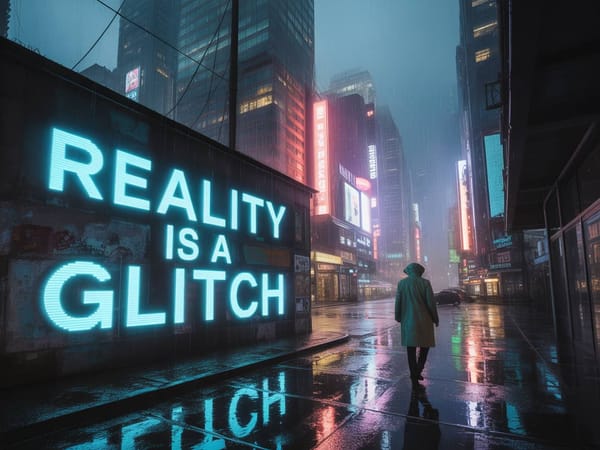
이미지 내 텍스트 정확하게 구현
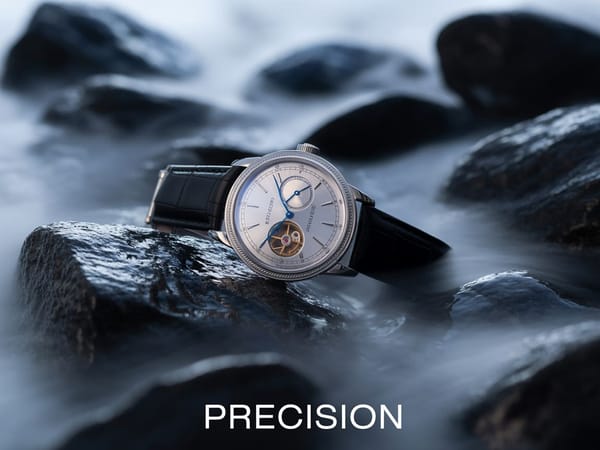
Ideogram은 이미지 속에 읽기 쉽고 깔끔한 텍스트(로고, 헤드라인, 간판, 라벨 등)를 제대로 표현해줍니다. V4부터는 한글·일본어 등 비라틴 문자도 잘 처리합니다. 이미지 속 텍스트가 진짜로 멋지게 표현되어야 한다면, 가장 신뢰할 만한 선택지입니다.
레이아웃 제어
V4에서는 원하는 요소를 지정 좌표에 배치할 수 있습니다. 예를 들어, 헤드라인은 맨 위, 상품은 정중앙, 라벨은 맨 아래 등으로 손쉽게 위치를 정할 수 있죠. 여러 이미지를 한 번에 작업할 때, 광고 디자인이나 제품 카드처럼 일관된 배치가 필요하다면 정말 유용합니다.
2K 해상도 출력
V4는 2048×2048 해상도까지 업스케일 없이 바로 생성합니다. 전체 해상도에서도 텍스처, 조명, 디테일이 살아나서 인쇄나 고해상도 디스플레이 작업에도 바로 쓸 수 있어요.
투명 배경
V4부터는 투명 배경이 적용된 이미지를 만들 수 있습니다. 상품 사진, 아이콘, 그래픽 요소 등은 따로 배경을 지우지 않고 바로 다른 디자인에 합성 가능합니다.
자연어 & JSON 프롬프트
V4는 평범한 문장으로 원하는 이미지를 설명해도 잘 작동합니다. 만약 색상이나 배치 등 더 세밀하게 제어하고 싶다면 JSON 형식으로 위치, 색상(HEX), 요소별 설명까지 지정할 수 있습니다. 하지만 JSON을 몰라도 자연어만으로 충분히 만족스러운 결과를 얻을 수 있어요.
프롬프트 가이드
V4는 자연어로 쉽게 프롬프트를 작성해도 충분히 좋은 결과를 얻을 수 있어요. 다만, 약간의 팁만 기억하면 차이를 확실하게 느낄 수 있습니다.
효과적인 자연어 프롬프트 작성법
빛, 표면, 분위기, 구도 등 구체적으로 원하는 이미지를 설명해보세요. "유리 향수병 제품 사진, 부드러운 스튜디오 조명, 흰 배경, 얕은 심도"처럼 써주면 단순히 "제품 사진"보다 결과가 훨씬 일관되어요. 디자인 관련 단어(에디토리얼, 미니멀, 매트, 고대비 등)도 효과적이고, 단순히 "예쁘다" 같은 모호한 단어는 큰 도움이 안 됩니다.
이미지 위 텍스트는 반드시 문구, 폰트 스타일, 위치까지 자세히 설명할수록 좋아집니다: "상단에 볼드 산세리프로 'Summer Sale'을 넣은 포스터"처럼요. 구체적일수록 이미지가 원하는 대로 나옵니다.
JSON 포맷 활용하기 (선택 — 고급 제어용)
정확하고 반복적인 결과(예: 헤드라인을 동일 위치에 넣거나, 브랜드 HEX 색상 맞추기 등)가 필요하다면 V4의 JSON 프롬프트 기능을 써볼 수 있습니다. 예시는 다음과 같습니다:
json
{
  "style_description": "미니멀한 상품 포스터, 깨끗한 흰 배경, 부드러운 그림자",
  "elements": [
    {
      "description": "유리병 향수, 호박색 액체, 금색 뚜껑",
      "bounding_box": [0.3, 0.1, 0.7, 0.75]
    },
    {
      "text": "LUMIÈRE",
      "font_style": "세리프, 얇은 굵기",
      "bounding_box": [0.25, 0.8, 0.75, 0.92]
    }
  ],
  "color_palette": ["#F5F0E8", "#C9A96E", "#2C2C2C"]
}
바운딩 박스 좌표는 [x_min, y_min, x_max, y_max]처럼 0~1 범위 내 비율값입니다. 각 요소의 영역이 너무 겹치지 않게 하면 더 깔끔한 결과를 얻을 수 있어요.
속도 모드 고르기
아이디어를 빠르게 실험할 땐 Turbo 모드가 좋고, 만족스러운 방향이 나오면 Balanced나 Quality로 바꿔보세요. 생성 횟수를 더 늘려 텍스트·디테일이 확실히 또렷하게 나옵니다.
버전 히스토리
| 버전 | 출시일 | 주요 변경사항 |
|---|---|---|
| Ideogram 4.0 | 2026년 6월 3일 | 오픈 웨이트 제공, 2K 해상도 본 지원, 투명 배경, 바운딩 박스 레이아웃, JSON 프롬프트, 다국어 텍스트 처리, 비전-언어 텍스트 인코더(Qwen3-VL-8B) 적용 |
| Ideogram 3.0 | 2025년 3월 26일 | 포토리얼리즘 향상, Turbo/Balanced/Quality 속도 모드, 네거티브 프롬프트 지원, 텍스트 렌더링 업그레이드 |
| Ideogram 2.0 | 2024년 8월 | 스타일 모드(리얼, 디자인, 3D, 애니메 등) 추가, 텍스트 생성 품질 개선 |
| Ideogram 2a | 2025년 2월 | 추론 속도 개선, 디자인 작업 최적화 |
| Ideogram 1.0 | 2024년 | 최초 주력 버전 출시, 텍스트 렌더링 차별화 |