사진에 인물 추가하기
Somake의 AI 툴로 사진에 원하는 사람을 감쪽같이 추가해 보세요. 고인이 된 소중한 사람이라도 괜찮아요. 단 몇 초 만에 전문가 기술 없이도 진짜 같은 고품질 사진이 완성돼요.
사진에 인물 추가하는 방법
단체 셀카에 친구가 빠진 적 있나요? 결혼사진에 돌아가신 가족을 넣고 싶을 때도 있죠. AI로 사진을 손쉽게 합쳐보세요. 만약 완성도 높은 결과를 원한다면 패밀리 포토에서 실제 인물 사진처럼 스튜디오 퀄리티로 마무리할 수 있습니다.
사용 방법 안내
1. 모델 선택하기 (중요!)
GPT Image 1.5 (10 크레딧)
추천: 빠른 시안 & 테스트. 가장 저렴한 모델로, 무료 체험 사용자나 다양한 프롬프트와 구성을 테스트할 때 딱이에요.
Nano Banana Pro (30 크레딧)
추천: 사실적인 고품질. 조명이나 피부 표현이 완전히 실제처럼 필요하다면 이 프리미엄 모델을 사용해 보세요.
2. 이미지 업로드
이미지를 업로드 박스에 드래그 앤 드롭하세요. 두 가지 이미지를 준비해야 합니다:
배경 이미지(장면).
인물 이미지(주인공).
참고: 시스템에서 사람과 배경 이미지를 자동으로 구분합니다.
3. 위치 & 행동 설명하기 (선택)
AI는 이미 ‘인물 추가’를 알고 있어요. 이 입력란은 어디에 넣을지, 어떤 행동을 하는지 자세히 지정할 때만 활용하세요.
이렇게 적지 마세요: "사진에 사람을 추가해 주세요." (이미 기본 기능입니다.)
이렇게 적어보세요: “나무 옆 왼쪽에 서 있음” 혹은 “소파에 앉아 미소 짓고 있음”처럼 구체적으로 써주세요.
4. 생성하기
파란 버튼을 눌러 사진을 만들어보세요.
원하는 결과가 안 나오나요?
‘인물 추가’는 꽤 복잡한 작업이에요. 자동 도구가 원하는 대로 안 된다면, 프로 사용자들이 실제로 활용하는 전문 툴도 한번 써보세요:
직접 세밀하게 조작하고 싶다면? (DIY 샌드박스)
👉 이미지 투 이미지 생성기 사용해보세요
이유: 이 도구는 ‘인물 추가’만으로 제한되어 있지만, 이미지 투 이미지 생성기는 Flux Kontext나 Seedream 같은 다양한 모델을 선택하고, 아티스트 스타일 조정부터 특정 부분 리터치까지 가능합니다.
추천: 손, 그림자, 디테일 등을 직접 수정하고 싶은 전문 편집자에게 적합합니다.
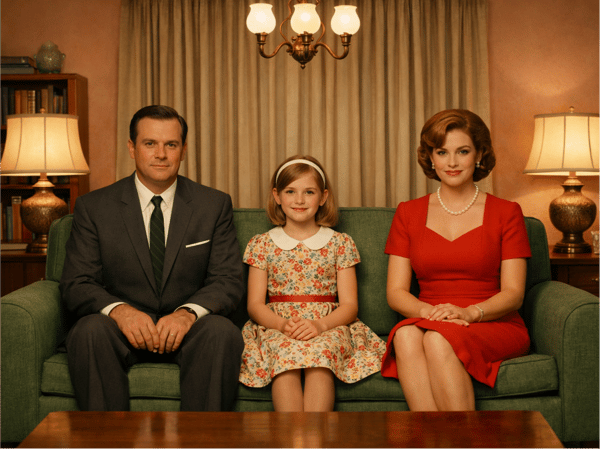
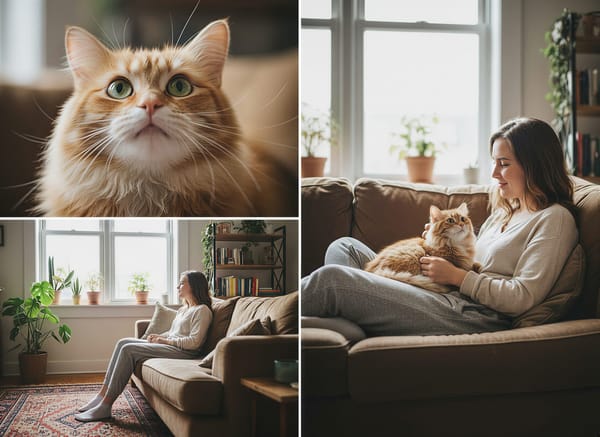
가족 사진을 만들고 싶으세요?
👉 가족 사진 제작기 사용해보세요
이유: 인물을 하나씩 넣으면 얼굴이 어색해질 수 있어요. 이 도구는 여러 인물의 특징을 유지하면서 자연스럽게 합성하도록 훈련되어 있습니다.
추천: 가족 모임, 추모, 명절 카드에 특히 좋습니다.
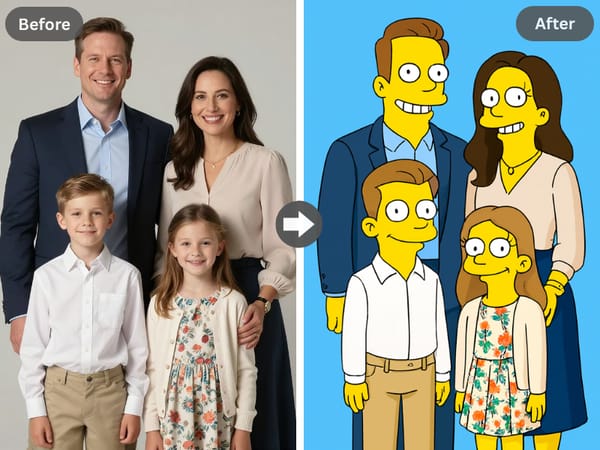
최적의 결과를 위한 팁
조명 맞추기: 사진이 어색해 보이는 가장 큰 원인은 조명입니다. 인물 사진의 조명과 배경의 조명이 잘 맞도록 선택하세요(예: 밤 장면과 밝은 낮 인물 사진을 섞지 마세요).
전신 사진: 인물이 장면에 서 있는 모습으로 만들고 싶으면, 적어도 허리 위까지 보이는 전신 사진을 준비하는 게 좋아요.
시선/각도: 두 사진의 카메라 각도가 비슷하도록 준비하세요. 예를 들어, 위에서 본 인물과 아래에서 본 배경을 합치면 비율이 아주 어색해질 수 있습니다.
왜 저희를 선택해야 할까요?
아주 쉽게 시작하세요
몇 번 클릭만으로 인물 추가 완료—복잡한 소프트웨어나 미술적 창의력이 필요 없어요.
초현실적인 결과
AI가 분위기와 시선까지 고려해서 새로운 인물이 자연스럽게 어우러지도록 완성해 줍니다.
창의력도 마음껏!
사진 보정뿐 아니라 다양한 상황에서 재미있는 상상 사진도 만들어 보세요.