스크린샷 편집기
Somake AI 스크린샷 편집기를 사용해 배경 추가, 기기 프레임 적용, 주석 달기까지 단 몇 초 만에 끝내보세요. 용도만 설명하면 바로 공유 가능한 고화질 이미지가 완성됩니다.
AI 스크린샷 편집기: 투박한 스크린샷을 바로 공유 가능한 비주얼로 변신시키세요
그냥 캡처한 스크린샷은 지저분해 보이기 쉽지만, Somake의 AI 스크린샷 편집기를 사용하면 단 몇 초 만에 세련된 발표용 이미지로 바꿀 수 있습니다. Somake AI 스크린샷 편집기에 이미지를 넣기만 하면 바로 사용할 수 있는 깔끔한 결과물이 완성됩니다. 튜토리얼 작성, 버그 리포트 제출, 소셜 미디어 포스팅 등 어떤 상황에서도 AI가 프레임 설정과 주석 달기를 자동으로 처리해 드립니다.
사용 방법
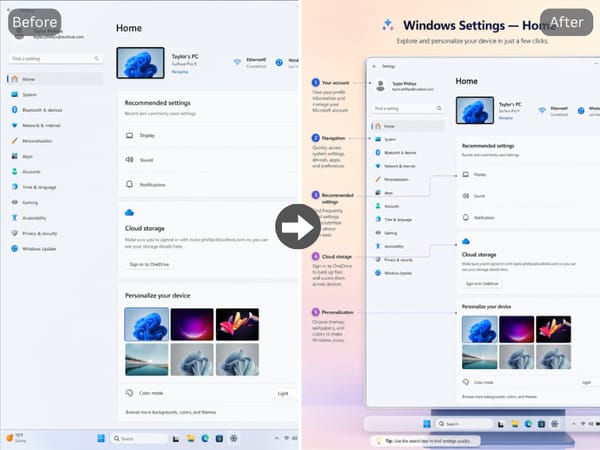
수정하고 싶은 스크린샷을 업로드하세요.
프롬프트에 상황을 설명해 주세요. 배경을 설정하고, 기기 프레임을 선택한 뒤 용도(예: 튜토리얼, 소셜 게시물, 제품 데모 등)를 입력합니다.
화살표, 콜아웃, 번호 순서, 심플하고 깔끔한 마커 등 강조하고 싶은 부분에 어울리는 주석 스타일을 추가하세요.
완성된 이미지를 다운로드하여 바로 공유하세요.
주요 기능
용도에 딱 맞는 자동 최적화
이 편집기는 이미지를 어디에 사용할지에 따라 전체적인 스타일을 조절합니다. 소셜 미디어용 스크린샷은 내부 문서나 프레스 키트용과는 다른 느낌으로 보정되어야 하죠. 사용 용도만 알려주면 상황에 딱 맞는 결과물을 만들어 줍니다.
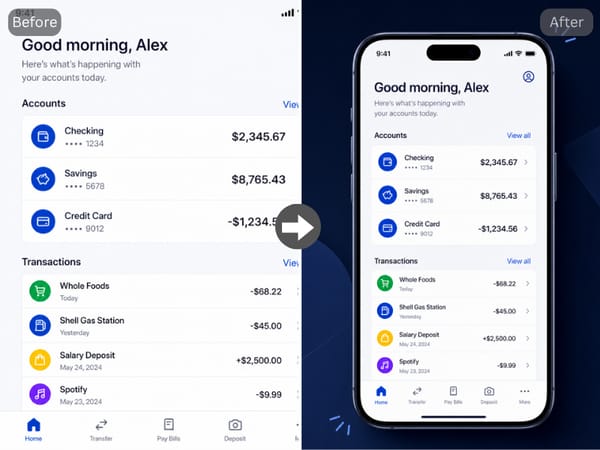
클릭 한 번으로 끝나는 배경 및 기기 프레임 스타일링
밋밋한 스크린샷을 업로드하면 편집기가 적절한 시각적 맥락을 자동으로 입혀줍니다. 그라데이션, 부드러운 블러, 깔끔한 화이트 스튜디오, 브랜드 느낌의 다크 서페이스 중 선택하고 스마트폰, 브라우저, 태블릿 프레임에 끼워 넣으세요. 단순 캡처가 아닌, 공들여 제작한 디자인처럼 보입니다.
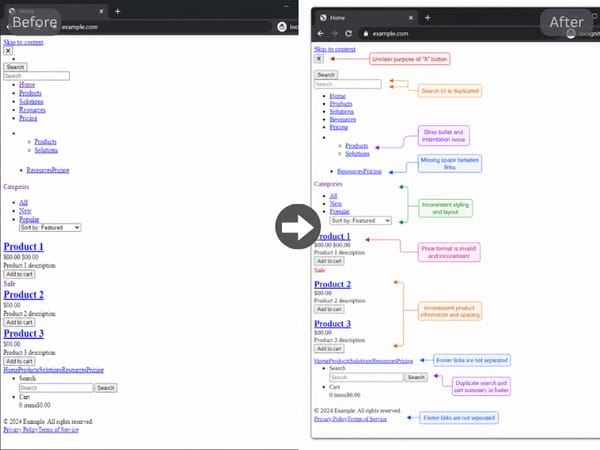
시선을 사로잡는 주석 추가
별도의 디자인 도구를 켤 필요 없이 프롬프트에 필요한 내용을 적어보세요. AI 스크린샷 편집기가 콜아웃, 번호 마커, 심플한 포인터 라인을 정확히 필요한 위치에 배치해 줍니다. 튜토리얼, 제품 안내 가이드, 버그 리포트 작성 시 유용합니다.
활용 사례
제품 튜토리얼 및 온보딩 문서
프레임이 깔끔하게 입혀지고 주석이 달린 스크린샷으로 사용자에게 기능을 안내해 보세요. 첫 단계부터 마지막까지 일관된 비주얼을 유지할 수 있습니다. Figma나 Canva에서 시간을 보낼 필요 없이 프롬프트에 단계별 번호와 설명만 입력하면 됩니다. 튜토리얼이 완성되면 Somake의 이미지-동영상 생성기를 사용해 주요 화면을 애니메이션화하고 짧은 가이드 영상으로 만들 수도 있습니다.
소셜 미디어 및 커뮤니티 게시물
그냥 캡처한 이미지는 넘겨버리기 쉽지만, 세련된 기기 프레임과 깔끔한 배경이 더해진 스크린샷은 타임라인에서 눈에 띕니다. 제품 출시, 기능 발표, 인디 개발자 업데이트 소식을 전할 때 완성된 이미지를 바로 포스팅에 활용해 보세요.
버그 리포트 및 QA 문서
명확한 마커와 라벨이 달린 스크린샷은 버그 수정을 훨씬 수월하게 만듭니다. 문제가 있는 요소를 강조하고, 기대했던 상태와 실제 상태를 표시하여 별다른 설명 없이도 한눈에 이해되는 이미지를 공유해 보세요.