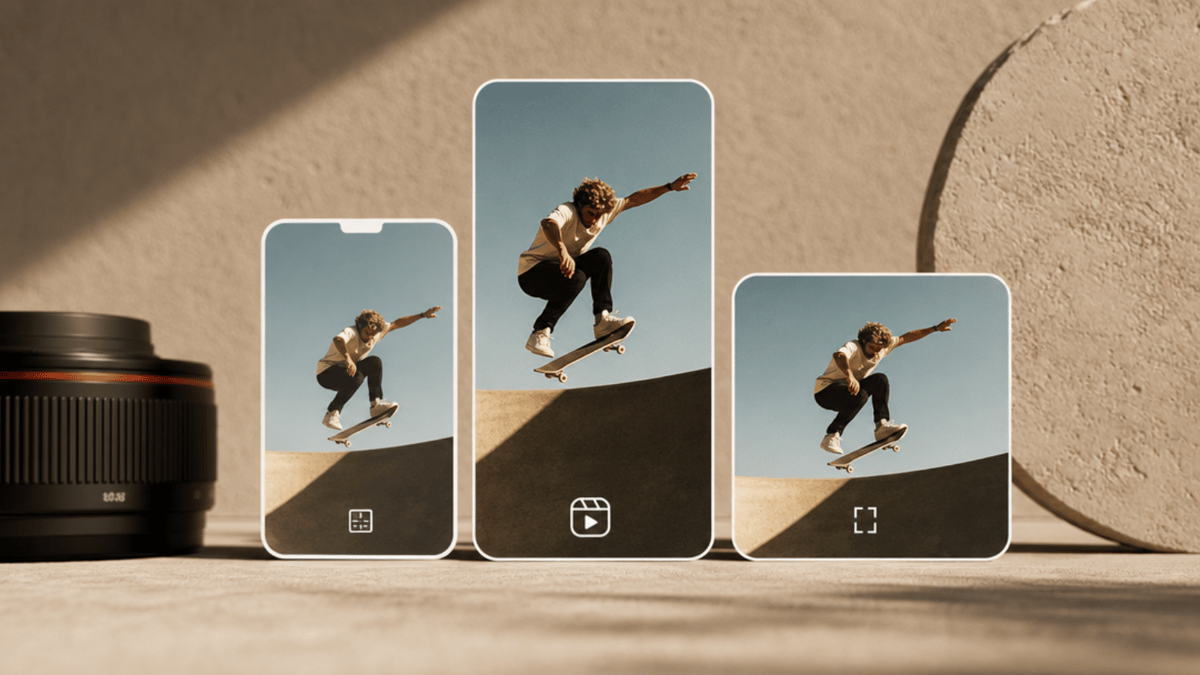
Het beste formaat voor Instagram Reels in 2026 is 1080 x 1920 pixels met een 9:16 verhouding. Gebruik MP4, H.264, 30 FPS en zorg dat belangrijke tekst niet in de bovenste 220 px en onderste 450 px staat, zodat deze niet wordt bedekt door Instagram's interface.
Je hebt je Reel bewerkt. Hij zag er scherp uit. Je uploadde hem — en ineens werd je tekst afgesneden door de balk onderin, je cover leek gecropt in het grid, of het geheel was minder scherp dan je verwachtte. Dit lag niet aan je content, maar aan de specificaties.
Deze gids geeft je precies de juiste afmetingen, legt uit waarom het nieuwe profielgrid de coverfoto verandert en toont je exportinstellingen die Instagram's compressie overleven zonder vaag te worden.
Kort Antwoord
| Specificatie | Aanbevolen instelling |
|---|---|
| Reel formaat | 1080 x 1920 px |
| Beeldverhouding | 9:16 |
| Cover formaat | Upload 1080 x 1920 px |
| Grid preview crop | 3:4 |
| Feed preview crop | 4:5 |
| Veilige zone | Vermijd boven 220 px, onder 450 px en rechterrand |
| Bestandsformaat | MP4 of MOV |
| Codec | H.264 |
| Framerate | 30 FPS |
| Maximale bestandsgrootte | 4 GB |
| Aanbevolen lengte | Minder dan 90 seconden |
Video Afmetingen
Het juiste Instagram Reel formaat is 1080 × 1920 pixels met een 9:16 verhouding. Dit is hetzelfde full-HD verticale formaat als TikTok en YouTube Shorts — je vult het volledige scherm op een smartphone.
Vanaf het begin in 9:16 filmen en exporteren is de enige manier om full screen weer te geven. Als je bronmateriaal een andere verhouding heeft, gebeurt het volgende:
16:9 (horizontaal): Instagram voegt zwarte balken boven en onder toe. Je video wordt een smalle strook in het midden van het scherm.
4:5 (verticale feed): Wordt technisch geaccepteerd, maar Reels worden in de feedpreview naar 4:5 gecropt. Je verliest de boven- en onderkant van je frame.
1:1 (vierkant): Wordt aan beide zijkanten gecropt bij full screen weergave.
Maak altijd content in 9:16 als je voor Reels filmt. Croppen van een breder formaat betekent altijd iets verliezen.
Iets wat de meeste gidsen vergeten: In 2025 heeft Instagram een nieuw verticaal profielgrid uitgerold. Je profiel toont nu alle content met een 3:4 verhouding (1080 × 1440 px) in plaats van het oude 1:1 vierkant. Dit verandert hoe je Reel coverfoto eruitziet in je grid — daarover hieronder meer.
Cover & Thumbnail
Het officiële aanbevolen cover formaat volgens Instagram is 420 × 654 px (1:1.55 verhouding). In de praktijk geeft uploaden op 1080 × 1920 px (9:16) scherpere resultaten — Instagram schaalt het automatisch omlaag, en op moderne schermen blijft de hogere resolutie beter zichtbaar. Gebruik 1080 × 1920 als werkformaat; behandel 420 × 654 als het absolute minimum.
Je cover verschijnt op verschillende plekken, elk met een eigen crop:
Reels tab op je profiel: toont het volledige 9:16 frame — gebruik 1080 × 1920 px
Hoofd profielgrid: crop naar 3:4 (sinds de grid update in januari 2025)
Profiel feed thumbnail (wanneer je Reel in de hoofdfeed staat): weergegeven als 1010 × 1010 px (1:1) — houd je onderwerp gecentreerd zodat deze crop ook werkt
Dit maakt echt uit. Een coverfoto die er op full height goed uitziet, kan toch een half gecropt gezicht tonen in het grid.
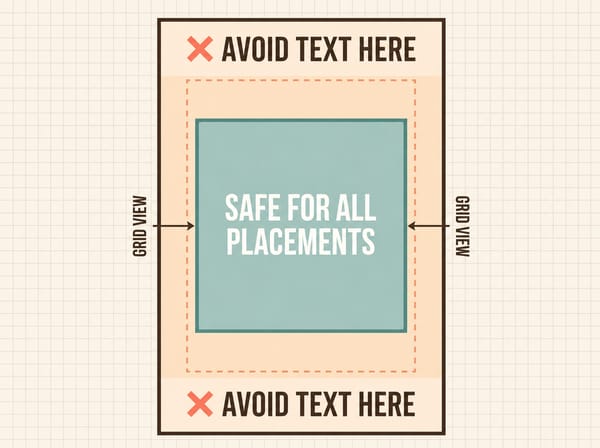
De praktische regel: Ontwerp je cover op 1080 × 1920, maar houd alle belangrijke onderdelen — gezichten, tekst, product — binnen het centrale vierkant van 1080 × 1080. Dat gedeelte overleeft elke crop die Instagram erop loslaat. Is je coverafbeelding van lage resolutie? Schaal eerst op voordat je uploadt — een blurry cover is achteraf lastig te fixen.
Voor tekst op je cover: vermijd de bovenste en onderste 480 pixels. Die ruimte wordt gecropt in het 3:4 grid.
Je hebt twee manieren om je cover te kiezen:
Kies een frame vanuit de video zelf tijdens het uploaden
Upload een eigen afbeelding uit je filmrol (tik op "Cover bewerken" op het gedeelscherm)
Veilige Zones
De interface van Instagram zit over je video heen. Zet je belangrijke content onder die overlays, dan verdwijnt het uit beeld.
Je wilt deze drie zones vermijden:
| Zone | Pixels vrijhouden | Wat bedekt het |
|---|---|---|
| Onder | 450 px | Onderschrift, gebruikersnaam, audiolabel |
| Boven | 220 px | Profielfoto, "volgend" indicator |
| Links / Rechts | 35 px aan elke kant | Zijmarges |
De engagementknoppen aan de rechterkant (like, comment, share) vallen binnen de 35 px marge maar komen verder naar binnen — houd belangrijke tekst of CTA's helemaal weg van de rechterrand.
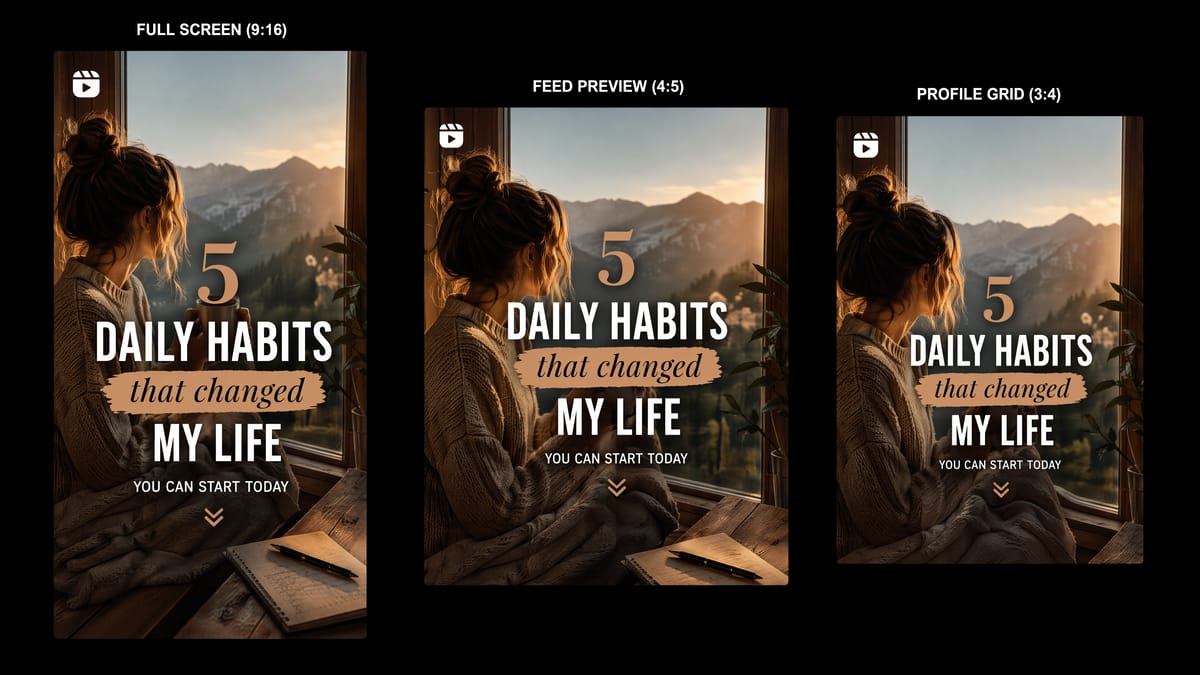
De simpelste regel: houd alle tekst en belangrijke visuals in het midden van je frame, buiten de bovenste 220 px en onderste 450 px. Zo blijft je content overal zichtbaar: full-screen, feed preview (4:5) én grid (3:4).
Je Reel ziet er anders uit afhankelijk van waar iemand hem bekijkt:
Reels tab / Explore / full screen: volledige 9:16 frame
Feed scroll: crop naar 4:5 — boven- en onderkant worden afgesneden
Profielgrid: crop naar 3:4 (nieuw grid) of 1:1 (oud grid, nog bij sommige accounts)
Ontwerp op 9:16 met de veilige zones, dan blijft je content overal intact.
Bestandsspecificaties
| Instelling | Waarde |
|---|---|
| Bestandsformaat | MP4 (voorkeur), MOV |
| Maximale bestandsgrootte | 4 GB |
| Codec | H.264 (vermijd H.265/HEVC — geeft uploadfouten) |
| Audio codec | AAC |
| Minimale duur | 3 seconden |
Instagram accepteert bestanden tot 4 GB, maar zo groot uploaden helpt zelden. Instagram encodeert elk bestand opnieuw. Een schoon, goed gecomprimeerd bestand overleeft die stap beter dan een rauwe export.
Lengte
De lengte van Instagram Reels in 2026 is verwarrend, omdat de limiet verschilt per manier van maken.
Opnemen in de app: De meeste accounts kunnen tot 3 minuten direct opnemen met de Instagram camera. Sommige accounts zien nog een limiet van 90 seconden — dat wordt langzaam uitgerold, geen bug.
Uploaden vanuit je filmrol: Elk filmpje tot 20 minuten wordt als Reel geaccepteerd — dit is officieel bevestigd.
Wat telt voor bereik: De maximale lengte is een technische limiet, geen advies voor performance. Instagram's algoritme pusht juist kortere Reels naar meer mensen. Instagram zegt zelf: "Reels van meer dan 3 minuten worden niet aanbevolen aan nieuwe kijkers." Minder dan 90 seconden is ideaal als je nieuwe mensen wilt bereiken.
Heb je echt meer tijd nodig — tutorial, how-to — dan kun je tot 20 minuten uploaden. Maar elke seconde moet het waard zijn.
Exportinstellingen
Wazige Reels komen bijna nooit door verkeerde afmetingen. Het gebeurt door compressie van Instagram, op een bestand dat al eens of vaker gecomprimeerd is tijdens het editen.
Elke keer als je exporteert, gooit de encoder data weg. Exporteer je opnieuw vanuit die export, dan comprimeer je een al-gecomprimeerd bestand en na Instagram's compressie is de scherpte weg.
Exporteer één keer, vanaf de best mogelijke bron, met deze instellingen:
| Instelling | Aanbevolen waarde |
|---|---|
| Bestandsformaat | MP4 |
| Codec | H.264 |
| Resolutie | 1080 × 1920 px |
| Framerate | 30 FPS |
| Bitrate | 3.500–5.000 kbps |
| Audio | AAC |
Waarom 30 FPS i.p.v. 60? Instagram comprimeert 60 FPS veel sterker dan 30 FPS. De meeste content — talking head, lifestyle, product — ziet er na Instagram compressie juist minder scherp uit op 60 FPS. Kies 60 FPS alleen bij sport en snelle actie waar bewegingsscherpte nodig is.
Waarom H.264 en niet H.265? H.265 (HEVC) maakt kleinere bestanden bij dezelfde kwaliteit, maar geeft vaak upload- en verwerkingsfouten op Instagram. H.264 is de veilige keuze.
Een extra instelling in de Instagram app: ga naar je profiel → menu → Je app en media → tik Media kwaliteit → zet Uploaden in hoge kwaliteit aan. Zo kiest Instagram scherpte boven uploadsnelheid.
Start altijd met zo goed mogelijk bronmateriaal. Maak je video vanuit afbeeldingen? Je kunt ze direct animeren naar een Reel-ready 1080×1920 bestand. Vanaf nul beginnen? Een text-to-video tool omzeilt het resize-proces helemaal.
Cross-platform formaten
TikTok en YouTube Shorts gebruiken exact hetzelfde 9:16, 1080 × 1920 px formaat. Plaats je op alle drie, dan kun je één verticale master gebruiken.
| Platform | Beste formaat | Beeldverhouding | Opmerking |
|---|---|---|---|
| Instagram Reels | 1080 x 1920 px | 9:16 | Meest strikte veilige zones |
| YouTube Shorts | 1080 x 1920 px | 9:16 | Vergelijkbaar verticaal formaat |
| TikTok | 1080 x 1920 px | 9:16 | Let op overlap van bijschrift onderaan |
Instagram heeft van de drie het strengste wat betreft veilige zones. Content die er goed uitziet op Instagram, is ook prima voor TikTok en Shorts. Ontwerp eerst voor Instagram, dan kun je makkelijk doorplaatsen.
Uitzondering: TikTok's interfaceknoppen zitten net wat anders dan Instagram. De rechterknopstack zit ongeveer op dezelfde hoogte, maar TikTok's bijschrift overlapt de onderkant van het frame meer. Zet je tekst helemaal onderaan? Check het op beide platforms voor je plaatst.
Heb je een banner nodig bij je Reel, dan kun je automatisch een Instagram banner maken in het juiste formaat.
Veelgestelde Vragen
Kernpunten
Video: 1080 × 1920 px, 9:16, MP4, H.264, 30 FPS
Cover: 1080 × 1920 px — houd alles belangrijk in het centrale 1080 × 1080 deel zodat het 3:4 grid crop overleeft
Veilige zones: Onderste 20%, rechter 10%, bovenste 10% — houd tekst en gezichten uit deze gebieden
Lengte: Minder dan 90 seconden voor ontdekking; tot 20 minuten max voor doelgerichte kijkers (Instagram bevestigd)
Wazige Reel fix: Exporteer één keer vanaf bron, H.264, 3.500–5.000 kbps — beperking van compressie is belangrijker dan formaat


