Screenshot Editor
Met de Somake AI screenshot editor voeg je razendsnel achtergronden, apparaatframes en annotaties toe. Maak je screenshots direct klaar om te delen.
AI Screenshot Editor: Verander ruwe screenshots in professionele beelden
Het delen van een ruwe screenshot betekent vaak dat je ook overbodige rommel deelt — maar de AI Screenshot Editor op Somake verandert dit binnen enkele seconden in een strak, presentatiewaardig beeld. Met de AI Screenshot Editor op Somake hoef je alleen een screenshot te uploaden en je krijgt direct een gepolijst resultaat. Of je nu een handleiding schrijft, een bug rapporteert of iets op social media plaatst, de AI screenshot editor regelt de framing en annotaties automatisch.
Hoe te gebruiken
Upload de screenshot die je wilt verbeteren.
Beschrijf de context in de prompt — kies je achtergrond, selecteer een apparaatframe en geef de use case aan (bijv. tutorial, social post, productdemo).
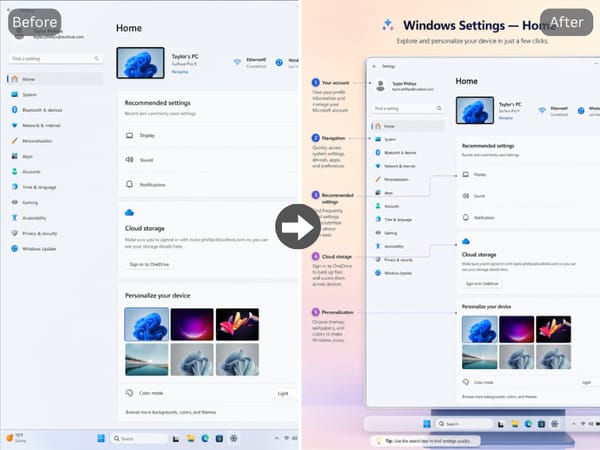
Voeg je favoriete annotatiestijl toe om te highlighten wat belangrijk is — pijlen, tekstballonnen, genummerde stappen of subtiele markeringen.
Download de voltooide afbeelding en deel hem direct.
Belangrijkste functies
Output die automatisch bij je use case past
De editor past de volledige bewerking aan op basis van hoe je de afbeelding wilt gebruiken. Een screenshot voor social media krijgt een andere afwerking dan een screenshot voor interne documentatie of een perskit. Vertel de tool wat je doel is en de output sluit naadloos aan op de context.
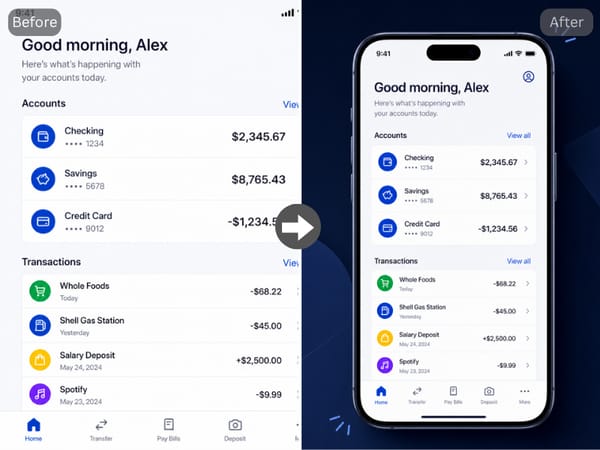
Directe styling van achtergrond & apparaatframes
Upload een simpele screenshot en de editor plaatst deze automatisch in de juiste visuele context. Kies een gradiënt, een zachte vervaging, een strakke witte studio of een professionele donkere ondergrond — en plaats het geheel vervolgens in een telefoon-, browser- of tabletomgeving. Het eindresultaat ziet er doordacht uit, niet als een simpele screengrab.
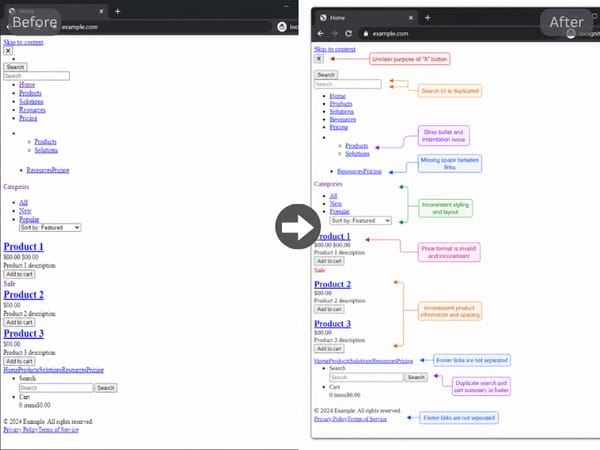
Annotaties die de aandacht sturen
Beschrijf wat je nodig hebt in de prompt in plaats van over te schakelen naar een apart ontwerptool. De AI screenshot editor plaatst tekstballonnen, genummerde markers of subtiele aanwijzingen precies daar waar ze het nuttigst zijn — ideaal voor tutorials, productrondleidingen en bugrapporten.
Toepassingen
Producthandleidingen en onboarding-documenten
Begeleid gebruikers door elke functie met screenshots die vanaf de eerste stap duidelijk zijn ingekaderd, geannoteerd en visueel consistent. Voeg stapnummers en toelichtingen toe via de prompt in plaats van tijd te verliezen in Figma of Canva. Is de handleiding klaar? Dan kun je belangrijke frames animeren en van je screenshots een korte instructievideo maken met de image-to-video generator van Somake.
Social Media en Community Posts
Een gepolijst screenshot in een apparaatframe met een strakke achtergrond valt op in een tijdlijn waar ruwe afbeeldingen vaak worden genegeerd. Perfect voor productlanceringen, aankondigingen van nieuwe functies en updates van indie-ontwikkelaars — deel het resultaat direct in je post.
Bugrapporten en QA-documentatie
Geannoteerde screenshots met duidelijke markers en labels maken bugrapporten makkelijker om op te lossen. Highlight het onderdeel dat niet werkt, noteer de verwachte versus de werkelijke status en deel een afbeelding die verder geen uitleg meer behoeft.