Najlepszy format YouTube Shorts w 2026 roku to 9:16 i sugerowany rozmiar 1080 x 1920 pikseli. Używaj plików MP4, kodeka H.264, 30 klatek/s i zadbaj, aby najważniejszy tekst nie znajdował się przy górze, dole ani po prawej stronie, bo zasłonią go napisy lub wezwania do działania.
Wrzuciłeś pionowe wideo krótsze niż 3 minuty. Nie pojawiło się w kanale Shorts.
Najbardziej prawdopodobny powód: zły format. Albo taki, który program montażowy zaakceptował, ale YouTube już nie uznał go za Shorta.
Ten przewodnik pokaże Ci dokładną specyfikację, wyjaśni, co się dzieje gdy format jest nieprawidłowy i wskaże, jak ustawić format w najważniejszych edytorach.
Szybka odpowiedź
Format YouTube Shorts to 9:16. Zalecana rozdzielczość to 1080 × 1920 pikseli (Full HD w pionie).
To ta jedna liczba, którą musisz znać. Dalej znajdziesz wyjaśnienie, dlaczego to takie ważne i jak tego użyć.
| Specyfikacja | Zalecane ustawienie |
|---|---|
| Proporcje | 9:16 |
| Najlepszy rozmiar | 1080 x 1920 px |
| Minimalny rozmiar | 720 x 1280 px |
| Maks. rozdzielczość przy wgrywaniu | 2160 x 3840 px |
| Format | Zalecany MP4 |
| Kodek | H.264 |
| Klatkaż | 30 FPS |
| Maksymalny czas trwania | 3 minuty |
| Zalecany czas trwania | 15-45 sekund |
| Strefa bezpieczeństwa | Trzymaj ważny tekst z dala od góry, dołu i prawej krawędzi |
Co oznaczają proporcje?
Proporcje to stosunek szerokości do wysokości wideo. Podaje się je jako dwie liczby oddzielone dwukropkiem.
16:9 to 16 jednostek szerokości i 9 wysokości — typowy format poziomy używany na YouTube, w telewizji i większości monitorów.
9:16 to to samo, tylko pionowo — 9 jednostek szerokości, 16 wysokości. Idealnie odpowiada trzymaniu smartfona w pionie.
Dokładne specyfikacje
Poniżej znajdziesz potwierdzone specyfikacje YouTube Shorts na 2026 rok:
| Ustawienie | Wartość |
|---|---|
| Proporcje | 9:16 (pionowo) |
| Zalecana rozdzielczość | 1080 × 1920 px |
| Minimalna rozdzielczość | 720 × 1280 px |
| Maks. rozdzielczość przy wgrywaniu | 2160 × 3840 px (4K) |
| Maks. rozdzielczość odtwarzania | 1080p (YouTube przeskaluje 4K; nie ma korzyści z wgrywania większych plików) |
| Maks. długość | 3 minuty / 180 sekund (zmiana od 15 października 2024) |
| Zalecany czas trwania | 15–45 sekund dla najlepszych wyników |
| Format pliku | MP4 (zalecany); MOV i WebM obsługiwane |
| Kodek wideo | H.264 |
| Kodek audio | AAC, 128 kbps lub wyżej |
| Bitrate | 8–25 Mbps dla 1080p |
Kilka ważnych uwag:
Wgrywanie w 4K nie ma sensu — wydłuża czas i zużywa więcej miejsca, a YouTube i tak pokazuje Shorts maksymalnie w 1080p. Eksportuj w 1080 × 1920 i nie zawracaj sobie głowy większą rozdzielczością.
Limit 3 minut jest prawdziwy i łatwo go przeoczyć — YouTube wydłużył go z 60 sekund w październiku 2024. Starsze artykuły mogą podawać stary limit. Jeśli widzisz sprzeczne informacje — trzy minuty to aktualny stan na 2026 rok.
Minimalna rozdzielczość 720 × 1280 to absolutne minimum, nie cel! Wideo poniżej 720p też się wgra i może być uznane za Shorta, ale na nowoczesnych telefonach będzie wyraźnie rozmyte. Pikselizacja to najszybszy sposób na utratę widza.
Dlaczego 9:16?
Powód jest prosty: tak trzymamy smartfony.
Wideo 9:16 wypełnia cały ekran w pionie – żadnych czarnych pasków, żadnej pustej przestrzeni. Cała uwaga widza skupia się na Twojej treści.
Ten format też zmniejsza pokusę przesunięcia dalej. Poziome wideo w kanale Shorts od razu wygląda na materiał z innej platformy. 9:16 sprawia wrażenie „natywnego”.
Po drugie: to format uniwersalny. TikTok, Instagram Reels i YouTube Shorts wszystkie korzystają z 9:16 przy 1080 × 1920. Tworzysz pionowe treści na jeden serwis? Ten sam plik działa wszędzie – bez przerabiania.
Co może pójść nie tak?
Tę sekcję większość poradników pomija. To właśnie świadomość konsekwencji pozwala uniknąć błędów.
1. Wideo w poziomie → nie zostaje Shortem
Jeśli wrzucisz film 16:9 (1920 × 1080), YouTube potraktuje go jak zwykłe wideo. Short się nie pojawi. Nie dotrzesz do widzów z sekcji Shorts – nawet jeśli czas trwania jest odpowiedni.
Zasada YouTube jest prosta: >Filmy muszą być przynajmniej tak wysokie, jak szerokie.< Każdy format „bardziej poziomy niż kwadrat” (4:3, 16:9 itp.) to normalny upload.
Jak to naprawić: Ustaw eksport na 1080 × 1920 przed montażem. Zmiana proporcji po edycji prawie zawsze kończy się ucięciem zawartości.
2. Wideo kwadratowe → czarne pasy i sygnał „materiał z innej platformy”
Kwadrat (1:1, zwykle 1080 × 1080) technicznie jest Shortem. YouTube dodaje wtedy czarne pasy u góry i dołu, by wypełnić ekran.
Te pasy zajmują około 40% powierzchni ekranu! To też sygnał dla widza — i algorytmu — że materiał nie jest robiony pod Shorts. Wyniki są gorsze.
Jak naprawić: Jeśli masz kwadrat, dołóż tło/padding na górze i dole, by uzyskać 9:16. Najlepiej od razu nagrywaj pionowo.
3. Treść pod interfejs → tekst i CTA są zasłonięte
To subtelny, a kosztowny błąd. Odtwarzacz Shorts nakłada przyciski na Twoje wideo. Jeśli wezwanie do działania, podpis czy logo trafią w złą strefę — widz ich po prostu nie zobaczy.
Przycisk „Lubię to” ukrył już więcej CTA niż jakikolwiek błąd montażowy. W sekcji o strefie bezpieczeństwa znajdziesz dokładne marginesy.
4. Rozdzielczość poniżej 720p → widoczne rozmazanie
Nowoczesne telefony mają ekrany 1080p+. Wideo 480p lub 360p jest rozmazane od razu. Takie materiały są szybko przewijane dalej — algorytm odbiera to jako niską jakość i daje im niższy zasięg.
Strefa bezpieczeństwa
Odtwarzacz Shorts nakłada interfejs bezpośrednio na Twoje wideo. Google publikuje oficjalny szablon strefy bezpieczeństwa PNG dla reklamodawców — te same ramki dotyczą niereklamowych Shorts. Po odczytaniu tego pliku piksel po pikselu wychodzą takie marginesy:
| Strefa | Margines | Zasłaniane przez |
|---|---|---|
| Góra | 288 px | Ikona wyszukiwarki, pasek nawigacji |
| Dół | 672 px | Nazwa kanału, przycisk subskrypcji, tytuł filmu, przypis muzyczny |
| Lewa | 48 px | Margines UI |
| Prawa | 192 px | Przyciski Lubię/nie lubię, komentarz, udostępnij, remix |
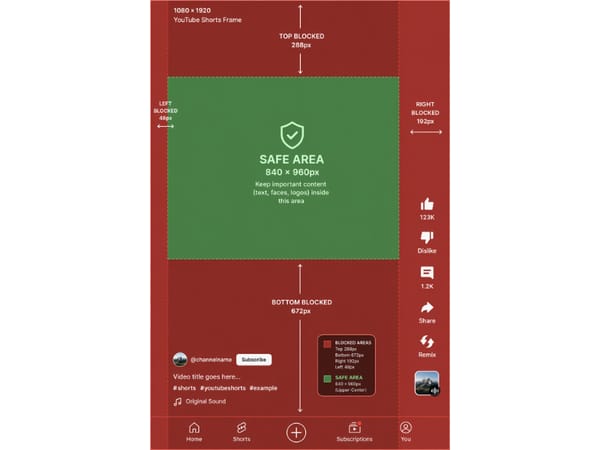
Strefa bezpieczeństwa: 840 × 960 px, umieszczona w górnej-środkowej części kadru (odstęp 288 px od góry, 48 px od lewej).
Te liczby pochodzą bezpośrednio z oficjalnego szablonu strefy bezpieczeństwa Google (PNG). Pobierz go i nałóż jako warstwę w Premiere, DaVinci, CapCut czy Final Cut — zobaczysz, które miejsca są zakrywane podczas montażu.
Jedno zastrzeżenie: margines u dołu może się zwiększyć na urządzeniach z Dynamic Island lub gdy opis pod filmem jest rozwinięty. 672 px to standard przy zwiniętym opisie. Najlepiej ważne informacje dać przynajmniej 100 px nad tą linią, żeby mieć zapas.
Praktyczne zasady:
Wszystko co ważne (loga, napisy, CTA) umieszczaj w strefie 840 × 960 px. Poza nią mogą być zasłonięte przez elementy interfejsu.
Napisy najlepiej dać powyżej 1248 px (czyli 672 px od dołu). Pasek info o kanale + muzyka zajmuje więcej miejsca niż się wydaje.
Nie ustawiaj treści na „środek” na oko. Prawy margines (192 px) jest 4 razy szerszy niż lewy (48 px). To, co wydaje się wycentrowane na monitorze, realnie chowa się pod przyciskami Lubię/komentarz na telefonie.
Obowiązkowo przetestuj na fizycznym smartfonie przed publikacją. Strefa bezpieczeństwa trochę się przesuwa przy notchu czy Dynamic Island.
Ustaw 9:16 w edytorze
Jak nagrywać telefonem
Trzymaj telefon pionowo. Gotowe. Aplikacja kamery od razu rejestruje w formacie 9:16. To najprostszy sposób, by od początku mieć odpowiednie proporcje bez żadnej konfiguracji.
CapCut
Tworząc nowy projekt, wybierz preset „TikTok / Reels / Shorts”. CapCut domyślnie ustawia tu 9:16. Żadnych ręcznych ustawień.
Adobe Premiere Pro
Premiere nie ma szablonu Shorts. Trzeba zrobić własną sekwencję:
Plik → Nowy → Sekwencja
W Ustawieniach rozmiar klatki: 1080 (szerokość) × 1920 (wysokość)
Nazwij sekwencję i kliknij OK
Ustaw proporcje przed zaimportowaniem materiału. Przekształcenie poziomego filmu na pionowy po montażu prawie zawsze skutkuje obcięciem obrazu.
DaVinci Resolve
Otwórz Ustawienia projektu (ikona koła zębatego w prawym dolnym rogu)
W Ustawieniach głównych ustaw rozdzielczość na 1080 × 1920
Kliknij Zapisz
Teraz Twoja linia czasu będzie w proporcjach 9:16.
Canva
Przy tworzeniu projektu wybierz szablon „Wideo na telefon”. Canva ustawia wtedy od razu 1080 × 1920 – idealnie pod napisy lub grafiki bez materiału nagrywanego na żywo.
Jak przerobić istniejący materiał
Masz poziome (16:9) nagranie i chcesz zamienić je na Shorta? Masz dwa wyjścia. Ewentualnie, jeśli zaczynasz od zera, generator wideo AI pozwala stworzyć pionowe wideo 9:16 prosto z tekstu — bez montażu i kombinowania.
Crop: Wybierz kadr 9:16 w środku poziomego materiału i wytnij resztę. Sprawdza się, gdy główny obiekt jest na środku. Tracisz wszystko po bokach.
Pan-and-scan: Ustaw ramkę 9:16 jako klatkę kluczową i prowadz ją za postacią/obiektem podczas wideo. Trochę więcej pracy, ale świetne efekty dla dynamicznych nagrań.
Generuj z obrazu: Jeśli masz tylko zdjęcie, narzędzie „obraz na wideo” wygeneruje pionowe 9:16 prosto.
Czego nie robić: Nigdy nie wrzucaj poziomego filmu z czarnymi paskami po bokach licząc, że zaliczy się jako Short. Nie zaliczy. Czarne pasy wchodzą w skład pliku, a proporcje nadal są poziome, nie pionowe.
Użycie na wielu platformach
Dobrze dla twórców działających na kilku platformach: Ten sam plik 1080 × 1920 działa idealnie w YouTube Shorts, TikToku i Instagram Reels bez przeróbek.
| Platforma | Najlepszy rozmiar | Proporcje | Uwagi |
|---|---|---|---|
| YouTube Shorts | 1080 x 1920 px | 9:16 | Najważniejsza strefa po prawej stronie |
| Instagram Reels | 1080 x 1920 px | 9:16 | Kadrowanie w podglądzie i na siatce ma znaczenie |
| TikTok | 1080 x 1920 px | 9:16 | Pasek podpisu na dole może być wyższy |
Dedykowane wytyczne pod Instagram i okładki znajdziesz w poradniku o rozmiarach Reel.
Wszystkie trzy serwisy korzystają z pionowego 9:16 i 1080 × 1920 jako standardu. Jedna wersja, jeden eksport — publikuj wszędzie.
Jedyne, na co trzeba uważać, to marginesy bezpieczeństwa. YouTube ma nieco wyższy pasek UI u góry niż TikTok, więc jeśli optymalizujesz plik na obie platformy, projektuj pod YouTube – ich marginesy są najbardziej wymagające. Wystarczy ustawić proporcje, a potem bez zmian dodać efekty dla każdej platformy osobno, dodając efekty wideo bez zmiany wymiarów.
FAQ
Najważniejsze wnioski
9:16 to jedyny format, który pozwala sklasyfikować film jako Short. Poziome będą zwykłym filmem, kwadrat działa — ale gorzej.
1080 × 1920 px – to docelowa rozdzielczość. Minimum to 720 × 1280. 4K nie daje żadnych korzyści, tylko więcej roboty.
Strefa bezpieczeństwa jest obowiązkowa. Przycisk interfejsu zakrywa górę, dół i prawą stronę ekranu. Całe ważne treści trzymaj na środkowych 60% kadru.
Ustaw proporcje przed montażem. Zmiana formatu po edycji to niemal na pewno ucięcie treści. Od początku pracuj w 9:16.
Jeden plik działa na TikToku i Instagram Reels. Zrób raz pionowe 1080 × 1920 – możesz publikować na wszystkich trzech platformach.
Optymalizujesz swój kanał na YouTube? Połącz Shorts z odpowiednim banerem kanału i zdjęciem profilowym, by całość wyglądała spójnie.