A melhor proporção para YouTube Shorts em 2026 é 9:16, com tamanho recomendado de 1080 x 1920 pixels. Utilize MP4, H.264, 30 FPS e mantenha os textos longe das áreas superiores, inferiores e à direita, para garantir que legendas e CTAs fiquem visíveis.
Você enviou um vídeo vertical com menos de três minutos. Ele não apareceu no feed de Shorts.
O motivo mais provável: proporção errada. Ou uma proporção tão próxima que seu editor aceitou — mas não o suficiente para o YouTube identificar como Short.
Este guia traz a especificação exata, explica o que acontece se errar e mostra como configurar isso em todos os editores principais.
Resposta Rápida
A proporção dos YouTube Shorts é 9:16. A resolução recomendada é 1080 × 1920 pixels (Full HD na vertical).
Essa é a informação principal. O restante abaixo explica por que isso importa e como aplicar.
| Especificação | Configuração Recomendada |
|---|---|
| Proporção | 9:16 |
| Melhor tamanho | 1080 x 1920 px |
| Tamanho mínimo | 720 x 1280 px |
| Resolução máxima de upload | 2160 x 3840 px |
| Formato | MP4 recomendado |
| Codec | H.264 |
| Taxa de quadros | 30 FPS |
| Duração máxima | 3 minutos |
| Duração recomendada | 15–45 segundos |
| Área segura | Mantenha textos importantes longe do topo, base e lado direito |
O Que Significa Proporção
Proporção é a relação entre a largura e altura de um vídeo. É representada por dois números separados por dois-pontos.
16:9 significa 16 unidades de largura por 9 de altura — formato paisagem, para vídeos padrão do YouTube, TV e monitores.
9:16 é a mesma proporção, mas na vertical — 9 de largura e 16 de altura. É como um celular na posição em pé.
Especificações Exatas
Aqui estão as especificações confirmadas para YouTube Shorts em 2026:
| Configuração | Valor |
|---|---|
| Proporção | 9:16 (vertical) |
| Resolução recomendada | 1080 × 1920 px |
| Resolução mínima | 720 × 1280 px |
| Resolução máxima de upload | 2160 × 3840 px (4K) |
| Limite de reprodução | 1080p (YouTube reduz 4K; não há ganho de qualidade ao enviar em 4K) |
| Duração máxima | 3 minutos / 180 segundos (atualizado em 15 de outubro de 2024) |
| Duração recomendada | 15–45 segundos para melhores taxas de conclusão |
| Formato de arquivo | MP4 (recomendado); MOV e WebM compatíveis |
| Codec de vídeo | H.264 |
| Codec de áudio | AAC, 128 kbps ou mais |
| Taxa de bits | 8–25 Mbps para 1080p |
Algumas dicas valem ler com atenção:
Enviar em 4K só perde tempo e espaço. O YouTube exibe todos os Shorts em até 1080p, independente da resolução original. Exporte em 1080 × 1920 e siga em frente.
O limite de 3 minutos é real e frequentemente esquecido — o YouTube aumentou de 60 segundos em outubro de 2024. Muitos artigos ainda mostram o limite antigo. Se encontrar informações divergentes, os 3 minutos são o correto para 2026.
Resolução mínima de 720 × 1280 é o mínimo, não o ideal. Vídeos abaixo de 720p podem ser enviados e considerados Shorts, mas ficam visivelmente desfocados em celulares modernos. Pixelização é uma das formas mais rápidas de perder público.
Por que 9:16?
O motivo é simples: é como seguramos o celular.
Um vídeo 9:16 ocupa toda a tela em modo retrato. Sem barras pretas, sem espaço vazio. A atenção do espectador fica só no seu conteúdo.
Esse formato também evita que o público pule o vídeo. Um vídeo paisagem no feed de Shorts é facilmente identificado como conteúdo reaproveitado. 9:16 parece nativo.
E ainda é multiplataforma. TikTok, Instagram Reels e YouTube Shorts usam 9:16 em 1080 × 1920. Se você já cria conteúdo vertical para um, o mesmo arquivo serve para todos, sem reformatar.
O Que Dá Errado
Esta é a parte que muitos guias deixam de fora. Entender as consequências é o que previne erros de verdade.
1. Vídeo paisagem → não entra como Short
Se enviar um vídeo 16:9 (1920 × 1080), o YouTube publica como vídeo normal. Não aparece no espaço de Shorts. Não alcança os usuários de Shorts. Isso acontece mesmo com vídeos abaixo de 3 minutos.
A regra é clara: o vídeo precisa ser tão alto quanto largo. Qualquer coisa mais larga que um quadrado (4:3, 16:9, etc.) é tratado como um vídeo comum.
Como corrigir: Defina a exportação para 1080 × 1920 antes de editar. Mudar a proporção depois quase sempre recorta o conteúdo.
2. Vídeo quadrado → barras pretas e sinal de "reaproveitado"
Vídeos quadrados (1:1, normalmente 1080 × 1080) são aceitos como Shorts. O YouTube adiciona barras pretas em cima e embaixo para preencher a tela vertical.
Essas barras ocupam cerca de 40% da tela. Também mostram ao público — e ao algoritmo — que o vídeo não foi feito para essa plataforma. As taxas de retenção caem.
Como corrigir: Se quiser usar um vídeo quadrado, adicione padding em cima e embaixo para chegar no 9:16 antes de enviar. Melhor ainda, grave vertical desde o início.
3. Conteúdo na zona de UI → textos e CTAs ficam cobertos
Esse caso é sutil e caro. O player de Shorts coloca a interface em cima do vídeo. Se seu call-to-action, legenda ou logo cair na área errada, o público literalmente não vê.
O botão de Curtir já cobriu mais CTAs do que qualquer erro de edição. Confira abaixo as margens exatas da área segura.
4. Resolução abaixo de 720p → pixelização visível
Celulares atuais têm telas acima de 1080p. Um vídeo 480p ou 360p fica borrado na hora. Vídeos desfocados fazem o público passar mais rápido — o algoritmo entende isso como conteúdo de baixa qualidade e reduz a distribuição.
A Área Segura
O player de Shorts coloca a interface direto sobre o vídeo. A Google disponibiliza um template oficial PNG para a área segura vertical — os mesmos limites servem para Shorts orgânicos. Conferindo o arquivo pixel a pixel, ficam essas margens exatas:
| Região | Margem | Coberto por |
|---|---|---|
| Topo | 288 px | Ícone de busca, barra de navegação |
| Base | 672 px | Nome do canal, botão de inscrever-se, título do vídeo, atribuição musical |
| Esquerda | 48 px | Margem de interface |
| Direita | 192 px | Botões Curtir, Não Curtir, Comentar, Compartilhar, Remix |
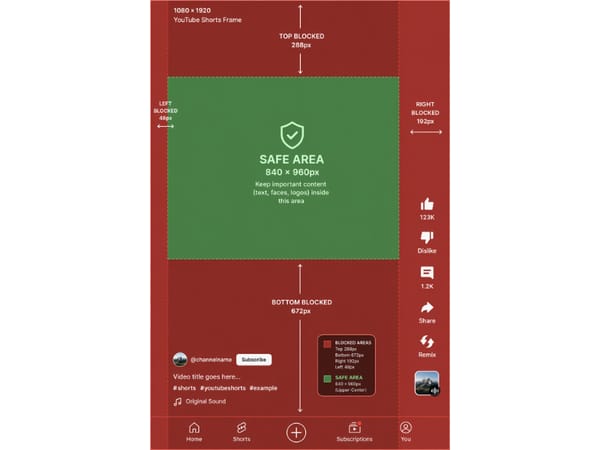
Área segura: 840 × 960 px, centralizada no topo do quadro (começando a 288 px do topo e 48 px da esquerda).
Esses números vêm direto do template oficial de área segura vertical do Google (PNG). Baixe e importe como camada superior no Premiere, DaVinci, CapCut ou Final Cut para visualizar as zonas bloqueadas enquanto edita.
Um detalhe: a margem inferior pode aumentar em aparelhos com Dynamic Island ou quando o espectador expande a descrição do vídeo. Os 672 px refletem o estado padrão recolhido. Faça o design considerando esse valor e mantenha tudo o que for essencial pelo menos 100 px acima para garantir espaço extra.
Regras práticas:
Mantenha todo conteúdo importante dentro da área segura de 840 × 960 px. Logos, legendas e CTAs fora dessa zona têm risco de ficarem cobertos por elementos da interface.
Ponha legendas acima da marca de 1.248 px (672 px a partir da base). A barra de informações do canal e atribuição musical são mais altas do que muitos imaginam.
Não alinhe horizontalmente “de olho”. A margem direita (192 px) é quatro vezes maior que a esquerda (48 px). O que parece centralizado na tela pode ficar atrás dos botões Curtir/Comentar na maioria dos celulares.
Teste em um celular físico antes de publicar. A área segura varia um pouco em aparelhos com notch ou Dynamic Island.
Configure 9:16 no seu Editor
Gravando no celular
Basta segurar na vertical. O app de câmera do celular já grava em 9:16, modo retrato. É o jeito mais fácil de acertar as dimensões sem configuração extra.
CapCut
Ao criar um novo projeto, escolha o preset "TikTok / Reels / Shorts". O CapCut já vem com 9:16 nesse preset. Não precisa configurar manualmente.
Adobe Premiere Pro
No Premiere Pro não existe preset de Shorts pronto. Então crie uma sequência personalizada:
Acesse Arquivo → Novo → Sequência
Em Configurações, defina o tamanho do quadro como 1080 (largura) × 1920 (altura)
Nomeie a sequência e clique em OK
Defina antes de importar seu vídeo. Redimensionar uma sequência paisagem pronta para vertical sempre recorta conteúdo.
DaVinci Resolve
Abra Configurações do Projeto (ícone de engrenagem, canto inferior direito)
Em Configurações Gerais, defina a resolução como 1080 × 1920
Clique em Salvar
Agora sua timeline será no formato 9:16.
Canva
Selecione o template "Vídeo para Celular" ao criar um novo projeto. O preset do Canva já vem em 1080 × 1920. Funciona bem para Shorts focados em texto ou gráficos, sem filmagem ao vivo.
Corrigindo Filmagens Existentes
Se você tem vídeos paisagem (16:9) e quer transformá-los em Shorts, há duas opções. Se estiver começando do zero, um gerador de vídeo por IA permite criar vídeo vertical 9:16 direto de um texto, sem precisar editar nem reformatar.
Crop: Selecione uma janela 9:16 no quadro 16:9 e corte o restante. Funciona bem se o assunto principal estiver centralizado. Perde conteúdo periférico.
Pan-and-scan: Use keyframes para mover a janela 9:16 pela cena conforme o assunto se mexe. Dá mais trabalho, mas o resultado é melhor para vídeos com movimento.
Gerar a partir de imagem: Se quiser animar uma foto e transformar em Short, uma ferramenta de imagem para vídeo cria o arquivo vertical diretamente.
O que não fazer: Nunca envie um vídeo paisagem com barras pretas laterais esperando que o YouTube considere como Short. Ele não vai. As barras são gravadas no arquivo, e a proporção total ainda é mais larga que 9:16.
Uso Multiplataforma
Ótima notícia para quem posta em várias redes: o mesmo arquivo 1080 × 1920 serve para YouTube Shorts, TikTok e Instagram Reels sem ajustes.
| Plataforma | Melhor Tamanho | Proporção | Observações |
|---|---|---|---|
| YouTube Shorts | 1080 x 1920 px | 9:16 | Área segura à direita é a mais importante |
| Instagram Reels | 1080 x 1920 px | 9:16 | Cortes do feed e grid são relevantes |
| TikTok | 1080 x 1920 px | 9:16 | Sobreposição da legenda pode ser maior |
Para dimensões específicas do Instagram e capa, veja nosso guia de tamanho para Instagram Reels.
As três redes usam 9:16 em 1080 × 1920 como padrão para vídeos verticais. Crie uma vez, exporte uma vez, poste em todas.
O único cuidado é com a área segura. O topo do YouTube é um pouco mais amplo que o TikTok, então para otimizar um arquivo único, use as margens do YouTube — elas são mais restritivas para conteúdo na parte de cima. Depois de fixar a proporção, dá para colocar efeitos de cada plataforma com efeitos de vídeo, sem mexer nas dimensões.
FAQ
Pontos Principais
9:16 é a única proporção que faz seu vídeo ser identificado como Short. Envios em paisagem vão para o feed comum. Quadrado funciona, mas tem resultado pior.
1080 × 1920 px é a resolução alvo. O mínimo é 720 × 1280. 4K só consome tempo e espaço sem melhora visível.
A área segura é essencial. Botões de interface cobrem topo, base e lateral direita do player de Shorts. Mantenha todo conteúdo importante no centro dos 60% do quadro.
Defina as dimensões antes de editar. Mudar a proporção depois recorta seu conteúdo. Produza já em 9:16.
O mesmo arquivo serve para TikTok e Instagram Reels. Crie uma vez em 9:16, 1080 × 1920 e poste nas três plataformas.
Quer turbinar sua presença no YouTube? Complete seus Shorts com um banner personalizado e uma foto de perfil para o canal para finalizar o visual.