2026’da en iyi YouTube Shorts görsel oranı 9:16 ve önerilen boyut 1080 x 1920 piksel. MP4, H.264 ve 30 FPS kullanın; ayrıca metinleri üst, alt ve sağdaki arayüz bölgelerinden uzak tutarak altyazıların ve harekete geçirici mesajların (CTA) görünür kalmasını sağlayın.
Dikey bir videoyu üç dakikanın altında yüklediniz. Shorts akışında görünmedi.
En büyük olasılıkla sebep: yanlış görsel oranı. Ya da oranınız editörünüzün kabul edebileceği kadar yakın ama YouTube’un Short olarak sınıflandıracağı kadar uygun değildi.
Bu rehberde tam teknik detayları bulabilir, oranı yanlış ayarlayınca neler olduğunu öğrenebilir ve tüm popüler editörlerde doğru ayarları nasıl yapacağınızı görebilirsiniz.
Kısa Cevap
YouTube Shorts’un görsel oranı 9:16. Önerilen çözünürlük, dikey modda 1080 × 1920 piksel (Full HD).
Bilmeniz gereken tek sayı bu. Aşağıda bunun neden önemli olduğunu ve nasıl kullanmanız gerektiğini açıkladık.
| Özellik | Önerilen Ayar |
|---|---|
| Görsel oranı | 9:16 |
| En iyi boyut | 1080 x 1920 px |
| Minimum boyut | 720 x 1280 px |
| Maksimum yükleme | 2160 x 3840 px |
| Format | MP4 önerilir |
| Codec | H.264 |
| Kare hızı | 30 FPS |
| Maksimum süre | 3 dakika |
| Önerilen süre | 15-45 saniye |
| Güvenli alan | Kilitli metni üst, alt ve sağ kenardan uzak tutun |
Görsel Oranın Anlamı
Görsel oran, bir videonun genişliği ve yüksekliği arasındaki orantılı ilişkidir. İki sayı ve aralarına konan iki nokta ile yazılır.
16:9 — 16 birim genişliğinde ve 9 birim yüksekliğinde demektir. Standart YouTube videoları, televizyonlar ve monitörler bu yatay formatı kullanır.
9:16 ise dikey çevrilmiş halidir — 9 birim genişlik, 16 birim yükseklik. Yani telefonu dik tuttuğunuzda aynı hizaya gelir.
Tam Teknik Detaylar
2026 yılı için onaylanmış YouTube Shorts özellikleri şunlardır:
| Ayar | Değer |
|---|---|
| Görsel oran | 9:16 (dikey) |
| Önerilen çözünürlük | 1080 × 1920 px |
| Minimum çözünürlük | 720 × 1280 px |
| Maksimum yükleme çözünürlüğü | 2160 × 3840 px (4K) |
| Oynatma limiti | 1080p (YouTube, 4K videoları 1080p’ye indirger; 4K yüklemenin ekstra kalite avantajı yoktur) |
| Maksimum süre | 3 dakika / 180 saniye (15 Ekim 2024 güncel bilgi) |
| Önerilen süre | En yüksek tamamlanma oranı için 15–45 saniye |
| Dosya formatı | MP4 (önerilen); MOV ve WebM destekleniyor |
| Video codec | H.264 |
| Ses codec | AAC, 128 kbps veya üzeri |
| Bitrate | 1080p için 8–25 Mbps |
Yukarıdaki birkaç önemli nota mutlaka göz atın:
4K yüklemek zaman ve depolama israfıdır. YouTube, kaynağınız ne olursa olsun Shorts’ları en fazla 1080p olarak sunar. 1080 × 1920’de dışa aktarın ve geçin.
Gerçekten 3 dakika sınırı var ve hala birçok kişi kaçırıyor — 2024 Ekim’de 60 saniyeden uzatıldı. Hala eski bilgileri veren makaleler göreceksiniz. 2026 için doğrusu 3 dakika.
Minimum çözünürlük 720 × 1280, bir hedef değil taban değerdir. 720p altı videolar yüklenebilir ve Short olabilir ama modern telefonlarda epey bulanık görünür. Piksel piksel görüntü, izleyicinin videodan hızlıca çıkmasına neden olur.
Neden 9:16?
Cevabı aslında çok basit: İnsanlar telefonlarını böyle tutuyor.
9:16 video, portre modda ekranı tamamen doldurur. Ne siyah bantlar kalır ne boşluk. İzleyicinin dikkati tamamen sizin içeriğinizde olur.
Bu format, kullanıcıyı kaydırmaya bir neden daha az bırakır. Shorts akışında oynayan yatay bir video anında diğer platformdan alınmış olduğu belli olur. 9:16 tamamen yerli hissettirir.
Ayrıca her platformda geçerli. TikTok, Instagram Reels ve YouTube Shorts hepsi 9:16 (1080 × 1920) kullanıyor. Bir yerde dikey içerik yaptıysanız, aynı dosya hepsinde çalışır, tekrar formatlamanıza gerek yok.
Yanlış Oranlarda Ne Olur?
Birçok rehberin atladığı kısım burası. Tesadüfi hatalardan kaçmanın anahtarı, sonuçlarını anlamaktır.
1. Yatay video → Short olarak sınıflandırılmaz
16:9 (1920 × 1080) bir video yüklerseniz, YouTube bunu standart video olarak yayınlar. Shorts kısmında görünmez; Shorts izleyicisine ulaşmaz. Video 3 dakikanın altında olsa bile durum değişmez.
YouTube’un sınıflandırma kuralı basit: Video en azından genişliği kadar yüksek olmalı. 1:1 kareden daha yatay (4:3, 16:9, vs.) her şey normal video sayılır.
Çözüm: Videoyu editörünüze aktarmadan önce dışa aktarma boyutunu 1080 × 1920 ayarlayın. Kurgudan sonra oranı değiştirmek içeriğin kırpılmasına yol açar.
2. Kare video → Siyah bantlar ve “tekrar kullanılmış” sinyali
Kare videolar (1:1, genellikle 1080 × 1080) teknik olarak Short kabul edilir. YouTube, dikey çerçeveye sığdırmak için üst ve alta siyah bant ekler.
Bu bantlar ekranın yaklaşık %40’ını öldürür ve izleyiciye — hatta algoritmaya — bu videonun Shorts için üretilmediği sinyali verir. İzlenme oranı düşer.
Çözüm: Kare içeriğiniz varsa, Short’a yüklemeden önce üst ve alta 9:16’ya tamamlayacak pad ekleyin. En iyisi, çekime baştan dikey olarak başlamak.
3. Arayüz kaplama bölgesinde içerik → metin ve CTA’lar kapanıyor
Bu problem çok sinsi ve maliyetli. YouTube Shorts oynatıcısı, kendi arayüzünü videonuzun üstüne bindiriyor. Çağrı, altyazı veya logonuz yanlış yere denk gelirse kullanıcılar göremiyor.
Beğen butonu, muhtemelen birçok CTA’yı yanlış yerden daha çok örter. Tam sınırlar için aşağıdaki güvenli alan bölümüne bakın.
4. 720p altı çözünürlük → Görünen piksellenme
Modern telefon ekranları 1080p veya daha yüksek. 480p ya da 360p bir video anında bulanık gözükür. Net olmayan videolar çok daha hızlı kaydırılır — algoritma bunu düşük kalite sayıp yayılımı azaltır.
Güvenli Alan
Shorts oynatıcısı, kendi arayüzünü doğrudan videonun üzerine yerleştirir. Google’ın reklamverenlere sunduğu resmi dikey güvenli alan PNG şablonu (burada); aynı sınırlar organik Shorts’ta da geçerli. Dosyanın piksel haritası okunduğunda kenar boşlukları şöyle.
| Bölge | Boşluk | Kapatan UI |
|---|---|---|
| Üst | 288 px | Arama simgesi, gezinme çubuğu |
| Alt | 672 px | Kanal adı, abone ol butonu, video başlığı, müzik bilgisi |
| Sol | 48 px | UI boşluğu |
| Sağ | 192 px | Beğen, Beğenme, Yorum, Paylaş, Remix butonları |
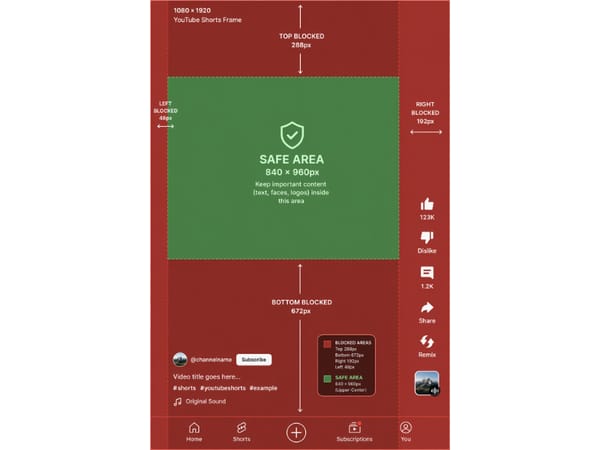
Güvenli alan: 840 × 960 px, çerçevenin üst-ortasında (üstten 288 px, soldan 48 px başlıyor).
Bu ölçüler doğrudan Google’ın resmi dikey güvenli alan şablonundan (PNG) alınmıştır. Dosyayı indirip, Premiere, DaVinci, CapCut ya da Final Cut’ta bir üst katman olarak ekleyerek düzenleme sırasında kapatılan bölgeleri görebilirsiniz.
Küçük bir not: Özellikle alttaki boşluk, Dynamic Island özelliği olan cihazlarda ya da izleyici video açıklamasını açınca daha büyük olabilir. 672 px, standart kapalı (collapsed) hali için; tasarımı buna göre yapın ama önemli içerikleri ekstra güvenlik için bu çizgiden en az 100 px yukarıda tutmak idealdir.
Pratik kurallar:
Tüm önemli içerik 840 × 960 px’lik güvenli alan içinde olsun. Logo, altyazı ve CTA’lar bu alanın dışına çıkarsa UI tarafından örtülür.
Altyazıyı 1.248 px çizgisinin üstüne yerleştirin (yani alttan 672 px yukarıya). Kanal bilgi çubuğu ve müzik etiketi beklenenden büyüktür.
Ortalamayı göz kararı yapmayın. Sağ boşluk (192 px), solun (48 px) dört katı. Bilgisayarda ortalı gözüken bir içerik, çoğu telefonda beğen/yorum butonlarının arkasında kalır.
Yayınlamadan önce mutlaka gerçek bir telefonda test edin. Cihazda çentik veya Dynamic Island varsa güvenli alan biraz kayabilir.
9:16 Oranını Editörünüzde Ayarlayın
Telefonla çekim
Telefonu dik tutun, bitti! Kamera uygulamanız otomatik olarak 9:16 portre modunda çeker. Ayar yapmanız gerekmez.
CapCut
Yeni proje oluştururken “TikTok / Reels / Shorts” şablonunu seçin. CapCut bu şablonda 9:16’ya otomatik geçer; ekstra ayara gerek kalmaz.
Adobe Premiere Pro
Premiere Pro’da hazır Shorts şablonu yok. Kendi sekansınızı oluşturmanız gerekiyor:
Dosya → Yeni → Sekans menüsüne girin
Ayarlardan Görüntü Boyutu’nu 1080 (genişlik) × 1920 (yükseklik) olarak ayarlayın
İsim verin ve Tamam’a tıklayın
Bu ayarı videoyu içe aktarmadan önce yapın. Yatay bir kurgudan sonra oranı dikeye çevirmek içeriğin önemli kısmını kırpar.
DaVinci Resolve
Proje Ayarlarını açın (dişli simgesi, sağ alt köşede)
Ana Ayarlardan çözünürlüğü 1080 × 1920 olarak belirleyin
Kaydete tıklayın
Zaman çizelgeniz artık 9:16 formatına uyar.
Canva
Yeni projede “Mobil Video” şablonunu seçin. Canva’nın mobil video şablonu 1080 × 1920 için hazırdır. Canlı çekim olmadan bol metinli ya da grafik tabanlı Shorts’larda da iyi çalışır.
Mevcut Görüntüyü Düzeltmek
Yatay (16:9) bir videoyu Short’a çevirmek istiyorsanız iki seçeneğiniz var. Sıfırdan başlıyorsanız, bir AI video oluşturucu ile doğrudan metinden 9:16 dikey video alabilirsiniz — ekstra düzenleme yok, yeniden boyutlama gerekmez.
Kırpma: 16:9 çerçevede bir 9:16 alan seçin, dışını kesin. Ana öğe ortadaysa iyi sonuç verir; kenarlardaki görüntü kaybolur.
Pan-and-scan (kaydırma-tarama): Klip boyunca ana öğeyi takip etmek için 9:16 pencereyi sağa-sola hareket ettirin (anahtar kareyle). Daha zahmetli ama hareketli çekimler için çok faydalı.
Görüntüden video oluştur: Bir fotoğrafınızı Short yapmak istiyorsanız, görüntüyü videoya dönüştüren araç ile doğrudan dikey video alabilirsiniz.
Bunu yapmayın: Yanlarda siyah bant olan yatay videoyu yükleyip Shorts olur sanmayın. Olmaz. Bantlar dosyanın içinde gelir ve genel oranınız yine 9:16’dan geniş kalır.
Çapraz Platform Kullanımı
Birden fazla platform için içerik üretenlere güzel haber: Aynı 1080 × 1920 dosya, YouTube Shorts, TikTok ve Instagram Reels’da ekstra bir işlem yapılmadan kullanılabilir.
| Platform | En iyi Boyut | Görsel Oran | Notlar |
|---|---|---|---|
| YouTube Shorts | 1080 x 1920 px | 9:16 | Sağ güvenli alan en kritik |
| Instagram Reels | 1080 x 1920 px | 9:16 | Feed ve grid kırpmaları önemli |
| TikTok | 1080 x 1920 px | 9:16 | Alttaki altyazı kaplaması daha geniş olabilir |
Instagram’a özel boyutlar ve kapak kırpmaları için Instagram Reel boyut rehberimize göz atabilirsiniz.
Üç platform da standartı 9:16 ve 1080 × 1920. Bir kez oluşturun, bir kez dışa aktarın, hepsine yükleyin.
Tek uyarı, güvenli alan hizalaması. YouTube’un üst UI’ı TikTok’a göre biraz büyük; yani tek dosyadan iki platform hedeflenecekse, tasarımı YouTube’un sınırlarına göre yapın — üst içerik için orası daha kısıtlayıcı. Oranı kilitledikten sonra platforma özel efektleri video efektleri ile ekleyebilirsiniz, boyutları değiştirmenize gerek yok.
Sık Sorulan Sorular
Öne Çıkanlar
9:16 tek oran. Short olarak sınıflandırılır. Yatay video normal akışa gider, kare kabul edilir ama performansı düşer.
1080 × 1920 px hedef çözünürlük. En az 720 × 1280 olmalı. 4K’nın fazladan faydası yok, zaman kaybı.
Güvenli alan zorunlu. Shorts oynatıcısında üst, alt ve sağ kenarda arayüz butonları var. Tüm önemli içeriği çerçevenin ortasındaki %60’lık alanda tutun.
Düzenlemeden önce oranı belirleyin. Sonradan oran değiştirmek her zaman kırpma demek. Baştan 9:16’yı oturtun.
Aynı dosya ile TikTok ve Instagram Reels’da yükleyebilirsiniz. 9:16’da, 1080 × 1920’de hazırlayın, üçüne de ekleyin.
YouTube’da etkinliğinizi artırmak ister misiniz? Shorts’larınızı, şık bir YouTube banner ve kanal profil fotoğrafı ile tamamlayabilirsiniz.