2026年,最优的YouTube Shorts比例是9:16,推荐的尺寸为1080 x 1920像素。建议使用MP4格式、H.264编码、30帧/秒,并避免在顶部、底部和右侧UI区域放置文字,这样字幕和引导按钮才能正常显示。
你上传了一个时长不超过三分钟的竖屏视频,但它没有出现在Shorts信息流里。
最可能的原因:比例不对。或者,你的视频比例虽然差不多,让编辑器通过了,但YouTube还是没有把它识别为Short。
本指南会告诉你准确的参数,解释比例出错会带来哪些问题,并教你在主流编辑器中如何设置。
快速答案
YouTube Shorts的标准比例是9:16。推荐分辨率为1080 × 1920像素(竖屏全高清)。
记住这个数据就够了。下面会详细解释为什么这么重要,以及怎么正确使用。
| 参数 | 推荐设置 |
|---|---|
| 宽高比 | 9:16 |
| 最佳尺寸 | 1080 x 1920 px |
| 最小尺寸 | 720 x 1280 px |
| 最大上传分辨率 | 2160 x 3840 px |
| 格式 | MP4推荐 |
| 编码 | H.264 |
| 帧率 | 30 FPS |
| 最长时长 | 3分钟 |
| 推荐时长 | 15-45秒 |
| 安全区 | 重要文字远离顶部、底部与右侧边缘 |
什么是宽高比
宽高比就是视频宽度和高度的比例。一般写作两个数字,中间用冒号隔开。
16:9表示宽为16,高为9——这是标准的横屏比例,常见于普通YouTube视频、电视和大多数显示器。
9:16则是竖屏版的16:9,宽9高16。也就是手机竖着拿时的方向。
详细参数
以下是2026年最新版YouTube Shorts的官方规格:
| 设置项 | 参数值 |
|---|---|
| 宽高比 | 9:16(竖屏) |
| 推荐分辨率 | 1080 × 1920 px |
| 最小分辨率 | 720 × 1280 px |
| 最大上传分辨率 | 2160 × 3840 px(4K) |
| 播放上限 | 1080p(YouTube会自动将4K降为1080p,4K没有额外画质提升) |
| 最长时长 | 3分钟/180秒(2024年10月15日更新) |
| 推荐时长 | 15–45秒完播率最高 |
| 文件格式 | MP4(推荐);MOV和WebM也支持 |
| 视频编码 | H.264 |
| 音频编码 | AAC,128kbps及以上 |
| 码率 | 1080p推荐8–25 Mbps |
下面这些细节很重要,别只是略过:
4K上传只会浪费时间和存储空间。无论你源文件多高清,YouTube都会以最高1080p展示Shorts。直接导出1080 × 1920就可以。
3分钟限制是新版的,常常被大家忽略——这个上限2024年10月才由原来的60秒延长。一些旧文章可能还显示老标准。如果遇到信息冲突,3分钟才是2026年最新规定。
720 × 1280只是最低要求,不是目标。分辨率低于720p虽然可能上传成功并被归为Shorts,但在现在的手机上看会很模糊。画面糊是流失观众最快的原因之一。
为什么选9:16?
原因很简单:大家就是竖着拿手机。
9:16视频在竖屏模式下能完全铺满屏幕,没有黑边、没有留白。观众能100%专注在你的内容上。
这种比例还能减少观众划走的理由。横屏视频在Shorts信息流里一眼就看出是“二次剪辑”内容,不够原生,9:16才显得更地道。
而且它是各个平台通用标准。TikTok、Instagram Reels和YouTube Shorts都是用1080 × 1920的9:16。你只要为其中一个平台做竖屏视频,其他平台都能直接用,无需额外转换。
出错会怎样
大多数攻略都跳过了这一部分。了解后果,才能真的避免踩坑。
1. 横屏视频 → 无法归为Shorts
如果你上传了一个16:9(1920 × 1080)的视频,YouTube只会把它当作普通视频发布,根本不会出现在Shorts专区,即使在3分钟以内也不行。
YouTube的归类规则很简单:视频至少要“高于宽”。只要比正方形还宽(像4:3、16:9等),就算正常上传,也不是Short。
解决办法: 导出前先设置好1080 × 1920再编辑。编辑完再改比例几乎一定会导致画面被裁。
2. 正方形视频 → 黑边,“二次上传”信号
正方形(1:1,如1080 × 1080)的确可以被归为Shorts。但YouTube会自动在上下加黑边来补足竖屏画面。
这些黑边会占掉将近40%的屏幕空间,而且很容易让观众(和算法)觉得这不是专门为Shorts创作的内容,播放完人数会降低。
解决办法: 有正方形画面时,可以在上下补充填充色形成9:16后再上传。最好一开始就用竖屏拍摄。
3. 文字落在UI遮挡区 → 引导和字幕被挡住
这个问题很容易忽略,但代价很大。YouTube Shorts播放器的界面直接覆盖在视频上。如果你的引导语、字幕或Logo正好放在这些区域,观众完全看不到。
被“点赞”按钮盖掉的引导按钮比所有剪辑失误加一起都多。下面的安全区部分会告诉你精确留白。
4. 分辨率低于720p → 馆明像素化
现在的手机都是1080p甚至更高,480p或360p的视频一眼就模糊。画面糊的Shorts观众划走比例非常高,算法也会判断为低质量,推荐量会大大下降。
安全区说明
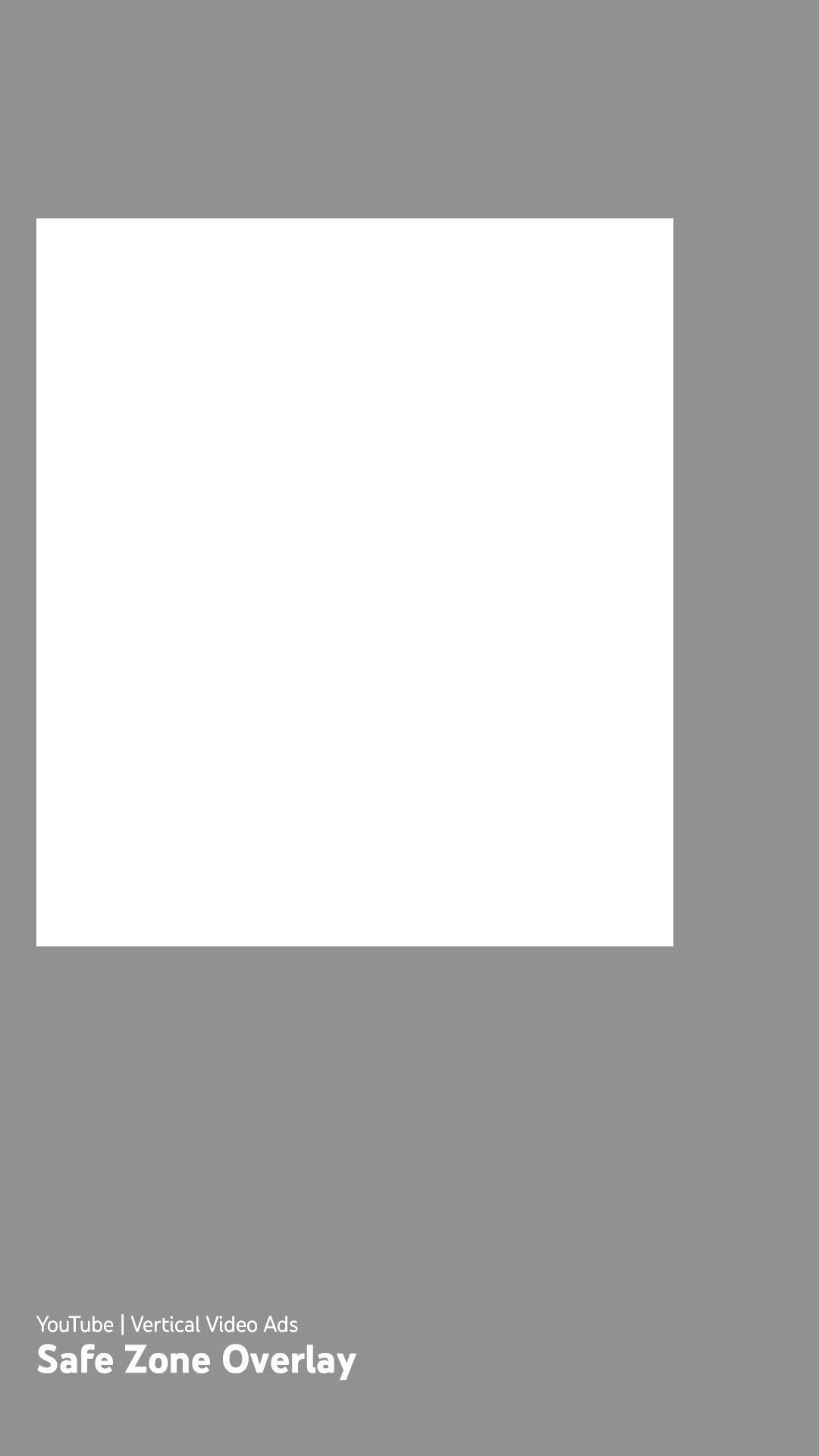
Shorts播放器的界面直接会压在你的视频上。Google官方为广告主提供了竖屏安全区PNG模板——原理同样适用于普通Shorts。细致分析官方模板,安全区边缘如下:
| 区域 | 留白 | 会被遮挡的内容 |
|---|---|---|
| 顶部 | 288 px | 搜索按钮、导航栏 |
| 底部 | 672 px | 频道名、订阅按钮、视频标题、音乐来源 |
| 左侧 | 48 px | UI边距 |
| 右侧 | 192 px | 点赞、点踩、评论、分享、混剪按钮 |
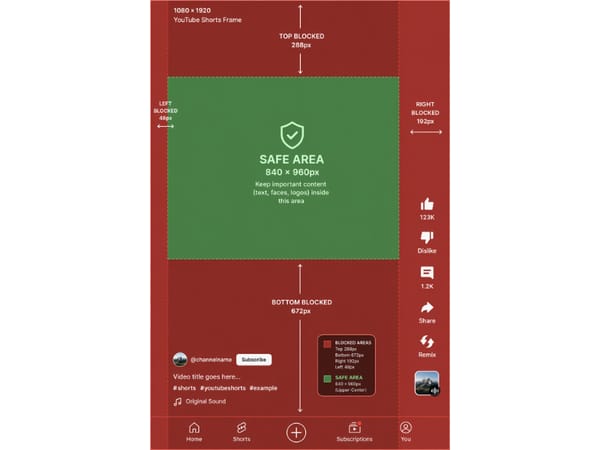
安全区:840 × 960 px,位置在画面中央稍偏上(距离顶部288 px,距离左侧48 px)。
这些数字直接来自Google的官方竖屏安全区模板(PNG文件)。下载后,在Premiere、达芬奇、剪映或Final Cut里导入置于顶层图层,有助于你随时看到哪些区域被遮挡。
有一个注意点:在带有灵动岛或展开了视频描述的设备上,底部的遮挡范围还会变大。672 px是未展开描述时的标准值。设计时按这个规格来,重要文字建议再往上留100 px,以防万一。
实用建议:
所有重要内容都要放进840 × 960 px的安全区内。Logo、字幕、引导等落在区外,很容易被UI元素挡住。
字幕要放在距离底部1,248 px(即672 px以上)的位置。频道信息栏和音乐来源会比你想象的更高。
水平居中不要仅凭目测。右侧边距(192 px)是左侧(48 px)的4倍,在电脑上看虽居中,手机实际早被点赞评论按钮挡住。
发布前务必用真手机测试。 有刘海或灵动岛的设备,安全区范围会略有变化。
如何在编辑器设置9:16
手机拍摄
把手机竖着拿就行。大部分相机App默认就是9:16竖屏比例,最省事,无需另行设置。
剪映(CapCut)
新建项目时选择“抖音/TikTok / Reels / Shorts”模板,CapCut默认就设置为9:16,无需手动调整。
Adobe Premiere Pro
Premiere没有Shorts专用模板,需要自建序列:
点击文件 → 新建 → 序列
在设置里将帧尺寸设为1080(宽)×1920(高)
给序列命名并确定
一定要在导入素材前设置好。后期把横屏序列裁成竖屏,内容肯定会被裁掉。
DaVinci Resolve
打开项目设置(右下齿轮图标)
在主设置中,分辨率填入1080 × 1920
点击保存
这样时间线就是9:16格式了。
Canva
新建项目时选用“手机视频”模板。Canva的手机视频预设就是1080 × 1920,非常适合做字幕多、图文类Shorts。
已有素材如何转成竖屏
若已有横屏(16:9)素材,想转成Shorts,有两种办法。或者,你也可以直接用AI视频生成工具,输入文字一键制作9:16竖屏视频,无需手动剪辑或转换。
裁切: 在16:9画面中选取9:16窗口并剪掉其余内容。适用于主体居中的视频,但边缘内容会被裁掉。
平移跟随: 用关键帧让9:16窗口跟随主体左右移动。操作稍麻烦,但对动态场景效果更佳。
图片动画: 只有一张照片时可用图片转视频工具,直接生成9:16竖屏动感视频。
什么不能做: 千万不要上传两侧加黑边的横屏视频,期待系统自动判断成Shorts。黑边直接写进文件里,整体宽高比还是偏横,无法被认定为Short。
三大平台通用
多平台运营的好消息:1080 × 1920这一个文件,YouTube Shorts、抖音/TikTok、Instagram Reels都能用。
| 平台 | 最佳尺寸 | 比例 | 备注 |
|---|---|---|---|
| YouTube Shorts | 1080 x 1920 px | 9:16 | 右侧安全区尤其重要 |
| Instagram Reels | 1080 x 1920 px | 9:16 | 信息流与封面切图有差异 |
| TikTok | 1080 x 1920 px | 9:16 | 底部字幕遮挡区可能更大 |
关于Instagram专用尺寸和封面可参阅我们的Instagram Reels尺寸指南。
三大平台标准都是9:16、1080 × 1920。内容只需做一次,一次导出,三平台通用。
唯一需注意的是各平台安全区略有不同。YouTube的顶部UI比TikTok更高,所以如果只做一个通用版本,按YouTube安全区来,适配性最好。其他细节可以用平台专属特效补足,不用动分辨率。
常见问题
核心要点总结
9:16是唯一能让视频被归为Shorts的比例。横屏会进入普通视频区,正方形虽然能用但表现更差。
1080 × 1920 px是推荐分辨率。最低可用720 × 1280,4K只增加文件大小并无实际好处。
安全区必须重视。Shorts播放器的顶部、底部和右侧都有UI按钮,所有重要内容务必在画面中央60%的区域。
一定要先定好比例再编辑。后改宽高比只会导致内容被裁,直接9:16自始至终最省心。
一个文件适配TikTok与Instagram Reels。9:16,1080 × 1920做一次,三平台都能用。
想做好YouTube整体视觉?可以搭配我们的YouTube频道横幅和频道头像生成工具,让页面更有吸引力。