Přidat osobu na fotku
S AI nástrojem Somake snadno přidáte kohokoli na své fotky – klidně i zesnulého blízkého. Získejte realistické a kvalitní výsledky za pár vteřin. Nejsou potřeba žádné dovednosti.
Jak přidat osobu na fotku
Chybí vám kamarád na společné selfie? Nebo chcete přidat zesnulého blízkého na svatební fotku? S naším AI snadno spojíte fotky dohromady. Pokud chcete top výsledek, Rodinné fotky dokážou dorovnat vzhled na profi úroveň jako ze studia.
Návod krok za krokem
1. Zvolte model (důležité!)
GPT Image 1.5 (10 kreditů)
Hodí se na: Rychlé náhledy & testování. Nejlevnější varianta – ideální na Free Trial, vyzkoušení promptů a sestavení fotky.
Nano Banana Pro (30 kreditů)
Hodí se na: Fotorealismus a vysokou kvalitu. Když chcete, aby osvětlení a pleť vypadaly vážně reálně, doporučujeme tento prémiový model.
2. Nahrajte obrázky
Přetáhněte své fotky do nahrávacího pole. Budete potřebovat dva obrázky:
Fotku pozadí (scéna).
Fotku osoby (postava).
Poznámka: Systém sám pozná, co je osoba a co je pozadí.
3. Popište umístění & akci (volitelné)
AI už ví, že má „přidat osobu“. Toto pole použijte jen pro upřesnění kde má stát/sedět a co má dělat.
Nepište: „Přidej osobu na fotku.“ (To už systém udělá sám).
Napište: „Stojí vlevo u stromu,“ nebo „Sedí na gauči a usmívá se.“
4. Vygenerujte
Klikněte na modré tlačítko a vytvořte svou novou fotku.
Není to přesně ono?
„Přidat osobu“ je složitý úkol. Pokud automatický nástroj nestačí, vyzkoušejte naše speciální AI nástroje pro pokročilé uživatele:
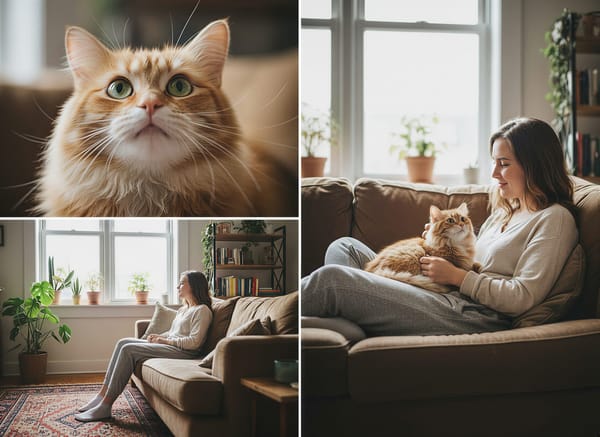
Chcete naprostou kontrolu? (Vlastní režim)
👉 Vyzkoušejte Image to Image Generator
Proč: Tento nástroj přidává pouze osobu. V Image to Image Generator si můžete vybrat libovolný model (např. Flux Kontext nebo Seedream), měnit umělecký styl a upravit konkrétní části obrázku.
Ideální pro: Profi editory, kteří chtějí sami doladit ruce, stíny nebo drobné detaily.
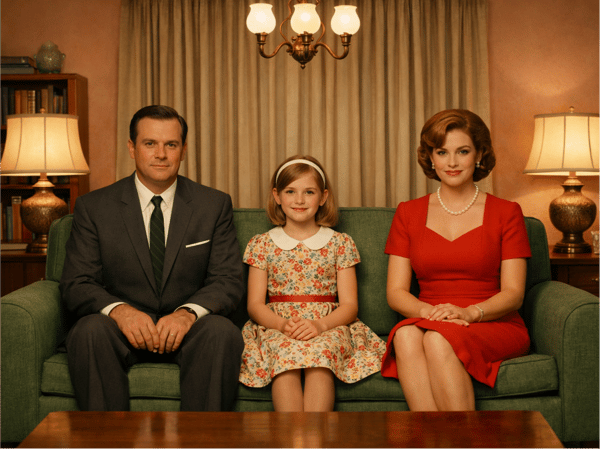
Tvoříte rodinný portrét?
👉 Vyzkoušejte Tvorbu rodinného portrétu
Proč: Přidávání lidí po jednom může zdeformovat obličeje. Tento nástroj je speciálně naučený zvládnout více tváří a zachovat jejich identitu.
Skvělé pro: Setkání s rodinou, památeční fotky a přání k Vánocům či svátkům.
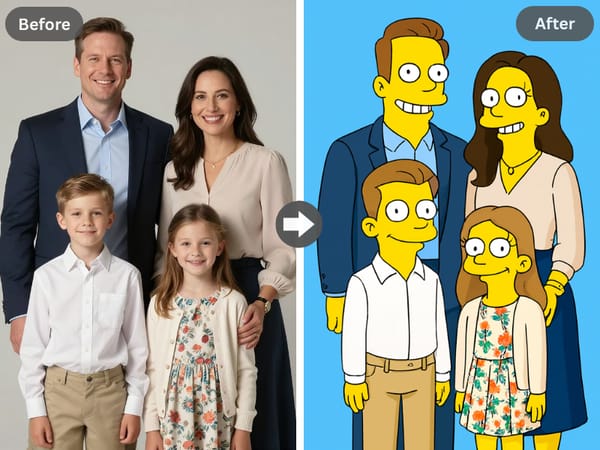
Jen tak pro zábavu?
👉 Vyzkoušejte Foto filtry
Proč: Jestli chcete kreativní efekt místo reality, tohle je nejoblíbenější nástroj naší komunity pro hravé úpravy.
Tipy pro nejlepší výsledek
Sladění osvětlení: Nejčastějším důvodem, proč fotka působí „uměle“, je špatné světlo. Vyberte fotku, kde je osoba nasvícená podobně jako pozadí (například nemíchejte noční scénu s jasným denním portrétem).
Celá postava: Pokud má osoba stát v záběru, nahrajte fotku celé postavy nebo alespoň od pasu nahoru.
Perspektiva: Zkuste, aby byl záběr v obou fotkách z podobného úhlu. Pokud dáte osobu focenou shora do pozadí foceného zespodu, výsledek bude nepřirozený.
Proč právě nás?
Snadný začátek
Přidání osob zvládnete na pár kliků – nepotřebujete žádný složitý program ani výtvarný talent.
Hyper-realistický výsledek
AI při úpravě bere v úvahu náladu scény i perspektivu, takže nová osoba do fotky přirozeně zapadne.
Popusťte uzdu fantazii
Nebojte se jen opravovat staré fotky, vytvořte klidně vtipné nebo bláznivé obrázky pro jakoukoli příležitost.