Invertovat barvy obrázku
Snadno invertujte barvy jakékoli fotky nebo PNG. Náš AI převodník vytvoří kvalitní negativ online jedním kliknutím. Zdarma a rychle.
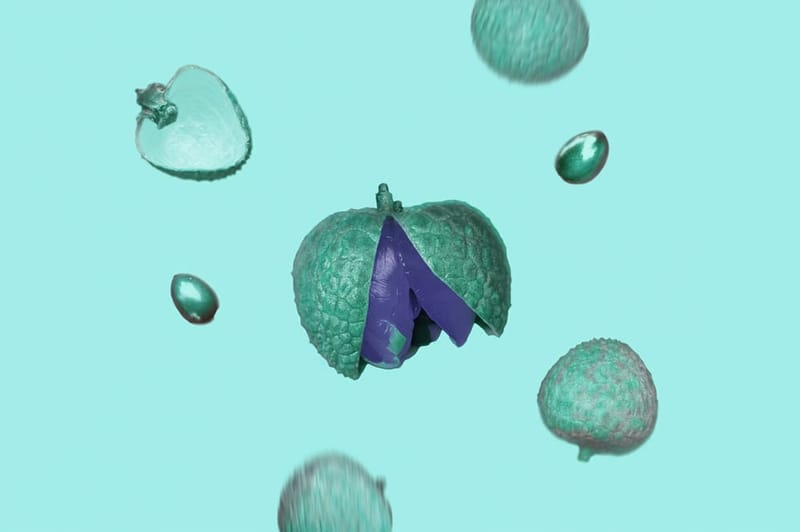
AI invertor barev obrázků: Nové možnosti tvořivosti
Vítejte u nástroje Invertovat barvy obrázku od Somake. Tento výkonný online nástroj vám umožní okamžitě proměnit jakoukoli fotku nebo obrázek v její negativ. Naše AI jednoduše zamění každou barvu za její protiklad na barevném kruhu a výsledkem je efektní, věrně invertovaný obrázek na jedno kliknutí. Tento převodník je ideální pro umělecké projekty, technické analýzy i hravé objevování nových stylů.
Jak to funguje
Naše AI zanalyzuje každý pixel vaší nahrané fotky. Zjistí hodnotu barvy (která se často uvádí jako hex kód) a vypočítá její doplňkovou barvu. Poté vytvoří obrázek s touto novou invertovanou paletou – nemusíte nic složitě upravovat, vše probíhá automaticky a precizně.
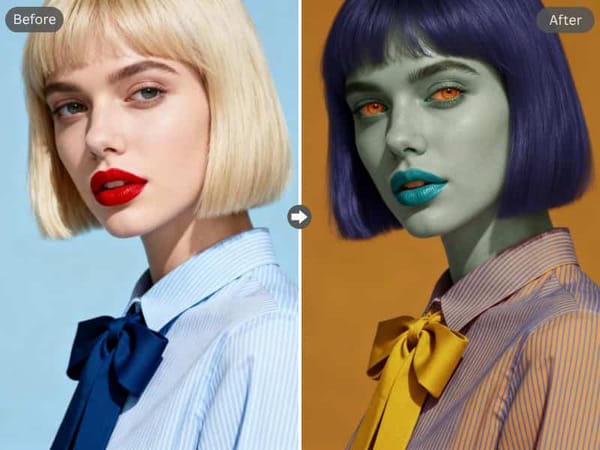
Co je to inverze barev?
Inverze barev znamená, že každá barva bude nahrazena svou opakovanou hodnotou. Například černá se změní na bílou, modrá na žlutou a červená na azurovou. Vznikne tak efekt klasického invertu neboli "fotografického negativu", který umí odhalit skryté detaily a nabídne vám úplně nový pohled na obrázek.
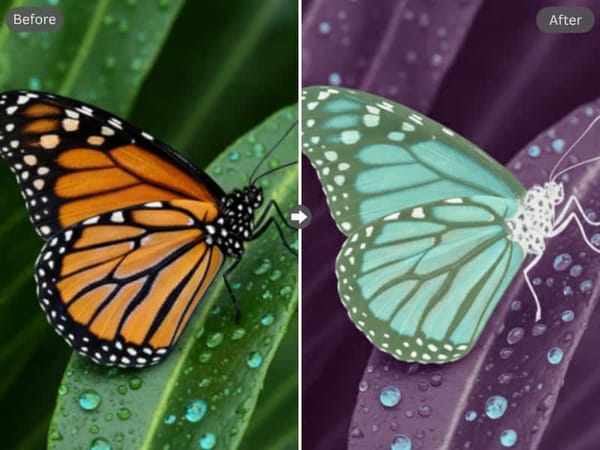
Jak využít invertování: Umělecký výraz
Umělci i designéři často používají inverzi barev, aby z obyčejné fotky vytvořili surrealistickou nebo opravdu výraznou vizuální podobu. Invertovaný snímek dokáže navodit snovou atmosféru, nebo může sloužit jako unikátní podklad pro digitální malby a grafické návrhy. Pokud budete chtít svůj objekt ještě více zvýraznit, použijte náš odstraňovač pozadí a přeneste ho na nové kontrastní pozadí.
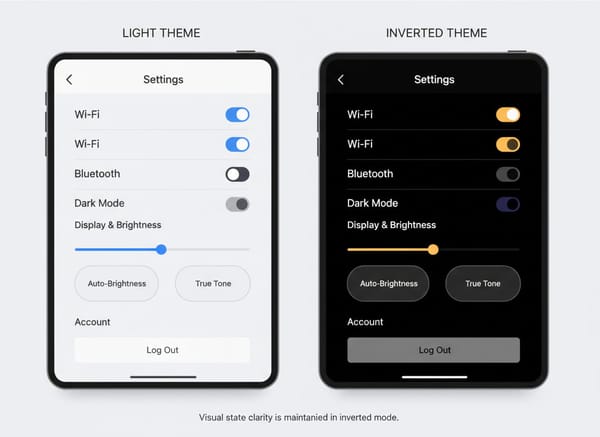
Jak využít invertování: Technická analýza
Vývojáři a UI/UX designéři mohou invertovat screenshoty rozhraní a rychle tak nasimulovat tmavý režim (dark mode). Pomůže to odhalit možné nedostatky v designu nebo hůře čitelné prvky ještě před tím, než je vše naprogramováno.
Jak využít invertování: Lepší přístupnost
Invertování barev vytvoří režim s vysokým kontrastem, který je pro některé uživatele s poruchou zraku (například světlocitlivostí nebo fotofobií) přehlednější a pohodlnější na čtení. Poskytuje alternativní způsob, jak si vizuální obsah užít s větším komfortem.
Jak vypadá výsledek
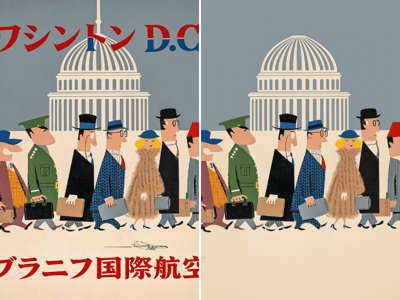
Výsledný obrázek bude mít stejné rozměry jako originál. Uvidíte úplné otočení barev (odstínu) i jasu – světlé oblasti ztmavnou a tmavé zesvětlí. Pokud je vaše původní fotka v nízkém rozlišení, kvalitu můžete před nebo po invertování vylepšit v našem Nástroji na zvýšení rozlišení a dostat tak ostrý, vysoce kvalitní výsledek.
Bez vodoznaků, vždy
Věříme, že výsledky mají být čisté a ihned použitelné. Obrázky vytvořené tímto nástrojem jsou zcela bez vodoznaku nebo loga, takže je můžete ihned použít pro jakýkoli účel.
Jak začít: Rychlý návod
Klikněte na "Nahrát obrázek" nebo jednoduše přetáhněte soubor, který chcete invertovat.
Naše AI vám automaticky fotku převede, tedy barvy obrátí.
Klikněte na "Stáhnout" a uložte si nový invertovaný PNG obrázek.
Proč právě náš AI nástroj na inverzi barev obrázku?
Okamžitá proměna
Naše AI zpracuje váš obrázek během pár vteřin a výsledek máte ihned bez čekání.
Přesnost do posledního pixelu
Tento nástroj funguje jako precizní měnič barev a zajišťuje, že každá barva bude správně invertovaná s čistým a kvalitním efektem.
Jednoduše v prohlížeči
Náš obraceč barev můžete použít na jakémkoli obrázku přímo online, bez stahování nebo instalace programů.