Editor screenshotů
Somake AI editor screenshotů přidá pozadí, rámečky zařízení a anotace k jakémukoliv snímku během pár sekund. Stačí zadat zadání a stáhnout profi obrázek.
AI editor screenshotů: Proměňte syrové snímky v profesionální vizuály
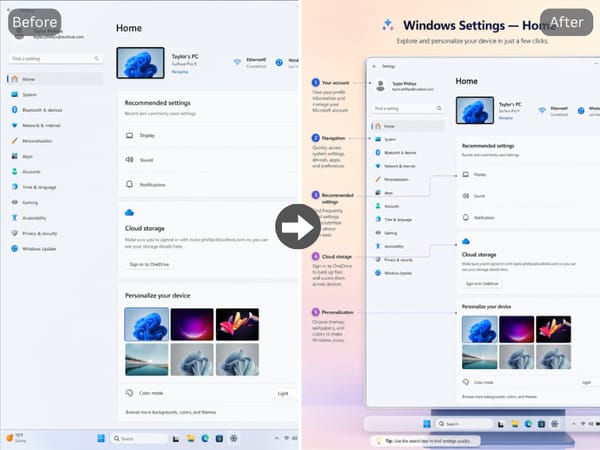
Sdílení syrového snímku obrazovky často znamená sdílení vizuálního chaosu – AI editor screenshotů na Somake ho ale během pár sekund promění v čistý obraz připravený k prezentaci. AI editor screenshotů na Somake vám umožní vložit snímek a během okamžiku získat vyladěný výsledek. Ať už píšete návod, hlásíte chybu nebo dáváte příspěvek na sociální sítě, AI editor se postará o rámování i anotace automaticky.
Jak na to
Nahrajte snímek obrazovky, který chcete vylepšit.
Popište kontext do zadání – nastavte si pozadí, vyberte rámeček zařízení a určete účel použití (např. návod, příspěvek na sítě, demo produktu).
Zvolte styl anotací pro zvýraznění toho nejdůležitějšího – šipky, bubliny, očíslované kroky nebo minimalistické značky.
Stáhněte si hotový obrázek a rovnou ho sdílejte.
Klíčové funkce
Výstup se automaticky přizpůsobí vašemu účelu
Editor upraví celkové zpracování podle toho, jak plánujete obrázek využít. Screenshot pro sociální sítě dostane jiný šmrnc než ten, který míří do interní dokumentace nebo tiskové zprávy. Stačí říct, k čemu ho potřebujete, a výsledek bude odpovídat kontextu.
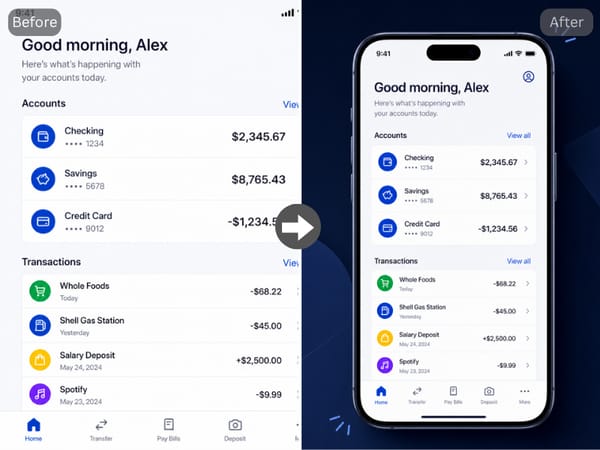
Okamžitý styl pozadí a rámečků zařízení
Vložte obyčejný screenshot a editor ho automaticky zasadí do správného vizuálního rámce. Vyberte si přechod, jemné rozostření, čisté bílé studio nebo značkový tmavý povrch – a pak jej zarámujte do šablony telefonu, prohlížeče nebo tabletu. Výsledek vypadá promyšleně, ne jako rychlá momentka.
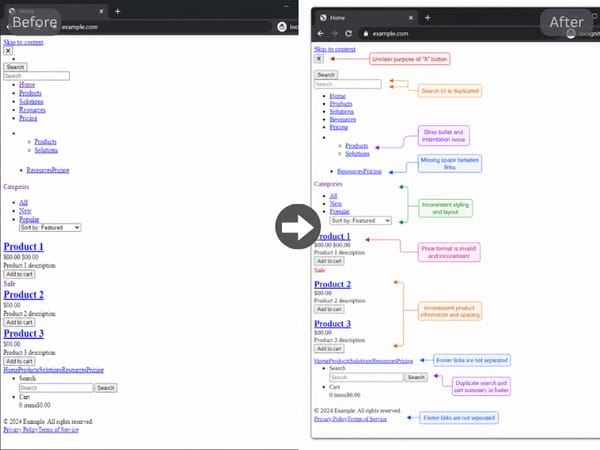
Anotace, které vedou pozornost
Místo přepínání do grafického editoru prostě popište, co potřebujete, přímo v zadání. AI editor screenshotů umístí bubliny, číslování nebo linky přesně tam, kde pomohou nejvíce – ideální pro tutoriály, produktové ukázky a hlášení chyb.
Příklady použití
Produktové návody a onboarding dokumentace
Proveďte uživatele jakoukoli funkcí pomocí screenshotů, které jsou jasně orámované, popsané a vizuálně konzistentní od prvního kroku. Přidejte čísla kroků a popisky přímo v zadání, místo abyste ztráceli čas ve Figmě nebo Canvě. Jakmile je návod hotový, můžete rozpohybovat klíčové snímky a proměnit screenshoty v krátké video pomocí generátoru image-to-video od Somake.
Sociální sítě a komunitní příspěvky
Vyladěný screenshot v rámečku zařízení s čistým pozadím vynikne v obsahu, kde obyčejné snímky lidé přehlížejí. Skvělé pro uvádění produktů, oznamování funkcí nebo novinky od nezávislých vývojářů – hotový obrázek můžete rovnou postnout.
Hlášení chyb a QA dokumentace
Anotované screenshoty s jasnými značkami a popisky usnadňují řešení chyb. Zvýrazněte rozbitý prvek, doplňte poznámku o očekávaném versus skutečném stavu a sdílejte obrázek, který nepotřebuje žádné další zdlouhavé vysvětlování.