Tilføj person til billede
Brug Somakes AI-værktøj til at tilføje hvem som helst til dine billeder—også en afdød, du holder af. Få realistiske resultater i høj kvalitet på sekunder. Kræver ingen erfaring.
Sådan tilføjer du en person til et billede
Manglede en ven på gruppe-selfien? Vil du gerne tilføje en afdød til bryllupsbilledet? Det er nemt at samle billeder med AI. Hvis du ønsker et helt færdigt resultat, giver Familiebilleder dig studiekvalitet på rigtige portrætter.
Trin-for-trin guide
1. Vælg din model (vigtigt!)
GPT Image 1.5 (10 credits)
Bedst til: Hurtige kladder & test. Vores mest prisvenlige model. Perfekt til prøvebrugere, der vil afprøve prompts og komposition.
Nano Banana Pro (30 credits)
Bedst til: Fotorealisme & høj kvalitet. Hvis lys og hud skal se 100% ægte ud, skal du vælge denne premium-model.
2. Upload billeder
Træk og slip dine billeder i upload-boksen. Du skal bruge to billeder:
Baggrundsbilledet (scenen).
Personbilledet (personen).
Bemærk: Systemet opdager selv, hvilket der er personen, og hvilket der er baggrunden.
3. Beskriv placering & handling (valgfrit)
AI'en ved allerede, den skal "tilføje personen." Brug denne boks kun til at beskrive hvor de skal være, og hvad de laver.
Skriv ikke: "Tilføj personen til billedet." (Det gør systemet automatisk).
Skriv: "Står til venstre ved træet," eller "Sidder på sofaen og smiler."
4. Generér
Klik på den blå knap for at skabe dit billede.
Får du ikke det perfekte resultat?
"Tilføj person" er en avanceret opgave. Hvis det automatiske værktøj ikke giver dig nok kontrol, prøv vores specialiserede værktøjer, som de professionelle bruger:
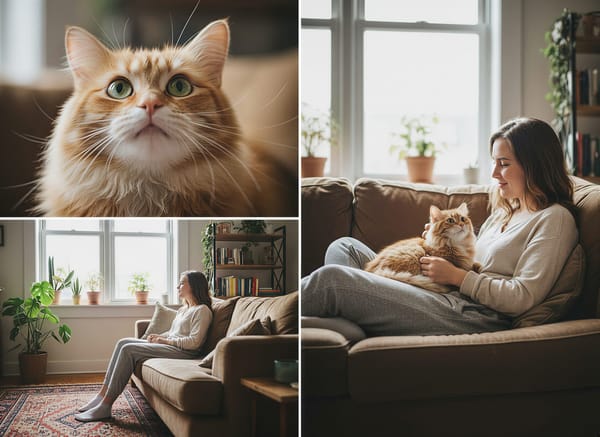
Vil du have fuld kontrol? (DIY Sandbox)
👉 Prøv Image to Image Generator
Hvorfor: Dette værktøj hjælper dig kun med "at tilføje en person." Med Image to Image Generator kan du vælge enhver model (fx Flux Kontext eller Seedream), justere kunstneriske stilarter og tegne om specifikke områder.
Bedst til: Professionelle redaktører, der vil rette hænder, skygger eller særlige detaljer manuelt.
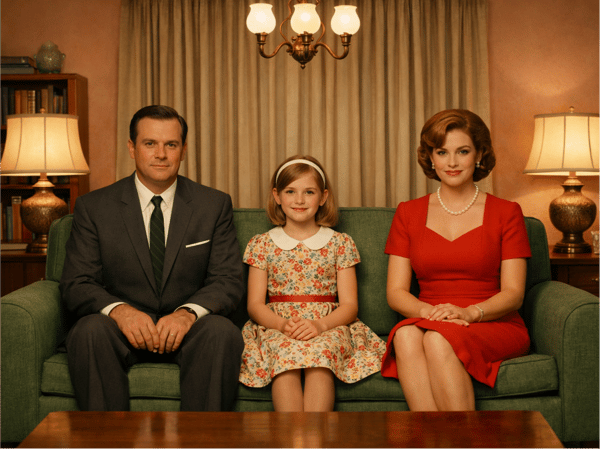
Skal du lave et familieportræt?
👉 Prøv Family Portrait Maker
Hvorfor: At tilføje folk én ad gangen kan forvride ansigter. Dette værktøj er trænet specielt til at håndtere flere ansigter og fastholde deres identitet.
Bedst til: Genforeninger, mindebilleder og julekort.
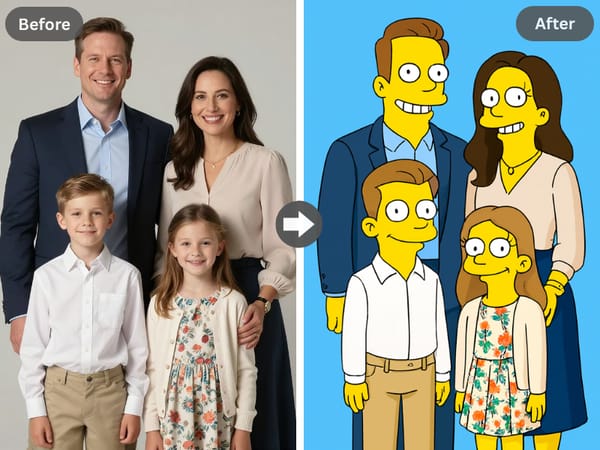
Bare for sjov?
👉 Prøv Foto-filtre
Hvorfor: Hvis du vil have et fedt kunstnerisk udtryk i stedet for realisme, er dette vores fællesskabs favorit-værktøj til kreativ leg.
Tips til de bedste resultater
Match lyset: Den mest almindelige årsag til at et billede ser "falsk" ud, er lyset. Prøv at vælge et foto af personen, hvor lyset matcher baggrunden (fx undgå at blande nattebilleder med dagslys-portrætter).
Hele kroppen: Hvis du vil have personen stående på baggrunden, skal du uploade et billede, der viser hele kroppen (eller mindst fra taljen og op).
Perspektiv: Sørg for at kameravinklen er nogenlunde ens på begge billeder. Hvis du tilføjer en person set oppefra på en baggrund set nedefra, får du unaturlige proportioner.
Hvorfor vælge os?
Super nemt at komme i gang
Du kan tilføje personer med få klik — helt uden besværligt program og uden at skulle tænke kreativt i billedkunst.
Ekstremt realistisk resultat
AI'en tager hensyn til stemning og perspektiv, så de nye personer smelter naturligt ind i billedet.
Slip fantasien løs
Gå længere end bare at rette billeder — lav sjove, fantasifulde billeder til enhver anledning.