La meilleure taille pour un Reel Instagram en 2026 est de 1080 x 1920 pixels avec un format 9:16. Utilisez MP4, H.264, 30 FPS, et gardez les textes importants loin des 220 px du haut et 450 px du bas pour éviter qu’ils ne soient couverts par l’interface d’Instagram.
Vous avez terminé le montage de votre Reel, il était net, vous l’avez publié – et là, soit le texte était coupé par la barre de légende, soit votre couverture était rognée dans la grille, soit toute la vidéo semblait plus floue que prévu. Rien de tout ça n'était lié au contenu. C’était une question de specs !
Ce guide vous donne tous les bons chiffres, explique pourquoi la nouvelle grille du profil change la donne pour la couverture, et vous montre les réglages d’export qui résistent à la compression d’Instagram sans perdre en netteté.
Résumé rapide
| Spécification | Réglage recommandé |
|---|---|
| Taille du Reel | 1080 x 1920 px |
| Format d’image | 9:16 |
| Taille de la couverture | Uploader en 1080 x 1920 px |
| Rognage aperçu grille | 3:4 |
| Rognage aperçu fil | 4:5 |
| Zone sûre | Éviter les 220 px du haut, 450 px du bas, et le bord droit |
| Format | MP4 ou MOV |
| Codec | H.264 |
| Fréquence d’images | 30 FPS |
| Taille max du fichier | 4 Go |
| Durée conseillée | Moins de 90 secondes |
Dimensions vidéo
La bonne taille pour un Reel Instagram est de 1080 × 1920 pixels au ratio 9:16. C’est le même format vertical full-HD que TikTok et YouTube Shorts — il occupe tout l’écran du téléphone en mode portrait.
Filmer et exporter en 9:16 dès le départ est la seule façon d’obtenir un affichage plein écran. Si votre vidéo source est dans un autre format, voici ce qui se passe :
16:9 (horizontal) : Instagram ajoute des bandes noires en haut et en bas. La vidéo devient une bande étroite au centre de l’écran.
4:5 (portrait fil) : Techniquement accepté, mais les Reels sont rognés en 4:5 dans l’aperçu du fil. Vous perdez le haut et le bas de votre image.
1:1 (carré) : Coupé de chaque côté en plein écran.
Créez toujours en 9:16 quand vous visez les Reels. Rogner à partir d’un format plus large, c’est toujours perdre une partie de l’image.
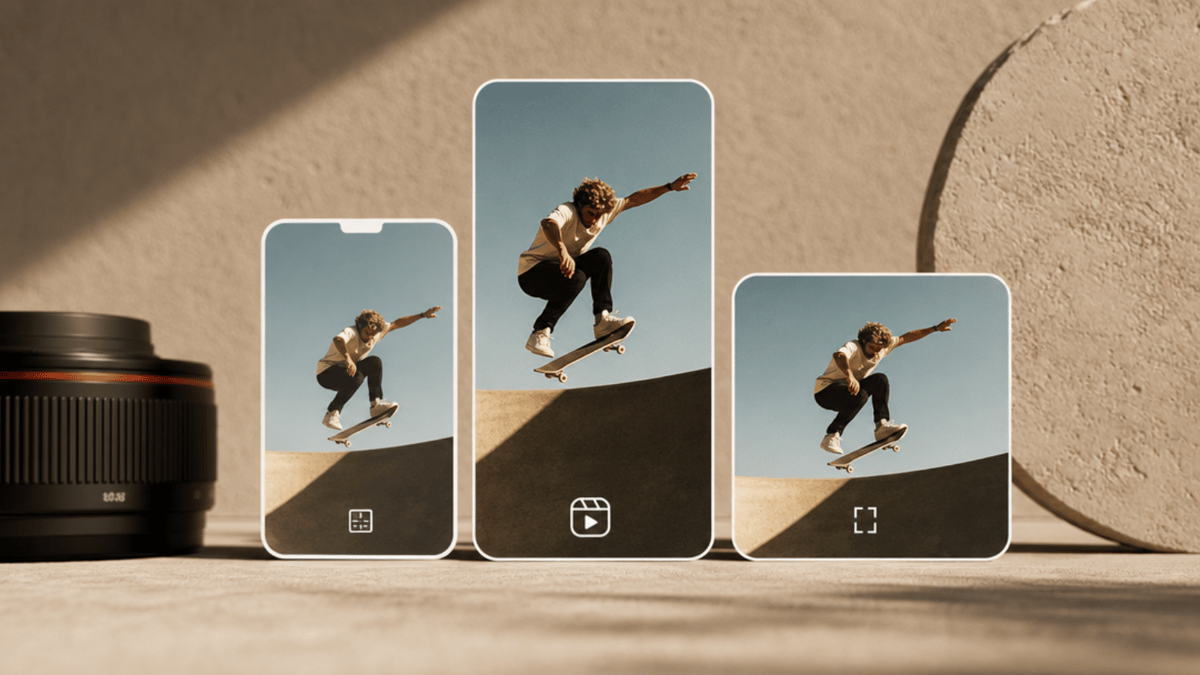
Un point que beaucoup de guides oublient : En 2025, Instagram a déployé une nouvelle grille verticale pour les profils. Dès maintenant, votre profil affiche tout en format 3:4 (1080 × 1440 px) au lieu du carré 1:1 d’avant. Cela change l’apparence de votre couverture dans la grille — plus de détails juste après.
Couverture & miniature
La taille officielle recommandée par Instagram pour la couverture est de 420 × 654 px (ratio 1:1,55). En réalité, uploader en 1080 × 1920 px (9:16) donne un rendu plus net — Instagram redimensionne automatiquement, et la résolution élevée reste belle sur les écrans modernes. Utilisez 1080 × 1920 px comme base de travail, les 420 × 654 sont juste le minimum.
Votre couverture apparaît à plusieurs endroits, chacun a son propre cadrage :
Onglet Reels de votre profil : montre le cadre 9:16 complet — utilisez 1080 × 1920 px
Grille principale du profil : recadrage en 3:4 (depuis la mise à jour de la grille en janvier 2025)
Miniature du fil (quand votre Reel apparaît dans le fil classique) : affichée en 1010 × 1010 px (1:1) — gardez votre sujet bien centré pour ce format aussi
C’est important. Une couverture superbe en plein cadre peut quand même cacher la moitié du visage de votre sujet dans la vue grille.
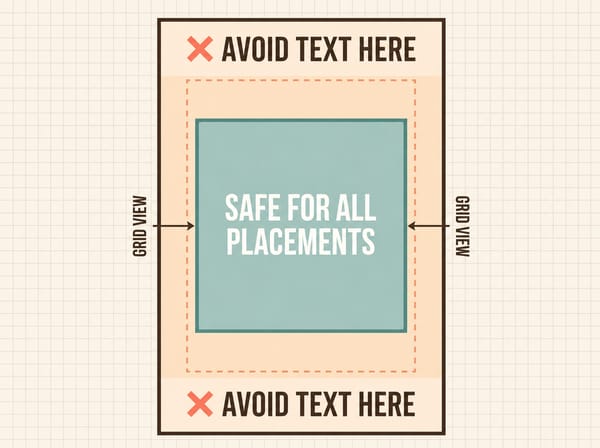
La règle pratique : Concevez votre couverture en 1080 × 1920, mais gardez tous les éléments importants — visages, textes, votre produit — à l’intérieur du carré central de 1080 × 1080. Cette zone survit à tous les recadrages d’Instagram. Si votre image de couverture est de faible qualité au départ, agrandissez-la avant d’uploader — une couverture floue est difficile à rattraper après coup.
Pour les textes sur la couverture, évitez les 480 pixels du haut et du bas. Cette partie est coupée dans l’affichage grille 3:4.
Il y a deux façons de choisir votre couverture :
Sélectionner une image depuis la vidéo pendant l’upload
Uploader une image personnalisée depuis votre galerie (appuyez sur « Modifier la couverture » dans l’écran de partage)
Zones sûres
Les éléments de l’interface Instagram se placent par dessus votre vidéo. Si vous placez du contenu important dessous, il disparaît.
Les trois zones à éviter :
| Zone | Pixels à dégager | Éléments qui couvrent |
|---|---|---|
| Bas | 450 px | Légende, nom d’utilisateur, bande audio |
| Haut | 220 px | Photo de profil, indicateur « abonnements » |
| Gauche / Droite | 35 px chaque côté | Marges latérales |
Les boutons d’engagement à droite (like, commentaire, partage) sont posés sur la marge de 35 px mais débordent vers l’intérieur – ne mettez jamais de texte ou d’appels à l’action trop près du bord droit.
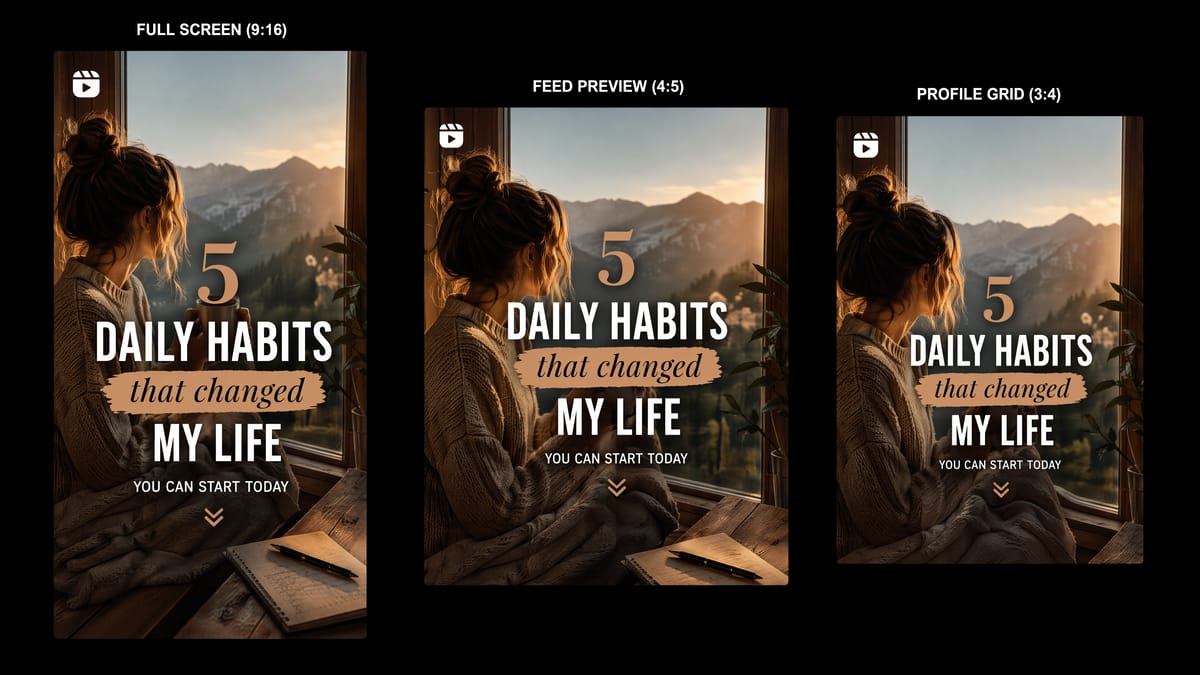
La règle la plus simple : gardez tous les textes et éléments clés au centre de l’image, dégagés des 220 px du haut et 450 px du bas. Votre contenu restera lisible en plein écran, en aperçu fil (4:5), et dans la grille (3:4) sans être coupé.
Votre Reel ne s’affichera pas pareil selon l’endroit où il est vu :
Onglet Reels / Explorer / plein écran : cadre complet 9:16
Fil d’actus : rogné en 4:5 — les parties hautes et basses disparaissent
Grille de profil : rognée en 3:4 (nouvelle grille) ou 1:1 (ancienne grille, visible sur certains comptes)
Créez en 9:16 avec les bonnes zones sûres, et votre contenu reste propre partout.
Spécifications du fichier
| Paramètre | Valeur |
|---|---|
| Format | MP4 (préféré), MOV |
| Taille max du fichier | 4 Go |
| Codec | H.264 (évitez H.265/HEVC — provoque des bugs d’upload) |
| Codec audio | AAC |
| Durée min | 3 secondes |
Instagram accepte les fichiers jusqu’à 4 Go, mais viser ce maximum n’aide pas vraiment. Instagram ré-encode chaque upload. Un fichier bien compressé dès le départ survivra mieux à cette étape qu’un énorme export brut.
Durée
La durée des Reels Instagram en 2026 peut prêter à confusion, car la limite dépend de la façon dont vous créez le Reel.
Enregistrement direct : La plupart des comptes peuvent filmer jusqu’à 3 minutes directement dans l’appareil photo Instagram. Certains n’ont que 90 secondes — c’est un déploiement progressif, pas un bug.
Upload depuis la galerie : Toute vidéo jusqu’à 20 minutes est acceptée en Reel — c’est la limite officielle confirmée.
Ce qui compte vraiment pour la portée : Les durées maximales ne sont qu’une barrière technique, pas une recommandation de performance. L’algorithme d’Instagram préfère les Reels plus courts. Instagram l’affirme clairement : « Les Reels de plus de 3 minutes ne seront pas recommandés à de nouveaux publics. » Moins de 90 secondes, c’est l’idéal pour élargir votre audience.
Si votre contenu a vraiment besoin de plus de temps — tuto, pas à pas — les 20 minutes restent possibles. Mais chaque seconde doit servir le propos.
Réglages d’export
Les Reels flous ne viennent presque jamais d’une mauvaise dimension. C’est la compression d’Instagram qui frappe un fichier déjà trop compressé pendant le montage.
À chaque export, l’encodeur supprime des infos. Quand vous réexportez à partir d’un export, vous compressez encore un fichier déjà compressé. Quand Instagram applique sa propre passe, il ne reste plus assez de détails.
Exportez une seule fois, depuis la meilleure source possible, avec ces réglages :
| Paramètre | Valeur recommandée |
|---|---|
| Format | MP4 |
| Codec | H.264 |
| Résolution | 1080 × 1920 px |
| Fréquence d’images | 30 FPS |
| Débit binaire | 3 500–5 000 kbps |
| Audio | AAC |
Pourquoi 30 FPS et pas 60 ? Instagram compresse beaucoup plus les fichiers 60 FPS que les 30 FPS. Pour la plupart des contenus — face cam, lifestyle, produit — le rendu paraît souvent plus mou en 60 FPS à cause du traitement Instagram. Privilégiez 60 FPS uniquement si vous filmez du sport ou de l’action très rapide où la fluidité est essentielle.
Pourquoi H.264 et pas H.265 ? H.265 (HEVC) offre effectivement des fichiers plus petits à qualité équivalente, mais il provoque souvent des erreurs d’upload et de traitement sur Instagram. H.264 reste la valeur sûre.
Un réglage à vérifier dans l’application Instagram : rendez-vous sur votre profil → menu → Vos applications et médias → touchez Qualité des médias → activez Télécharger en haute qualité. Instagram privilégiera la netteté au temps d’upload.
Un fichier source haute qualité fait la différence. Si vous créez votre vidéo à partir d’images, vous pouvez les animer directement en fichier 1080×1920 prêt pour Reel. Vous partez de zéro ? L’outil texte-à-vidéo vous évite d’avoir à redimensionner à la main.
Tailles multi-plateformes
TikTok et YouTube Shorts utilisent exactement le même format 9:16, 1080 × 1920 px. Si vous publiez sur les trois, un master vertical unique suffit.
| Plateforme | Meilleure taille | Format d’image | Infos utiles |
|---|---|---|---|
| Instagram Reels | 1080 x 1920 px | 9:16 | Zones sûres plus restrictives |
| YouTube Shorts | 1080 x 1920 px | 9:16 | Même format vertical |
| TikTok | 1080 x 1920 px | 9:16 | Vérifiez le recouvrement de la légende en bas |
Instagram a les zones sûres les plus strictes des trois. Si votre contenu fonctionne sur Instagram, il passera partout ! Concevez d’abord pour Insta, le reste suivra sans souci.
Petit bémol : la pile de boutons côté droit sur TikTok n’est pas placée exactement comme sur Instagram. L’accroche de légende sur TikTok mange un peu plus le bas du cadre. Si vous ajoutez du texte aligné en bas, vérifiez sur les deux applis avant de poster.
Besoin d’une bannière statique à associer à votre Reel ? Générez une bannière Instagram aux bonnes dimensions en quelques clics.
FAQ
À retenir
Vidéo : 1080 × 1920 px, 9:16, MP4, H.264, 30 FPS
Couverture : 1080 × 1920 px — gardez les éléments clés au centre (carré 1080 × 1080) pour survivre au cadrage 3:4 de la grille
Zones sûres : Bas 20 %, droite 10 %, haut 10 % — évitez les textes/visages dans ces zones
Durée : Moins de 90 secondes pour la découvrabilité ; jusqu’à 20 min max pour une audience ciblée (confirmé par Instagram)
Corriger un Reel flou : Exportez une seule fois depuis la source avec H.264, 3 500–5 000 kbps — le plus important, c’est de limiter les étapes de compression