En 2026, le meilleur format pour les Shorts YouTube est 9:16, avec une taille recommandée de 1080 x 1920 pixels. Utilisez MP4, H.264, 30 FPS, et évitez de placer du texte près des zones d'interface en haut, en bas et à droite pour que les sous-titres et CTA restent visibles.
Vous avez mis en ligne une vidéo verticale de moins de trois minutes. Elle n'est pas apparue dans le flux Shorts.
Le plus probable : un mauvais format. Ou un ratio accepté par votre éditeur, mais pas assez précis pour que YouTube le reconnaisse comme un Short.
Ce guide vous donne les specs exactes, explique ce qui se passe en cas d'erreur et montre comment régler le format sur les principaux éditeurs.
Réponse rapide
Le format des vidéos Shorts YouTube est 9:16. La résolution recommandée est 1080 × 1920 pixels (Full HD en vertical).
C’est le chiffre à retenir. Tout le reste explique pourquoi c’est important et comment l’utiliser.
| Spécification | Réglage recommandé |
|---|---|
| Format | 9:16 |
| Meilleure taille | 1080 x 1920 px |
| Taille minimum | 720 x 1280 px |
| Résolution maximale en upload | 2160 x 3840 px |
| Format | MP4 recommandé |
| Codec | H.264 |
| Framerate | 30 FPS |
| Durée max | 3 minutes |
| Durée recommandée | 15-45 secondes |
| Zone sûre | Gardez tout texte important à l’écart du haut, du bas et du bord droit |
Qu’est-ce que le format d’image ?
Le format d'image, c'est le rapport entre la largeur et la hauteur de votre vidéo. On l'écrit avec deux chiffres séparés par deux-points.
16:9 signifie 16 unités de large pour 9 de haut — le format paysage classique de YouTube, des TV et la plupart des écrans.
9:16 est ce même ratio, mais en vertical — 9 de large, 16 de haut. C’est le format des smartphones tenus à la verticale.
Spécifications exactes
Voici les spécifications confirmées pour les Shorts YouTube en 2026 :
| Paramètre | Valeur |
|---|---|
| Format | 9:16 (vertical) |
| Résolution recommandée | 1080 × 1920 px |
| Résolution minimum | 720 × 1280 px |
| Résolution maximum en upload | 2160 × 3840 px (4K) |
| Limite de lecture | 1080p (YouTube réduit le 4K ; aucun intérêt côté qualité à uploader en 4K) |
| Durée maximum | 3 minutes / 180 secondes (mise à jour octobre 2024) |
| Durée recommandée | 15–45 secondes pour maximiser les taux de lecture complète |
| Format du fichier | MP4 (recommandé); MOV et WebM sont acceptés |
| Codec vidéo | H.264 |
| Codec audio | AAC, 128 kbps ou plus |
| Débit | 8–25 Mbps pour 1080p |
Quelques points à lire attentivement :
Uploader en 4K fait perdre du temps et de l’espace. YouTube diffuse chaque Short au maximum en 1080p, peu importe la résolution de départ. Exporte en 1080 × 1920 et passe à la suite.
La limite des 3 minutes est récente et souvent oubliée — YouTube l’a étendue depuis 60 secondes en octobre 2024. Plusieurs articles parlent encore de l’ancienne limite. Si tu vois des infos contradictoires, 3 minutes est bien la règle en 2026.
La résolution minimum de 720 × 1280 est un plancher, pas un objectif. Les vidéos en dessous de 720p peuvent être acceptées comme Shorts, mais elles sont floues sur les smartphones récents. Rien ne fait partir un spectateur plus vite que la pixellisation.
Pourquoi du 9:16 ?
La raison saute aux yeux dès qu’on y pense : c’est comme les gens tiennent leur téléphone.
Une vidéo 9:16 occupe tout l’écran en mode portrait. Pas de bandes noires. Pas d’espace perdu. Toute l’attention du spectateur est sur ton contenu.
C’est aussi une question de « scroll » : une vidéo paysage sur le flux Shorts signale du recyclage. Le format 9:16 paraît natif.
Et c’est cross-plateforme. TikTok, Instagram Reels et YouTube Shorts utilisent tous le 9:16 à 1080 × 1920. Si tu fais déjà du contenu vertical sur une appli, le même fichier marche partout sans reformater.
Ce qui peut mal tourner
Cette partie est souvent oubliée dans les autres guides. Comprendre les conséquences, c’est ce qui évite vraiment les erreurs.
1. Vidéo paysage → pas classée en Short
Si tu uploades une vidéo 16:9 (1920 × 1080), YouTube la publie en tant que vidéo classique. Elle n’apparaît pas dans le flux Shorts. Elle n’atteint pas les spectateurs des Shorts. Même si la vidéo fait moins de 3 minutes.
La règle de YouTube est simple : la vidéo doit être au moins aussi haute que large. Tout ce qui est plus large que carré (4:3, 16:9, etc.) est traité comme une vidéo normale.
La solution : Mets tes dimensions à 1080 × 1920 AVANT d’éditer. Changer le ratio après montage finit quasi toujours par couper le contenu.
2. Vidéo carrée → bandes noires et signal « recyclé »
Les vidéos carrées (1:1, typiquement 1080 × 1080) passent en Shorts techniquement. Mais YouTube ajoute des bandes noires en haut et en bas pour remplir le cadre vertical.
Ces bandes noires prennent environ 40 % de l’espace à l’écran. Cela montre aussi aux spectateurs — et à l’algorithme — que la vidéo n’a pas été pensée pour la plateforme. Résultat : moins de vues jusqu’au bout.
La solution : Si tu veux réutiliser du contenu carré, ajoute du padding en haut et en bas pour atteindre 9:16 avant d’uploader. Encore mieux : filme vertical dès le départ.
3. Contenu dans la zone d’interface → texte et CTA cachés
Cet effet est sournois et coûte cher. Le player Shorts affiche son interface directement sur ta vidéo. Si ton CTA, sous-titre ou logo tombe au mauvais endroit, les spectateurs ne le voient tout simplement pas.
Le bouton « Like » a recouvert plus de CTA que n’importe quelle erreur de montage. Voir la section sur la zone sûre ci-dessous pour les marges précises.
4. Résolution sous 720p → pixellisation visible
Les smartphones récents affichent du 1080p ou plus. Une vidéo en 480p ou 360p paraît floue instantanément. Les vidéos floues sont zappées direct — l’algorithme voit ça comme un signal de mauvaise qualité et la visibilité baisse.
La zone sûre
Le player Shorts affiche son interface par-dessus ta vidéo. Google propose un PNG officiel pour la zone verticale sûre des annonceurs — les mêmes limites valent pour les Shorts organiques. En lisant ce fichier pixel par pixel, on obtient :
| Région | Marge | Recouvert par |
|---|---|---|
| Haut | 288 px | Icône de recherche, barre de navigation |
| Bas | 672 px | Nom de la chaîne, bouton s’abonner, titre de la vidéo, attribution musicale |
| Gauche | 48 px | Marge UI |
| Droite | 192 px | Like, Dislike, Commentaire, Partage, Remix |
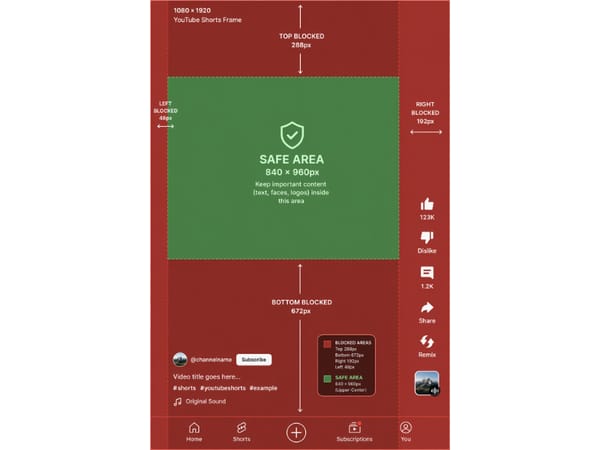
Zone sûre : 840 × 960 px, centrée en haut de l’image (à partir de 288 px du haut, 48 px de la gauche).
Ces chiffres proviennent directement du PNG officiel de zone sûre verticale de Google. Télécharge-le et mets-le en calque supérieur dans Premiere, DaVinci, CapCut ou Final Cut pour visualiser les zones bloquées pendant le montage.
Petite précision : la marge du bas peut s’agrandir sur les appareils avec une « Dynamic Island » ou si un spectateur ouvre la description de la vidéo. Les 672 px représentent l’état standard replié. Prévoyez cette marge, puis gardez tout élément crucial au moins 100 px au-dessus de cette ligne pour plus de sécurité.
Règles pratiques :
Gardez tout contenu important dans la zone sûre : 840 × 960 px. Logos, sous-titres, et CTA placés en dehors risquent d’être recouverts par l’interface.
Placez les sous-titres au-dessus de 1 248 px (672 px depuis le bas). La barre d’info de chaîne + attribution musicale sont plus grandes que ce qu’on imagine.
Ne centrez pas à l’œil en largeur. La marge droite (192 px) est 4× plus grande que la gauche (48 px). Ce qui paraît centré à l’écran passe derrière les boutons Like/Comment sur la plupart des portables.
Testez sur un vrai téléphone avant publication. La zone sûre bouge un peu sur appareils avec encoche ou Dynamic Island.
Réglage du 9:16 dans votre éditeur
Tournage sur smartphone
Tenez-le verticalement. C’est suffisant. L’appli caméra filme automatiquement en mode portrait 9:16. C’est le moyen le plus simple pour avoir le bon format sans aucun réglage.
CapCut
Pour un nouveau projet, sélectionnez le preset « TikTok / Reels / Shorts ». CapCut définit automatiquement le 9:16. Pas besoin de config manuelle.
Adobe Premiere Pro
Premiere Pro ne propose pas de preset Shorts. Vous devrez créer une séquence perso :
Allez dans Fichier → Nouveau → Séquence
Dans Réglages, mettez Frame Size sur 1080 (largeur) × 1920 (hauteur)
Nommer la séquence et valider
Faites ceci avant d’importer votre footage. Passer une séquence paysage en vertical à la fin rogne toujours du contenu.
DaVinci Resolve
Ouvrir Paramètres du projet (icône engrenage, en bas à droite)
Dans Paramètres principaux, mettre la résolution sur 1080 × 1920
Cliquer sur Enregistrer
Votre timeline sera maintenant au format 9:16.
Canva
Sélectionnez le modèle « Vidéo mobile » pour un nouveau projet. Le preset vidéo mobile de Canva est déjà en 1080 × 1920. Parfait pour les Shorts avec beaucoup de texte ou de graphismes.
Adapter un footage existant
Si vous avez un footage paysage (16:9) à recycler en Shorts, il y a deux options. Sinon, si vous partez de zéro, un générateur vidéo IA permet de créer directement du vertical 9:16 depuis une instruction texte — pas de montage ou de conversion nécessaire.
Recadrer : Sélectionnez une fenêtre 9:16 dans l'image 16:9 et coupez le reste. Marche bien quand le sujet est bien centré. Vous perdez le hors-champ.
Pan & scan : Utilisez des keyframes pour déplacer la fenêtre 9:16 à gauche/droite pendant la séquence, en suivant le sujet. Plus de boulot, mais un meilleur rendu sur les vidéos dynamiques.
Depuis une image : Si vous voulez animer une photo en Short, un outil image vers vidéo produit directement du 9:16 vertical.
À ne pas faire : N’uploadez jamais une vidéo paysage avec des bandes noires sur les côtés en espérant que YouTube la traite en Short. Ce n’est pas le cas. Les bandes noires sont « intégrées » et le ratio global (avec bandes) reste plus large que 9:16.
Utilisation cross-plateforme
Bonne nouvelle pour les créateurs multi-plateformes : le même fichier 1080 × 1920 fonctionne sur Shorts YouTube, TikTok et Instagram Reels sans modification.
| Plateforme | Meilleure taille | Format | Remarques |
|---|---|---|---|
| Shorts YouTube | 1080 x 1920 px | 9:16 | Zone de sécurité right-side prioritaire |
| Instagram Reels | 1080 x 1920 px | 9:16 | Recadrages dans le flux et la grille à surveiller |
| TikTok | 1080 x 1920 px | 9:16 | Recouvrement de la légende plus important possible en bas |
Pour les dimensions et couvertures spécifiques à Instagram, consultez notre guide taille Instagram Reel.
Les trois plateformes utilisent le 9:16 à 1080 × 1920 pour les vidéos verticales. Créez une fois, exportez une fois, publiez partout.
Seule la zone sûre peut varier : la UI du haut sur YouTube est légèrement plus grande que celle de TikTok, donc si vous optimisez pour les deux, respectez les marges YouTube — c’est plus strict pour le contenu en haut de l’image. Une fois le ratio verrouillé, ajoutez du style propre à chaque plateforme avec les effets vidéo sans toucher aux dimensions.
FAQ
Points à retenir
9:16 est le seul format qui classe votre vidéo en Short. Les uploads paysage vont dans le flux normal. Le carré fonctionne mais donne de moins bons résultats.
1080 × 1920 px est la résolution cible. Minimum : 720 × 1280. Le 4K fait perdre du temps sans réel bénéfice visible.
La zone sûre n’est pas une option. Les boutons UI recouvrent le haut, le bas et le bord droit du player Shorts. Placez tout ce qui compte au centre (60 % de l’image).
Fixez vos dimensions avant le montage. Changer le format après le montage rogne le contenu. Travaillez en 9:16 dès le départ.
Le même fichier fonctionne sur TikTok et Instagram Reels. Créez en 9:16 à 1080 × 1920 et c’est bon pour les trois plateformes.
Vous optimisez votre présence sur YouTube ? Associez vos Shorts à une bannière et une photo de profil assorties pour compléter votre chaîne.