Ajouter quelqu'un à une photo
Avec l'IA de Somake, ajoutez qui vous voulez sur vos photos, même un proche disparu. Obtenez un résultat réaliste et de qualité en quelques secondes, sans aucune compétence.
Comment ajouter quelqu'un à une photo
Un ami manquait sur votre selfie de groupe ? Vous aimeriez ajouter un proche décédé à une photo de mariage ? Fusionnez vos photos facilement grâce à l'IA. Pour un résultat peaufiné comme en studio, Photos de famille offre une finition professionnelle sur des portraits réalistes.
Guide pas à pas
1. Choisissez votre modèle (Important !)
GPT Image 1.5 (10 crédits)
Idéal pour : Brouillons rapides et essais. C'est notre modèle le plus abordable. Parfait pour ceux qui testent l'outil en période d'essai gratuit pour explorer des idées et la mise en page.
Nano Banana Pro (30 crédits)
Idéal pour : Photorréalisme et haute qualité. Si vous voulez un rendu réaliste de la lumière et de la texture de peau, optez pour ce modèle premium.
2. Téléchargez vos images
Faites glisser et déposez vos images dans la zone prévue. Vous avez besoin de deux photos :
L'image de fond (la scène).
L'image de la personne (le sujet).
Remarque : Le système détecte automatiquement qui est la personne et ce qui correspond à l'arrière-plan.
3. Décrivez le placement & l'action (optionnel)
L'IA sait déjà "ajouter la personne". Utilisez cette zone uniquement pour préciser où vous voulez la personne, et ce qu'elle fait.
À ne pas écrire : "Ajouter la personne à la photo." (C'est automatique).
À écrire : "Debout à gauche près de l'arbre," ou "Assise sur le canapé en train de sourire."
4. Générez
Cliquez sur le bouton bleu pour créer votre photo.
Le résultat n’est pas parfait ?
"Ajouter quelqu'un" est une tâche complexe. Si l’outil automatique ne vous donne pas assez de contrôle, essayer nos outils spécialisés utilisés par les pros :
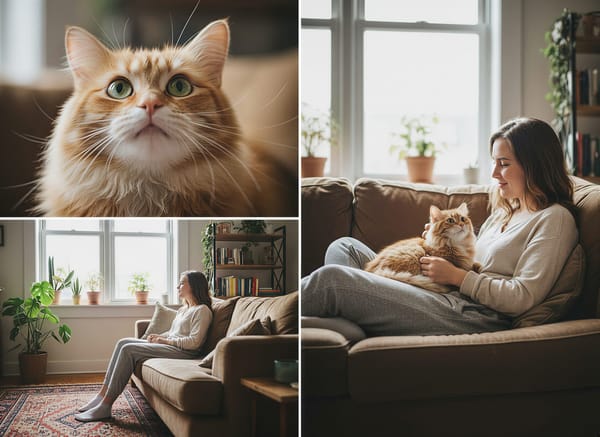
Besoin de tout contrôler ? (Sandbox DIY)
👉 Essayez Générateur Image à Image
Pourquoi : Cet outil vous limite à "ajouter quelqu'un". Avec le Générateur Image à Image, vous pouvez choisir n'importe quel modèle (comme Flux Kontext ou Seedream), modifier les styles artistiques, et retoucher des zones spécifiques.
Idéal pour : Les éditeurs pro qui veulent corriger les mains, les ombres ou des détails précis manuellement.
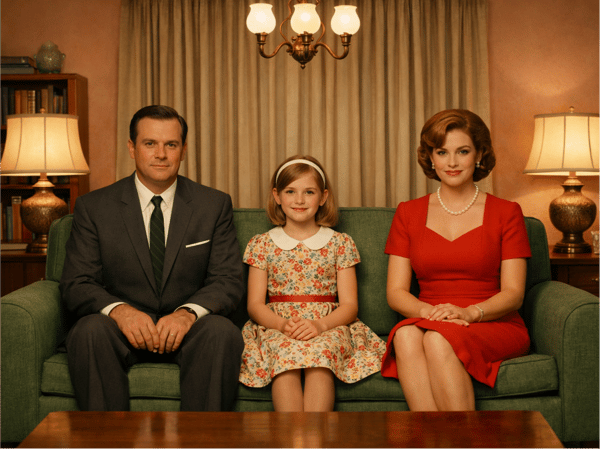
Vous souhaitez réaliser un portrait de famille ?
👉 Essayez Créateur de portrait de famille
Pourquoi : Ajouter les personnes une par une peut déformer les visages. Cet outil est entraîné spécialement pour gérer plusieurs visages et conserver leur identité.
Idéal pour : Réunions, hommages, et cartes de vœux.
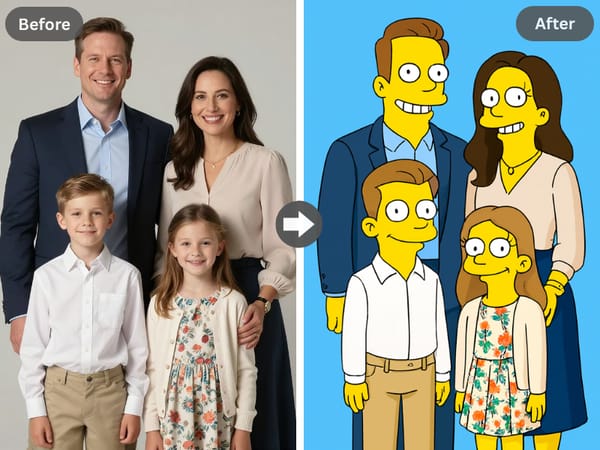
Juste pour le fun ?
👉 Essayez Filtres photo
Pourquoi : Si vous voulez un effet artistique sympa plutôt qu'un rendu réaliste, c'est l’outil préféré de notre communauté créative.
Conseils pour un meilleur résultat
Harmoniser les lumières : Le facteur le plus souvent à l'origine d'un rendu artificiel, c'est la lumière. Essayez de choisir une photo de la personne qui a une lumière similaire à celle de la scène (par exemple, évitez d’associer une scène nocturne avec un portrait pris en plein jour).
Photo en pied : Si vous souhaitez que la personne apparaisse debout sur la photo, assurez-vous de télécharger une image où on voit son corps en entier (ou au moins de la taille vers le haut).
Perspective : Veillez à ce que le cadrage soit similaire sur les deux photos. Placer une personne vue d’en haut dans une scène vue d’en bas donne un rendu pas naturel.
Pourquoi nous choisir ?
Démarrage facile
Ajoutez des personnes en quelques clics — pas de logiciel compliqué et aucune créativité en arts visuels requise.
Résultat ultra-réaliste
L’IA prend en compte l’ambiance et la perspective, et permet à la personne ajoutée de se fondre naturellement dans la photo.
Libérez votre créativité
Allez au-delà de la retouche et créez des images drôles ou imaginatives pour toutes les occasions.