De beste YouTube Shorts-beeldverhouding in 2026 is 9:16, met een aangeraden formaat van 1080 x 1920 pixels. Gebruik MP4, H.264, 30 FPS en zorg dat tekst niet bovenaan, onderaan of aan de rechterkant van de interface zit, zodat ondertitels en call-to-actions altijd zichtbaar blijven.
Je hebt een verticale video van minder dan drie minuten geüpload. Maar hij verscheen niet in de Shorts-feed.
De meest waarschijnlijke oorzaak: verkeerde beeldverhouding. Of een ratio die net acceptabel leek voor je editor, maar toch niet voldoet voor YouTube om het als een Short te zien.
Deze gids geeft je de precieze specificaties, legt uit wat er misgaat als je het fout doet, en laat zien hoe je het instelt in alle bekende editors.
Kort Antwoord
De YouTube Shorts-beeldverhouding is 9:16. De aanbevolen resolutie is 1080 × 1920 pixels (Full HD in portretvorm).
Dat is het ene getal dat je echt nodig hebt. Hieronder lees je waarom het belangrijk is en hoe je het gebruikt.
| Specificatie | Aanbevolen Instelling |
|---|---|
| Beeldverhouding | 9:16 |
| Beste formaat | 1080 x 1920 px |
| Minimale formaat | 720 x 1280 px |
| Maximale upload resolutie | 2160 x 3840 px |
| Formaat | MP4 aanbevolen |
| Codec | H.264 |
| Framerate | 30 FPS |
| Maximale duur | 3 minuten |
| Aanbevolen duur | 15-45 seconden |
| Veilige zone | Belangrijkste tekst weg houden van boven-, onder- en rechterrand |
Wat betekent beeldverhouding?
Beeldverhouding is de verhouding tussen de breedte en hoogte van een video. Dit wordt weergegeven als twee getallen met een dubbele punt ertussen.
16:9 betekent 16 eenheden breed en 9 hoog — het liggende formaat voor standaard YouTube-video’s, tv’s en de meeste schermen.
9:16 is dezelfde verhouding maar dan verticaal — 9 eenheden breed, 16 hoog. Dit past precies bij hoe je een smartphone rechtop vasthoudt.
Exacte Specificaties
Hier zijn de bevestigde YouTube Shorts-specificaties voor 2026:
| Instelling | Waarde |
|---|---|
| Beeldverhouding | 9:16 (verticaal) |
| Aanbevolen resolutie | 1080 × 1920 px |
| Minimale resolutie | 720 × 1280 px |
| Maximale upload resolutie | 2160 × 3840 px (4K) |
| Afspeel limiet | 1080p (YouTube schaalt 4K automatisch terug; uploaden in 4K geeft geen voordeel in beeldkwaliteit) |
| Maximale duur | 3 minuten / 180 seconden (uitgebreid per 15 oktober 2024) |
| Aanbevolen duur | 15–45 seconden levert het hoogste kijkpercentage op |
| Bestandsformaat | MP4 (aanbevolen); MOV en WebM worden ondersteund |
| Videocodec | H.264 |
| Audiocodec | AAC, 128 kbps of hoger |
| Bitrate | 8–25 Mbps voor 1080p |
Een paar opmerkingen die het waard zijn om echt te lezen:
Uploaden in 4K kost tijd en opslag. YouTube toont elke Short maximaal in 1080p, ongeacht de bronresolutie. Exporteer gewoon op 1080 × 1920 en klaar.
De 3-minutenlimiet is reëel en wordt nog vaak over het hoofd gezien — YouTube verlengde dit van 60 seconden in oktober 2024. Sommige websites geven nog het oude maximum weer. Als je tegenstrijdige info ziet: 3 minuten is correct voor 2026.
De minimale resolutie van 720 × 1280 is een ondergrens, geen doel. Video's onder 720p kunnen wel uploaden en als Short tellen, maar ze zien er zacht en onscherp uit op moderne telefoons. Gepixelde video is een van de snelste manieren om kijkers te verliezen.
Waarom 9:16?
Het antwoord is eigenlijk logisch: zo houden mensen hun telefoon vast.
Een 9:16-video vult het hele scherm als je hem in portretmodus bekijkt. Geen zwarte balken, geen lege ruimte. De kijker’s aandacht ligt volledig op jouw content.
Het formaat zorgt er ook voor dat mensen minder snel doorscrollen. Een liggende video in de Shorts-feed valt meteen op als gerecyclede content. 9:16 voelt ‘origineel’ en passend.
Het is bovendien platform-vriendelijk. TikTok, Instagram Reels en YouTube Shorts gebruiken allemaal 9:16 bij 1080 × 1920. Als je dus al verticale content maakt voor één platform, kun je hetzelfde bestand overal gebruiken zonder te hoeven aanpassen.
Wat Gaat Er Mis
Dit is de sectie die de meeste gidsen overslaan. Begrijpen wat er fout kan gaan voorkomt juist fouten.
1. Liggende video → wordt géén Short
Als je een 16:9 (1920 × 1080) video uploadt, zet YouTube die als reguliere video online. Hij komt niet in de Shorts-shelf. Je bereikt daarmee geen Shorts-kijkers. Dit gebeurt ook als de video minder dan 3 minuten duurt.
De classificatie is simpel: een video moet minimaal zo hoog zijn als breed. Alles breder dan vierkant (4:3, 16:9, of vergelijkbaar) telt als normale upload.
Oplossing: Stel je exportafmetingen op 1080 × 1920 in vóór het editen. De ratio aanpassen ná de edit zorgt bijna altijd voor gecropt beeld.
2. Vierkante video → zwarte balken en een gerecyclede uitstraling
Vierkante video's (1:1, meestal 1080 × 1080) tellen technisch als Shorts. YouTube voegt zwarte balken boven en onder toe om het verticale frame te vullen.
Die zwarte balken nemen ongeveer 40% van je beschikbare schermruimte in. Ze laten kijkers — en het algoritme — zien dat de video eigenlijk niet voor dit platform gemaakt is. Doorlooppercentages dalen.
Oplossing: Als je vierkant beeld wilt gebruiken, voeg dan opvulling toe boven en onder tot je een 9:16-ratio hebt. Nog beter: film direct in verticale modus.
3. Content in UI-overlay → tekst en calls worden bedekt
Dit is subtiel en duur. De Shorts-speler legt zijn interface direct over je video heen. Staat jouw call-to-action, ondertitel of logo in de verkeerde zone? Dan ziet de kijker die gewoon niet.
De Like-knop heeft meer calls-to-action bedekt dan elke andere edit-fout. Zie hieronder bij de veilige zone voor de precieze marges.
4. Resolutie lager dan 720p → zichtbare pixelatie
Moderne smartphones hebben schermen van minstens 1080p. Een 480p- of 360p-video ziet er direct wazig uit. Wazige video's zorgen voor meer weg-swipen — het algoritme interpreteert dat als lage kwaliteit en vermindert het bereik.
De Veilige Zone
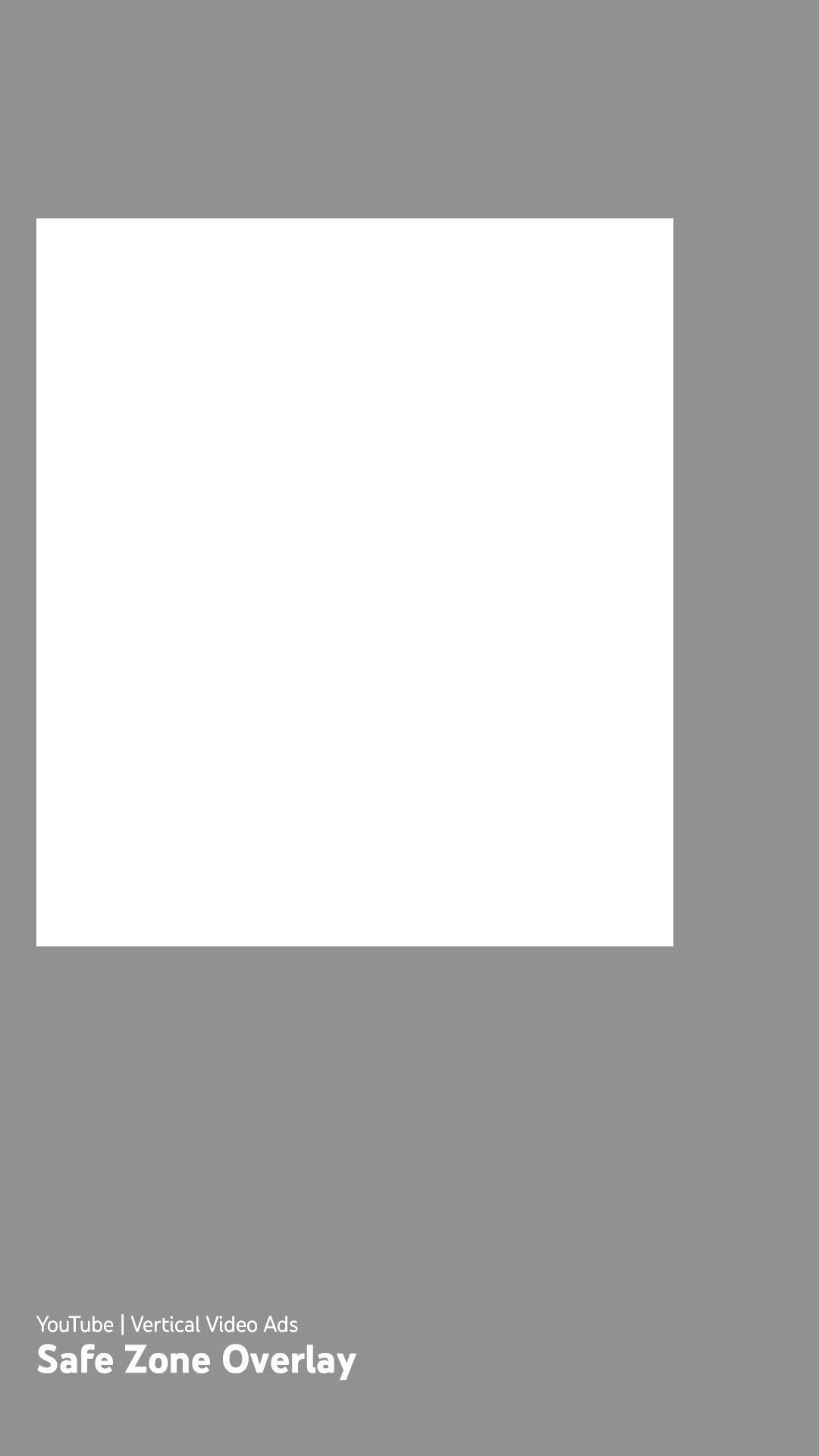
De Shorts-speler toont zijn interface direct op je video. Google heeft een officiële verticale veilige zone PNG-template voor adverteerders — en dezelfde grenzen gelden voor organische Shorts. Als je dat bestand pixel voor pixel uitleest, krijg je deze marges:
| Regio | Marge | Bedekt door |
|---|---|---|
| Boven | 288 px | Zoekicoon, navigatiebalk |
| Onder | 672 px | Kanaalnaam, abonnee-knop, videotitel, muziekattributie |
| Links | 48 px | UI-marge |
| Rechts | 192 px | Like, Dislike, Reactie, Deel, Remix knoppen |
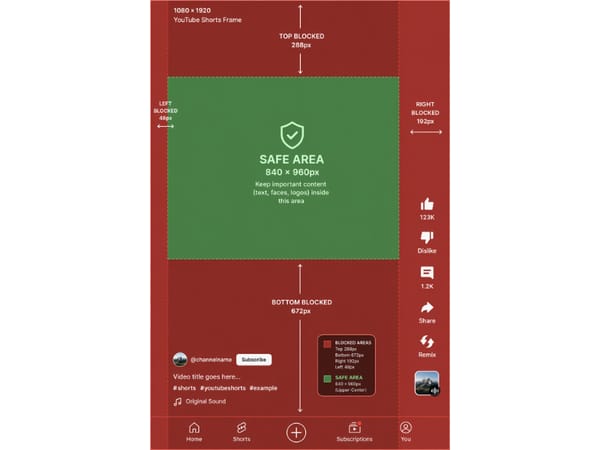
Veilige zone: 840 × 960 px, bovenaan gecentreerd in het frame (beginnend op 288 px vanaf de bovenkant, 48 px vanaf de linkerkant).
Deze getallen komen rechtstreeks uit Google's officiële verticale veilige zone overlay (PNG). Download en importeer het als bovenste laag in Premiere, DaVinci, CapCut of Final Cut zodat je de geblokkeerde zones ziet tijdens het editen.
Let wel: vooral de ondermarge kan groter zijn op toestellen met een Dynamic Island of als de kijker de beschrijving uitklapt. De 672 px is de standaard ‘ingeklapte’ marge. Werk op basis hiervan en plaats alles wat echt belangrijk is minstens 100 px erboven voor extra zekerheid.
Praktische regels:
Houd cruciale content binnen het 840 × 960 px veilige gebied. Logo’s, ondertitels en calls-to-action buiten deze zone worden snel door UI-bediening bedekt.
Plaats ondertitels boven de 1.248 px-grens (672 px vanaf de onderkant). De kanaalbalk plus muziekattributie is hoger dan je denkt.
Centreer niet op gevoel. De rechter marge (192 px) is 4× breder dan de linker (48 px). Content die er op een monitor goed gecentreerd uitziet, valt op mobiele telefoons achter de Like/Comment-knoppen.
Test altijd op een echte telefoon voordat je publiceert. De veilige zone verschuift namelijk iets op toestellen met een notch of Dynamic Island.
Stel 9:16 in jouw editor in
Filmen met je telefoon
Hou hem gewoon verticaal vast. Klaar. Je camera-app neemt automatisch op in 9:16 portret. Zo heb je meteen de juiste afmetingen zonder instellingen.
CapCut
Maak een nieuw project aan en kies de "TikTok / Reels / Shorts" preset. CapCut staat hier standaard op 9:16. Je hoeft niks handmatig aan te passen.
Adobe Premiere Pro
Premiere Pro heeft geen Shorts-preset ingebouwd. Je moet zelf een sequence instellen:
Ga naar Bestand → Nieuw → Sequence
Onder Instellingen, zet Frame Size op 1080 (breedte) × 1920 (hoogte)
Geef je sequence een naam en klik OK
Doe dit voordat je footage importeert. Een liggend sequence achteraf verticaal maken zorgt altijd voor gecropt beeld.
DaVinci Resolve
Open Projectinstellingen (tandwiel rechtsonder)
Onder Hoofdinstellingen, zet resolutie op 1080 × 1920
Klik op Opslaan
Je timeline werkt nu direct in 9:16 formaat.
Canva
Kies de "Mobiele Video" template bij een nieuw project. Canva’s mobiele video preset is standaard 1080 × 1920. Ideaal voor tekst- of grafische Shorts zonder live beeld.
Bestaande beelden aanpassen
Heb je liggend (16:9) beeld dat je wilt omzetten naar een Short, dan heb je twee keuzes. Of begin je helemaal opnieuw, dan kun je met een AI video generator direct verticale 9:16 video maken vanuit een tekstprompt — zonder editen of herformatteren.
Croppen: Selecteer een 9:16 venster binnen je 16:9 frame en snijd alles buiten dit gebied weg. Werkt goed als het hoofdonderwerp in het midden zit. Je verliest wel de randen.
Pan-and-scan: Gebruik keyframes om het 9:16 venster mee te laten bewegen met je onderwerp. Meer werk, maar beter resultaat bij actief beeld.
Genereer uit een foto: Wil je een afbeelding animeren tot Short, dan kan een image to video tool direct verticale 9:16 video maken.
Dit niet doen: Upload nooit een liggende video met zwarte balken aan de zijkanten, in de hoop dat YouTube die als Short behandelt. Gebeurt niet. De zwarte balken zitten in het bestand, en de beeldverhouding van het hele frame (inclusief balken) is nog steeds breder dan 9:16.
Platformbreed gebruik
Goed nieuws voor makers die overal posten: hetzelfde 1080 × 1920 bestand werkt op YouTube Shorts, TikTok én Instagram Reels zonder aanpassen.
| Platform | Beste formaat | Beeldverhouding | Opmerkingen |
|---|---|---|---|
| YouTube Shorts | 1080 x 1920 px | 9:16 | Belangrijkste veilige zone: rechterkant |
| Instagram Reels | 1080 x 1920 px | 9:16 | Feed en grid crops zijn van belang |
| TikTok | 1080 x 1920 px | 9:16 | Ondertitel-overlap onderaan kan groter zijn |
Voor Instagram-specifieke afmetingen en cover crops zie onze Instagram Reel formaat gids.
Alle drie platformen gebruiken 9:16 bij 1080 × 1920 als standaard verticale formaat. Maak één keer, exporteer één keer, plaats overal.
Let wel op de safe zone. De UI van YouTube bovenaan is iets groter dan TikTok’s. Optimaliseer dus het bestand rond YouTube’s marges — die zijn voor top-content het strengst. Staat de ratio eenmaal goed, dan kun je makkelijk platform-specifieke effecten toevoegen met video effecten, zonder de afmetingen te moeten wijzigen.
FAQ
Belangrijkste punten
9:16 is de enige ratio die je video als Short laat classificeren. Liggende uploads gaan naar de gewone feed. Vierkant werkt wel, maar scoort slechter.
1080 × 1920 px is de doelresolutie. Minimaal 720 × 1280. 4K kost alleen tijd — geen zichtbaar voordeel.
De veilige zone is echt nodig. UI-knoppen bedekken de boven-, onder- en rechterrand van het Shorts-scherm. Plaats cruciale content in het centrale 60% van het frame.
Zet de afmetingen voor het editen. De beeldverhouding achteraf wijzigen cropt je content. Bouw direct in 9:16.
Hetzelfde bestand werkt op TikTok en Instagram Reels. Eén keer maken in 9:16 bij 1080 × 1920 en klaar voor alle drie platforms.
Wil je alles uit je YouTube halen? Combineer je Shorts met een YouTube banner en een kanaal profielfoto voor een complete uitstraling.