你的LinkedIn頭像是招募者在閱讀你的履歷前,第一眼看到的東西。一張模糊的自拍或2019年的舊頭像,還沒開口就會傳達出不太對勁的訊息。
以前要拍專業大頭貼,需要預約攝影師、排半天假、花上$200到$500美金。現在,用AI大頭貼工具只要30秒就能搞定。
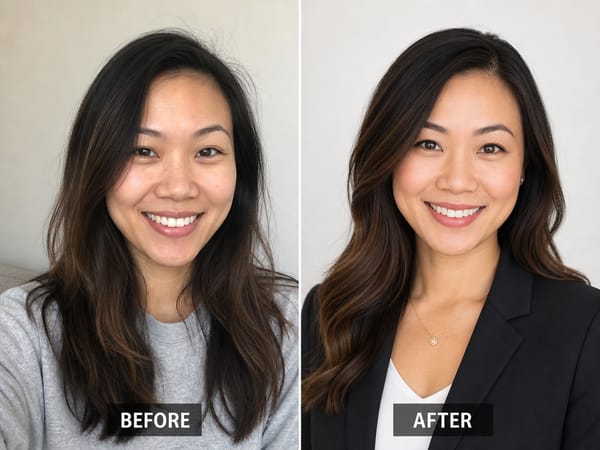
2025–2026年間,AI大頭貼生成器已經進化很多。現在最好的工具,做出來的照片幾乎跟攝影棚拍的一樣,燈光清晰、背景乾淨、膚質自然。
這篇教學會帶你一步步操作,也會告訴你那個大家常常跳過,但卻決定成敗的重要步驟,讓你的AI大頭貼看起來既專業又自然。
為什麼有些AI大頭貼看起來很假?
開始之前,先簡單說明一下,為什麼有些AI大頭貼很自然,有些卻像遊戲人物戴你的臉。
輸入怎麼給,輸出就怎麼出。每一款AI大頭貼工具——不管多厲害——都是根據你上傳的照片重新還原你的臉。你丟一張在昏暗酒吧拍的自拍、加了濾鏡,AI就會補很多細節,它靠猜。而這些猜測很容易出現破綻。
另一個常見問題是膚質過度平滑。劣質AI工具把毛孔、陰影全都“熨平”,看起來像拋光大理石雕像。乍看還不錯,但和自己本人的合照一對比,尷尬感立刻浮現。招募者看得出,客戶也感覺得到。追求的不是完美無瑕,而是專業、自然的你。
記住這兩點,跟著下面步驟操作。
步驟1——準備原始照片
這一步最重要,千萬別跳過。多數教學都一帶而過,你可別學他們。
用後鏡頭拍,不要用自拍鏡頭。前鏡頭是廣角,會讓鼻子變大、臉變圓;後鏡頭則還原正確比例。手機穩穩放好、設定3秒自拍計時。
靠近窗戶。自家拍照最大絕招,就是自然窗光。人要面對窗,不要背對,否則你會變剪影;不要頂著天花板燈,這樣容易產生眼下、鼻下的陰影。陰天的自然光是最理想的,陽光直射反而太強烈。
保持背景簡單。白色或淺灰牆壁最完美。AI要專注在臉上,背景雜亂、書架或花俏壁紙都會干擾模型,甚至「滲進」成品裡。
越簡單越好。不要戴帽子、不要戴墨鏡、上傳前也不要用濾鏡。群體照絕對不行!只要有別人出現在照片裡,AI很可能把對方的五官混進去。
人像從肩膀以上、臉佔多數畫面。直視鏡頭,表情微笑或自然放鬆,專業感又親切。
務必正臉照。AI需要你清晰的正面臉部來運算。如果你有側臉照(甚至45度),也可以一起上傳,會更像你本人。
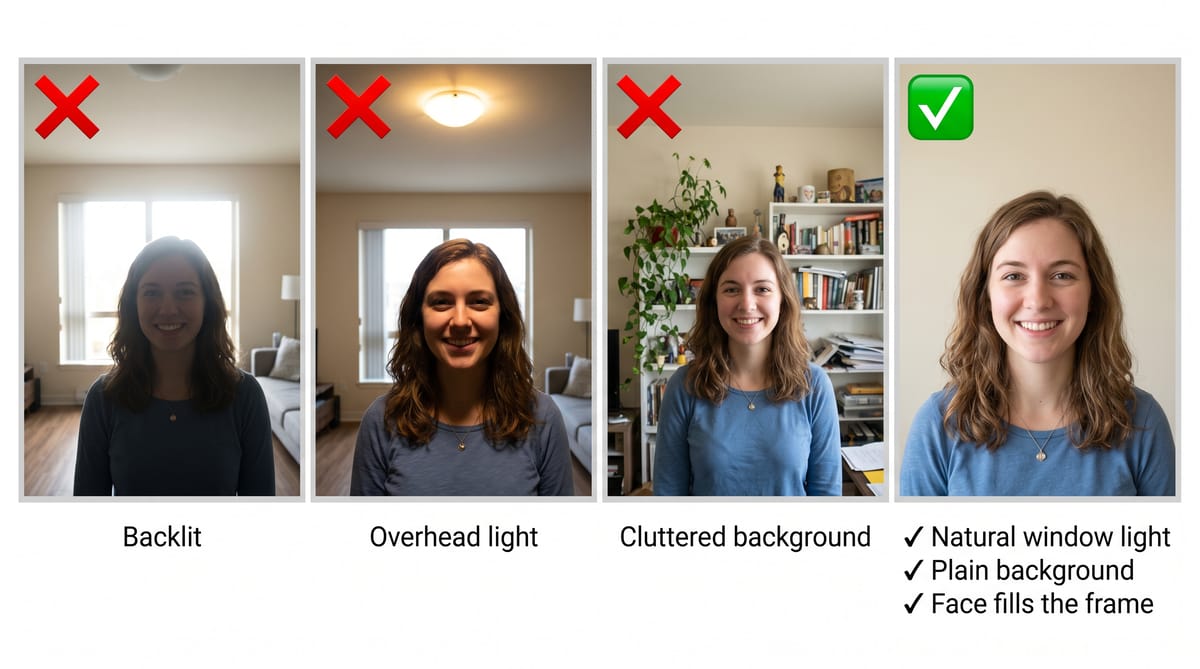
一張光線充足的正臉照就很夠,能加上側臉就更棒。
步驟2——挑選你的工具
AI大頭貼生成器大致分成兩種。
訓練模型型:需要你上傳10到20張照片,後端花幾分鐘(有時更久)訓練專屬AI模型。優點是多個大頭貼比較像本人,缺點是很耗時,也不容易湊出那麼多符合條件的照片。
單張照片型:只用一張照片,1分鐘內就能產生。速度快、操作簡單,現在最好的單張工具,成果跟訓練模型型幾乎沒差異。
大部分人的需求——像是要一張LinkedIn大頭貼,或幾張專業形象照——選單張照片的工具其實就很夠了。選工具前,這幾點要注意:
臉部一致性。Somake的模型,特別優化「五官長相不會變形」——臉型、眼睛顏色、比例都維持你的樣子。很多工具達不到這點,有些便宜生成的頭貼,看起來很專業,但你根本不會認得。
細節和衣著不亂掉。很常見的AI失誤是:領口沒接好、西裝歪掉、耳朵怪怪的。Somake做出來,衣服、五官細節都正確——專業服裝生動到位,不會四不像。
服裝與風格。預設的服裝都會根據用途給最合適的選擇——像是公司照片用西裝、文創領域用輕正式。預設不滿意,也能自由調整。
高解析度。大頭貼標配1080p,LinkedIn、Email簽名、官網都適用。如果你要印刷或大圖,Somake內建相片升級工具,一鍵把頭貼升級到2K、4K、甚至8K畫質,省得重做。
價格與隱私。方案每月$19.90起,沒有隱藏消費——看到多少就付多少。照片經過加密上傳,絕不會用於AI訓練。生成的大頭貼,免費用戶儲存30天,付費用戶180天——記得先下載想保留的檔案。新會員還有免費點數可試用哦!
步驟3——選擇你的風格
風格選擇比多數人想像的更重要。一張適合創意總監的大頭貼,放在房仲網站就很不對勁。幾個原則:
LinkedIn和企業用形象照:選乾淨、中性色背景——淺灰或白。男生深色西裝或襯衫,女生西裝外套或專業上衣。燈光不要太戲劇化,要穩重又親切,看起來像「你很專業」,不是「賽博龐克新創CEO」。
房仲、面對客戶的職業:用溫暖一點的燈光,表情可以更自然、更開朗。目標是建立信任和親和力,不是權威感。
醫師、律師、專業名錄:簡單、正式、中性背景、正裝、直視鏡頭,專業可靠。
團隊或公司頁:一致性最重要,個人偏好次要。若大家照片背景、光線、色調都不同,看起來像來自不同時代。全團隊用同一組風格參數,效果最好。
Somake全部覆蓋——不管你是個人、客戶服務行業,還是需要大量上傳的團隊大頭貼產生器,都找得到對應方案。
步驟4——檢查成果
上傳LinkedIn之前,快速檢查:
像不像你本人? 不是年輕10歲、皮膚光滑的理想化你——而是現在的你。如果臉型明顯改變,眼睛顏色錯誤,代表生成有問題。重拍原始照片、加強光線再試一次。
燈光協調嗎? 光源看起來要一致,背景跟臉部方向要搭配。臉從左邊打光、背景卻從右邊亮,就是AI破綻。
有沒有AI瑕疵? 注意耳朵、領口、髮際線——這幾個地方最容易露餡。像是一邊大一邊小、不連的衣領、頭髮突然消失。好的生成器不會有這些問題。如果你發現明顯錯誤,多半是工具問題不是你照片的鍋。
現實中你會認得自己嗎? 這才是真正的考驗。如果AI生成讓你看起來年輕十歲、瘦20公斤,現實見面時,落差一定被一眼看穿。
如果成果怪怪的,幾乎都是因為原始照片不行——換個光線、背景、構圖重新生成,比換工具來得有效。
NG行為:讓大頭貼翻車的常見錯誤
上傳加過濾鏡的照片。 IG、Snapchat濾鏡會改變臉部線條——眼睛放大、臉變小、膚質磨皮。AI會以為這就是你原本的樣子,然後生出失真的頭貼。務必只用沒修過、原始的照片。
用合照做原始照片。 就算上傳前裁掉別人,AI還是會感應到邊緣的五官,把其他人混進你的生成照裡。一定要用只有你一人的單人照。
期待免費工具會有專業等級成果。 免費AI大頭貼工具只能生成「看似專業」的共用臉,沒辦法還原你的本尊。真的要能用的成果,預算抓美金20到40元投資在付費工具。
沒搞清楚退款政策。 有些服務不滿意能全退,有些只退部分,有些完全不退。買之前搞懂規則。Somake是訂閱3天內、沒用超過50點數就可全額退費。
挑選的照片不代表真實自己。 若你用5年前的樣貌,或AI偷偷把你修得更年輕,見客戶或朋友時反而很尷尬。誠實才是最好的政策。
LinkedIn以外:更多AI大頭貼的用法
其實這整套流程,適用於任何需要照片塑造第一印象的專業場合。
團隊: 省去大家約同一天攝影,成員分布各地、時間難橋,每個人自己在家拍照,統一套用同一組風格,最後的團隊簡介頁一氣呵成,不用東奔西跑。
房仲業: 不管是物件刊登、名片、或仲介名錄,都需要專業頭像。AI三秒鐘就產生,遠比傳統攝影便宜又快。
生活人像: 不只專業大頭貼,Somake的人像工具也有媽媽寫真、婚禮紀念、嬰兒照、全家福——只要簡單生活照就能變出攝影棚級質感。
重點整理
必備正臉照。 側臉一起上傳更像本尊。
所有成果都靠原始照片決定。 用後鏡頭、窗光、簡單背景、別上濾鏡。
單張AI工具足夠快,多數人不需要找20張自拍。
風格要對應使用場景——公司形象照、房仲、醫護,風格完全不同。
確認像貌、細節和燈光再公開。不對勁,先換照片。
一定要知道消費透明、照片自動刪除。 這是基本權益。