照片加人
使用 Somake 的 AI 工具,輕鬆將任何人加入您的照片中,就算是已故的摯愛,也能重現溫馨合照。數秒即可獲得逼真高品質成品,零技巧也能上手。
如何將人物加入照片
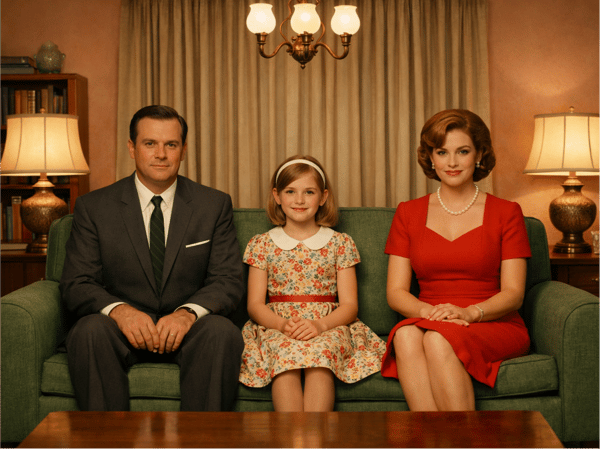
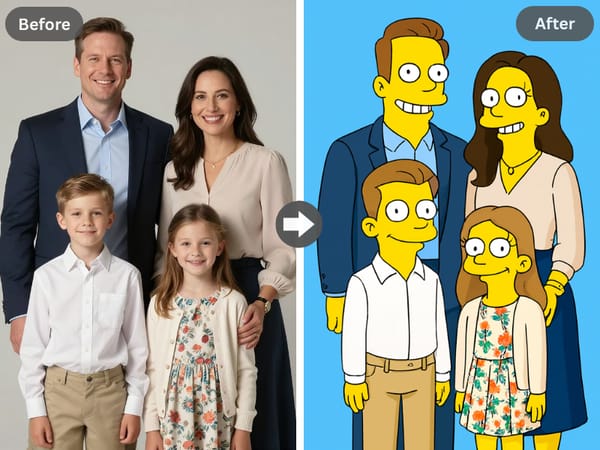
合照裡少了好友?想讓已故親人一同出現在婚禮照片裡嗎?用 AI 輕鬆合成照片。想要更精緻的成品,家庭合影可讓你的照片擁有攝影棚級的效果。
步驟教學
1. 選擇模型(很重要!)
GPT Image 1.5(10 點數)
適用:快速草稿 & 測試。這是最划算的模型,適合免費試用者測試各種提示及構圖。
Nano Banana Pro(30 點數)
適用:寫實效果 & 高品質。想要燈光和膚色質感超自然,就換用這款高階模型。
2. 上傳照片
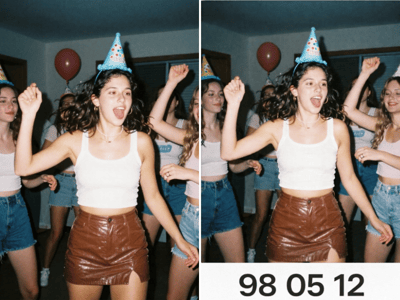
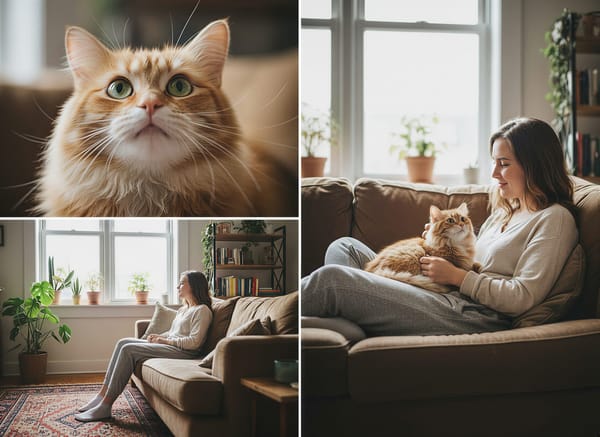
將照片拖曳到上傳框,你需要兩張照片:
背景照片(場景)。
人物照片(主角)。
注意:系統會自動辨識哪張是人物、哪張是背景。
3. 描述位置和動作(選填)
AI 已知道要「加人物」。這個欄位只用來指定他們的位置和動作。
不要寫:「把人物加到照片裡。」(系統已自動處理)
請寫:「站在左邊靠樹旁」,或「坐在沙發上微笑」等。
4. 生成照片
點擊藍色按鈕馬上製作你的照片。
成品不理想嗎?
「照片加人」屬於較難的任務。如果自動工具無法讓你隨心調整,歡迎使用專業用戶推薦的進階工具:
想要完全自由調整?(DIY 沙盒)
👉 試試 圖片轉圖片產生器
原因:這個工具只限制「加人」。圖片產生器可以任意挑選模型(像是 Flux Kontext 或 Seedream),還能調整風格、局部重繪。
適合:專業編輯想微調手勢、陰影或細節時使用。
最佳成果小技巧
光線搭配:照片看起來「假」最常見是光線不一致。請選擇人物照片的光線和背景相近(例如不要夜景加白天肖像)。
全身照:若想要人物站在背景中,記得上傳一張全身(或至少腰部以上)的照片。
視角角度:兩張照片的鏡頭角度要盡量一致。從上方拍的人加到下面視角背景會很不自然。
為什麼選擇我們?
輕鬆上手
只要幾下點擊就能加人物,完全不用學難的修圖軟體,也不用有美術創意。
超真實成品
AI 會考慮情境氛圍和視角,讓新加入的人物自然融入場景。
發揮創意
不只是修照片,還能做出各種趣味、充滿想像力的合成,適用各種場合。