截圖編輯器
Somake AI 截圖編輯器讓你在幾秒內為截圖加上精美背景、裝置外框與註解。只需描述你的需求,即可下載並直接分享專業級的圖片。
AI 截圖編輯器:將原始截圖轉化為專業級視覺圖
分享原始截圖往往會顯得雜亂無章,但 Somake 的 AI 截圖編輯器能在幾秒鐘內將其轉化為乾淨、專業的簡報影像。只需上傳圖片,幾秒後就能獲得成品。無論你是在撰寫教學、提交錯誤回報,還是發文到社群媒體,這款 AI 截圖編輯器都能為你自動完成外框鑲嵌與標記註解。
使用方式
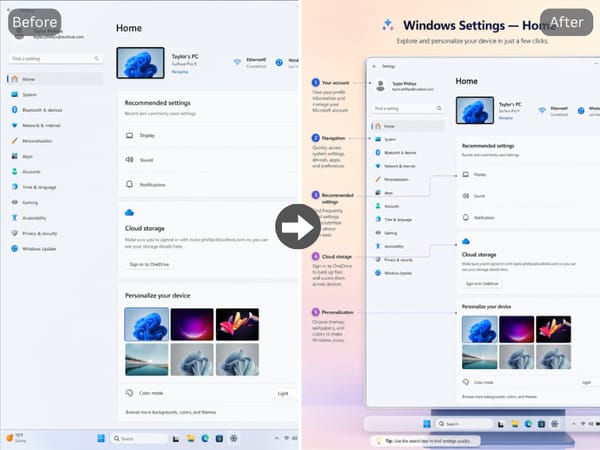
上傳你想美化的截圖。
在指令中描述背景情境 —— 設定你的 背景、選擇裝置外框,並指定使用場景(例如:教學、社群貼文、產品簡報)。
加入你喜歡的標記風格來突出重點內容 —— 例如箭頭、對話框、數字步驟或極簡標示。
下載完成的圖片並直接分享。
核心功能
自動匹配你的使用場景
編輯器會根據你計畫使用影像的方式來調整整體處理風格。適合社群分享的截圖與用於內部文件或新聞資料稿的截圖,會有截然不同的美化處理。只需告訴它用途,生成的結果就會完美符合情境。

瞬間完成背景與裝置外框造型
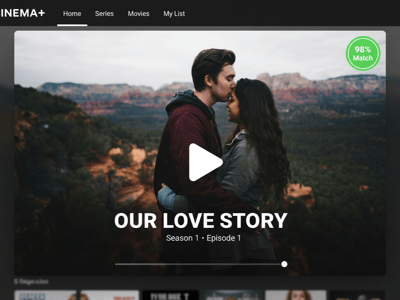
丟入一張平凡的截圖,編輯器就會自動為其注入合適的視覺 context。你可以選擇漸層、柔焦模糊、純白攝影棚風格或品牌酷黑表面,然後將截圖鑲嵌在手機、瀏覽器或平板外框內。成品看起來質感出眾,不再像是隨手抓取的草率截圖。
引導注意力的專業標記
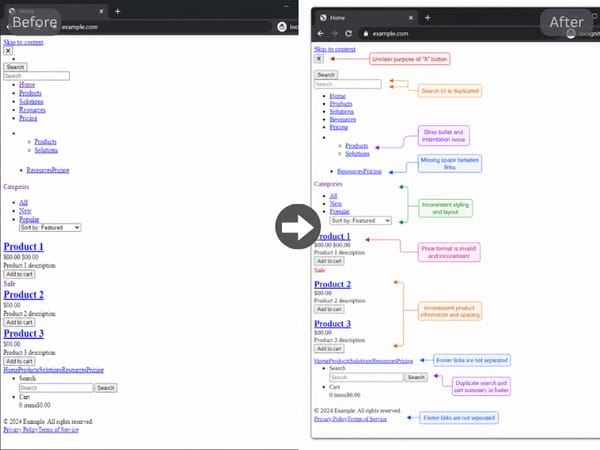
直接在指令中描述你的需求,不必再另外切換到設計軟體。AI 截圖編輯器會精準地在最需要的地方放置對話框、數字標籤或極簡指示線,非常適合用於教學、產品導覽和錯誤回報。
使用場景
產品教學與新手引導文件
從第一步開始就提供清晰外框、標記明確且視覺一致的截圖,引導用戶掌握各項功能。直接透過指令加入步驟數字和標註,不必再花時間在 Figma 或 Canva 上。完成教學後,你還可以使用 Somake 的「圖轉影生成器」,將關鍵畫面製成動畫,將截圖轉化為簡短的導覽影片。
社群媒體與社群貼文
一張經過精心美化、帶有裝置外框且背景乾淨的截圖,在大家普遍略過原始截圖的動態消息中更能脫穎而出。這對產品發佈、功能公告和獨立開發者的進度更新非常有用 —— 成品可直接放入貼文中使用。
錯誤回報與 QA 文件
標有清晰標記和說明的截圖能讓錯誤回報處理起來更有效率。框出異常元素,註明預期狀態與實際狀態的差異,分享一張不需要額外文字說明就能看懂的影像。