أفضل مقاس لريلز إنستقرام لعام 2026 هو 1080 × 1920 بكسل بنسبة عرض إلى ارتفاع 9:16. استخدم ملف MP4، كودك H.264، بسرعة 30 إطاراً في الثانية، وابتعد بالنصوص المهمة عن أعلى 220 بكسل وأسفل 450 بكسل حتى لا يغطيها واجهة إنستقرام.
انتهيت من تعديل الريلز. كان يبدو واضحاً وجذاباً. رفعت الفيديو — وفجأة النص تقطع بسبب شريط التعليقات، أو الغلاف ظهر مقصوص في الشبكة، أو ظهر الفيديو أقل جودة من المتوقع. المشكلة مش في المحتوى، السبب في مواصفات الملف.
هذا الدليل يعطيك كل الأرقام التي تحتاجها، يشرح لك لماذا نظام العرض الجديد في الملف الشخصي غيّر شكل الغلاف، ويبين لك أفضل إعدادات التصدير اللي تخلي فيديوك واضح حتى بعد ضغط إنستقرام.
الجواب السريع
| المواصفة | الإعداد الموصى به |
|---|---|
| مقاس الريلز | 1080 × 1920 بكسل |
| النسبة | 9:16 |
| مقاس الغلاف | ارفع 1080 × 1920 بكسل |
| قص عرض الشبكة | 3:4 |
| قص عرض الخلاصات | 4:5 |
| المنطقة الآمنة | تجنب أعلى 220 بكسل، أسفل 450 بكسل، وحافة اليمين |
| الصيغة | MP4 أو MOV |
| الكودك | H.264 |
| معدل الإطارات | 30 إطار/ثانية |
| أقصى حجم للملف | 4 جيجا بايت |
| مدة الفيديو الموصى بها | أقل من 90 ثانية |
أبعاد الفيديو
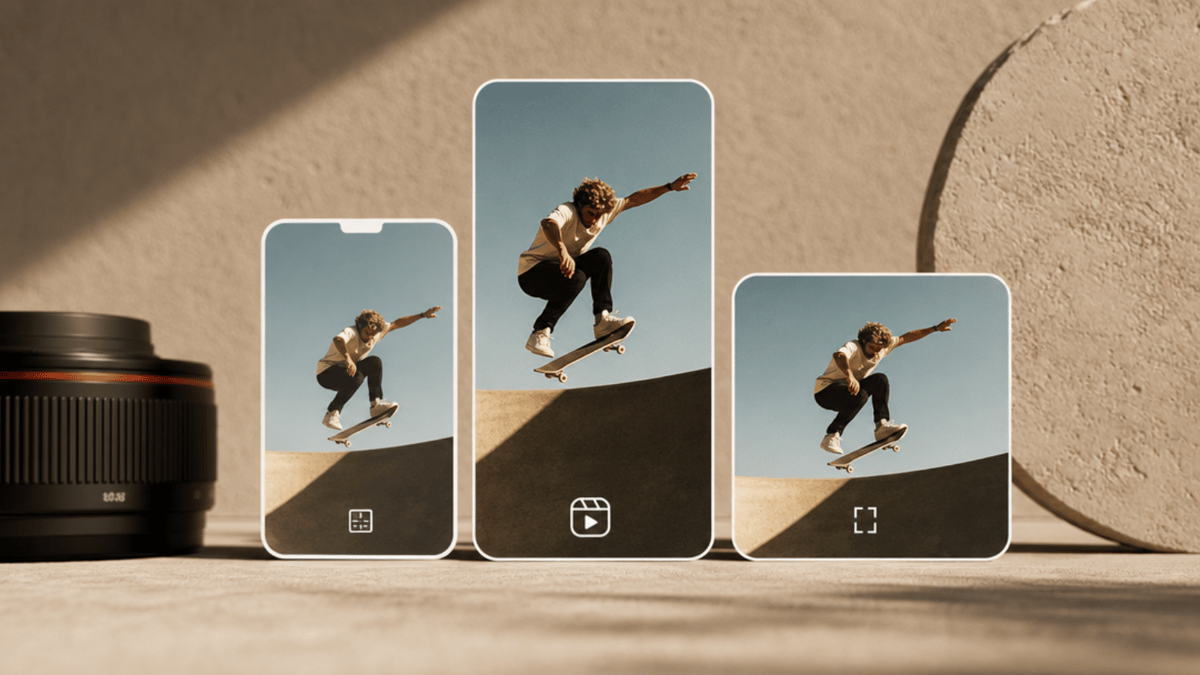
المقاس الصحيح للريلز هو 1080 × 1920 بكسل بنسبة 9:16. هذا نفس المقاس الرأسي الكامل المستخدم في تيك توك ويوتيوب شورتس — يغطي كل بكسل على شاشة الهاتف بوضع رأسي.
التصوير والتصدير من البداية بنسبة 9:16 هو الطريقة الوحيدة لظهور الفيديو بكامل الشاشة. إذا كان الفيديو الأصلي بنسبة غير ذلك، هذا اللي يصير:
16:9 (أفقي): إنستقرام يضيف إطار أسود فوق وتحت. الفيديو يصير شريط ضيق في وسط الشاشة.
4:5 (خورس الخلاصات الرأسية): مقبول تقنياً، لكن الريلز ينقص طوله في العرض المسبق. تفقد جزء من أعلى وأسفل اللقطة.
1:1 (مربع): يقص الجوانب عند العرض بكامل الشاشة.
انشئ دائماً محتواك بنسبة 9:16 لو كنت تريد ريلز. القص من مقاس أعرض يعني خسارة جزء من الصورة.
نقطة كثير من الأدلة تتجاهلها: في 2025، إنستقرام ثبت نظام الشبكة الرأسية الجديد في الملف الشخصي، وصار يعرض كل المحتوى بنسبة 3:4 (1080 × 1440 بكسل) بدل المربع القديم 1:1. هذا يغير شكل غلاف الريلز في الشبكة — تابع التفاصيل بالأسفل.
الغلاف والصورة المصغرة
المقاس الرسمي الموصى به لغلاف الريلز هو 420 × 654 بكسل (نسبة 1:1.55). عملياً، رفع غلاف بمقاس 1080 × 1920 بكسل (9:16) يعطي صورة أوضح — إنستقرام يصغرها تلقائياً والجودة العالية تبقى واضحة على الشاشات الحديثة. استخدم 1080 × 1920 كالمقاس الرئيسي، اعتبر 420 × 654 فقط الحد الأدنى.
الغلاف يظهر في عدة أماكن، وكل مكان يقص الصورة بشكل مختلف:
تبويب الريلز في الملف الشخصي: يظهر الإطار الكامل بنسبة 9:16 — استخدم 1080 × 1920 بكسل
شبكة الملف الشخصي الرئيسية: يقص بنسبة 3:4 (منذ تحديث يناير 2025)
الصورة المصغرة في الخلاصات: عند ظهور الريلز في الخلاصات الرئيسية، يعرض بمقاس 1010 × 1010 بكسل (1:1) — حاول وضع العنصر الرئيسي في المنتصف حتى تظهر بشكل مناسب في جميع القصات
هذا مهم. ممكن غلاف يظهر ممتاز بطول كامل لكن وجه الشخص يكون مقصوص في عرض الشبكة.
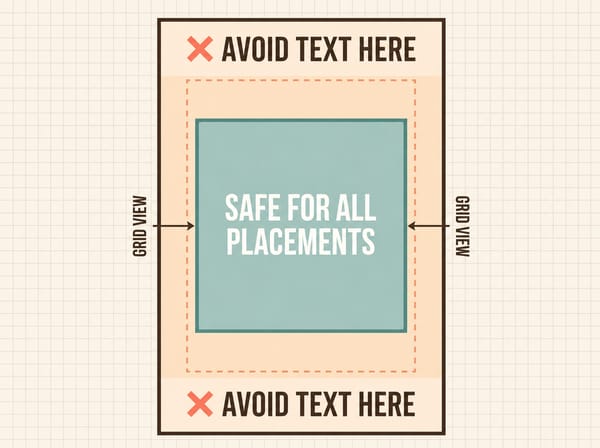
القاعدة العملية: صمم غلافك بمقاس 1080 × 1920 بكسل، لكن ضع كل العناصر المهمة — الوجوه، النصوص، المنتج — داخل مربع مركزي بمقاس 1080 × 1080 بكسل. هذه المساحة تصمد في جميع قصات إنستقرام. لو كانت صورة الغلاف منخفضة جودة أساساً، حسنها أولاً قبل رفعها — الغلاف الباهت يصعب تعديله بعد النشر.
بالنسبة للنص على الغلاف، تجنب أعلى وأسفل 480 بكسل لأن هذه المساحة تُقص في عرض شبكة 3:4.
لديك طريقتان لاختيار الغلاف:
اختيار إطار من الفيديو نفسه أثناء رفع الريلز
رفع صورة مخصصة من هاتفك (اضغط "تعديل الغلاف" في شاشة المشاركة)
المناطق الآمنة
واجهة إنستقرام تضع عناصر فوق الفيديو عند العرض. إذا وضعت محتوى مهم تحت هذه العناصر، سيختفي.
هناك ثلاث مناطق يجب تجنبها:
| المنطقة | عدد البكسلات | ما يغطيها |
|---|---|---|
| أسفل | 450 بكسل | الوصف، اسم المستخدم، ملصق الصوت |
| أعلى | 220 بكسل | صورة الملف الشخصي، مؤشر "يتابعك" |
| يمين / يسار | 35 بكسل لكل جانب | هوامش الجوانب |
أزرار التفاعل على يمين الشاشة (إعجاب، تعليق، مشاركة) تقع ضمن منطقة الهامش 35 بكسل لكن تمتد للداخل — أبعد أي نص مهم أو دعوات للفعل عن حافة اليمين تماماً.
أبسط قاعدة: ضع كل النصوص والعناصر الأساسية في وسط الإطار، بعيداً عن أعلى 220 بكسل وأسفل 450 بكسل. بهذا الشكل سيظهر المحتوى بشكل صحيح في العرض الكامل، وعرض الخلاصات (4:5)، والشبكة (3:4) بدون ما يتقطع.
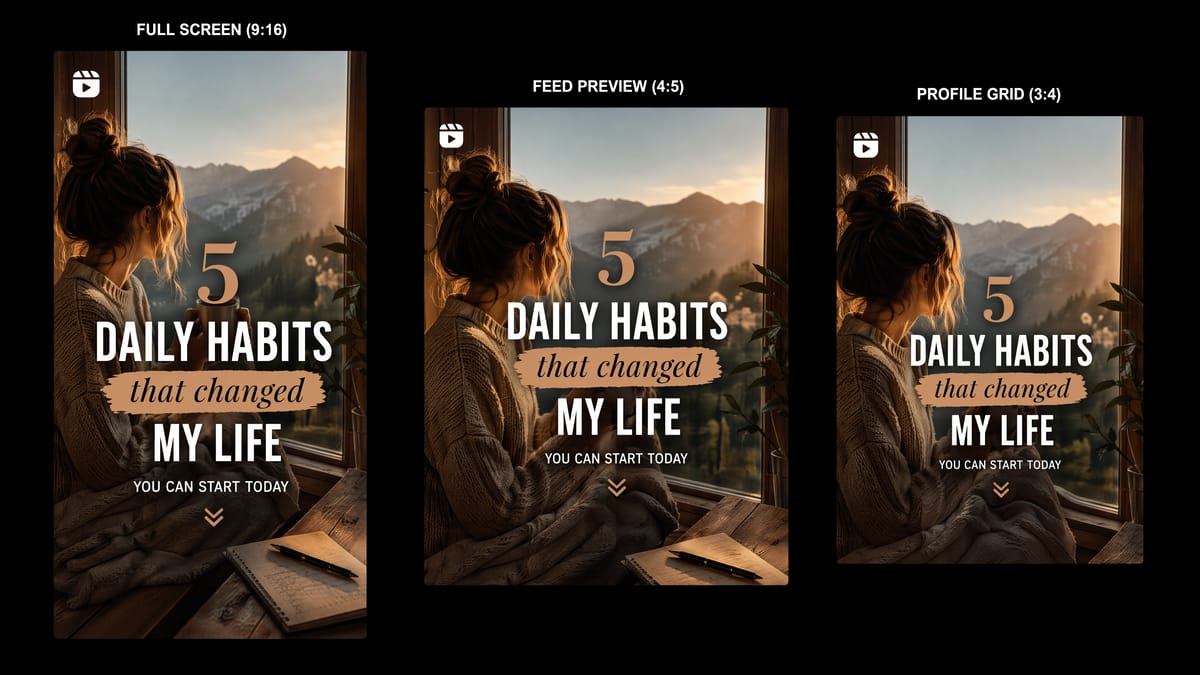
ريلزك يظهر بشكل مختلف حسب مكان ظهوره للمشاهد:
تبويب الريلز / الاستكشاف / العرض بكامل الشاشة: إطار كامل بنسبة 9:16
التمرير في الخلاصات: يقص بنسبة 4:5 — وهو يقص أعلى وأسفل الإطار
شبكة الملف الشخصي: يقص بنسبة 3:4 (الشبكة الجديدة) أو 1:1 (الشبكة القديمة، تظهر لبعض الحسابات)
صمم للمقاس 9:16 مع مراعاة المناطق الآمنة، وسيظهر المحتوى بشكل جيد في كل مكان.
مواصفات الملف
| الإعداد | القيمة |
|---|---|
| الصيغة | MP4 (المفضل)، MOV |
| أقصى حجم للملف | 4 جيجا بايت |
| الكودك | H.264 (تجنب H.265/HEVC — يسبب مشاكل في الرفع) |
| كودك الصوت | AAC |
| الحد الأدنى للمدة | 3 ثوانٍ |
إنستقرام يقبل الملفات حتى 4 جيجا بايت، لكن رفع ملفات ضخمة غالباً ما يقلل من الجودة. إنستقرام يعيد ترميز كل ملف يُرفع. الملف النظيف والمضغوط بشكل جيد يبقى واضح حتى بعد ضغط إنستقرام، أكثر من ملفات ضخمة غير مضغوطة.
مدة الريلز
مدة الريلز في إنستقرام لعام 2026 مربكة نوعاً ما لأن الحد يختلف حسب طريقة الإنشاء.
التصوير من التطبيق مباشرة: معظم الحسابات تقدر تصور حتى 3 دقائق بالكاميرا داخل إنستقرام. بعض الحسابات تشوف حد 90 ثانية — التغيير تدريجي وليس خطأ.
رفع فيديو من الهاتف: أي فيديو حتى 20 دقيقة ممكن رفعه كريلز — وهذا الحد المؤكد الرسمي فعلاً.
المهم فعلاً للانتشار: حدود المدة هي قيود تقنية وليست توصية بالأداء. خوارزمية إنستقرام تنشر الريلز القصيرة بشكل أكبر. إنستقرام يقول بصراحة: "ريلز تزيد عن 3 دقائق لن تُوصى بها لجمهور جديد." أقل من 90 ثانية هو اختيار مثالي لو هدفك وصول أكبر.
لو محتواك فعلاً يحتاج وقت أطول، مثل الشروحات أو التعليم، متاح لك حتى 20 دقيقة للرفع. كل ثانية لازم تكون لها قيمة.
إعدادات التصدير
غالباً سبب الريلز الباهت مو من الأبعاد بل من ضغط إنستقرام لملف سبق ضغطه أثناء التعديل.
كل مرة تصدر فيها الفيديو، الكودك يحذف بعض التفاصيل. ولو أعدت التصدير من ملف سبق تصديره، يصير ضغط مزدوج. ولما يضغط إنستقرام الملف بزيادة، تفقد جودة الصورة.
صدر مرة واحدة من أفضل ملف لديك، مع الإعدادات التالية:
| الإعداد | القيمة الموصى بها |
|---|---|
| الصيغة | MP4 |
| الكودك | H.264 |
| الدقة | 1080 × 1920 بكسل |
| معدل الإطارات | 30 إطار/ثانية |
| معدل البت | 3,500–5,000 kbps |
| الصوت | AAC |
ليش 30 إطار وليس 60 إطار؟ إنستقرام يضغط ملفات 60 إطار بشكل أكبر من 30 إطار. معظم المحتوى مثل المقابلات، الحياة اليومية، المنتجات، يظهر أكثر وضوحاً بعد ترميز إنستقرام عند 30 إطار. 60 إطار مناسب لمحتوى رياضي سريع أو حركة تحتاج وضوح عالي.
ليش H.264 وليس H.265؟ H.265 (HEVC) يعطي ملفات أصغر بنفس الجودة لكن يسبب مشاكل أثناء رفع الملف أو معالجته على إنستقرام. H.264 هو الخيار الآمن.
هناك إعداد يمكنك تعديله من خلال التطبيق: اذهب للملف الشخصي → القائمة → تطبيقك ووسائطك → جودة الوسائط → فعل خيار تحميل بجودة عالية. هذا يجعل إنستقرام يركز أكثر على وضوح الفيديو مقابل سرعة الرفع.
المصدر عالي الجودة مهم جداً. لو تصنع فيديو من صور، تقدر تحولها مباشرة لفيديو بمقاس الريلز 1080 × 1920. تفضل تبدأ من الصفر؟ أداة تحويل النص لفيديو توفر عليك خطوة التعديل على المقاس.
المقاسات عبر المنصات
تيك توك ويوتيوب شورتس يستخدمان نفس مقاس الريلز 9:16، 1080 × 1920 بكسل. إذا كنت تنشر على الثلاث منصات معاً، ملف رأسي واحد مناسب للجميع.
| المنصة | أفضل مقاس | النسبة | ملاحظات |
|---|---|---|---|
| ريلز إنستقرام | 1080 × 1920 بكسل | 9:16 | المناطق الآمنة الأكثر تقييداً |
| يوتيوب شورتس | 1080 × 1920 بكسل | 9:16 | نفس النظام الرأسي |
| تيك توك | 1080 × 1920 بكسل | 9:16 | تحقق من تداخل شريط الوصف في الأسفل |
إنستقرام هو الأكثر تقييداً في المناطق الآمنة بين الثلاثة. إذا كان المحتوى مصمم ليناسب إنستقرام، سيظهر جيداً في تيك توك ويوتيوب شورتس. صمم أولاً لإنستقرام، والتوزيع على باقي المنصات يكون أسهل.
استثناء واحد: أماكن أزرار الواجهة في تيك توك تختلف قليلاً عن إنستقرام. مجموعة الأزرار في يمين الشاشة تقريباً بنفس المكان، لكن شريط الوصف في تيك توك يغطي الجزء السفلي أكثر. لو أضفت نص في الأسفل، تأكد من ظهوره جيداً على المنصتين.
لو تحتاج بانر ثابت بجانب محتوى الريلز، تقدر تصنع بانر إنستقرام بأبعاد مناسبة تلقائياً.
الأسئلة الشائعة
ملخص النقاط الرئيسية
الفيديو: 1080 × 1920 بكسل، 9:16، MP4، H.264، 30 إطار/ثانية
الغلاف: 1080 × 1920 بكسل — ضع العناصر الأساسية في المربع الأوسط (1080 × 1080) حتى يظهر بشكل جيد في قص الشبكة 3:4
المناطق الآمنة: أسفل 20%، يمين 10%، أعلى 10% — أبعد النصوص والوجوه عن هذه المناطق الثلاثة
المدة: أقل من 90 ثانية لانتشار أكبر؛ حتى 20 دقيقة للجمهور المستهدف (مؤكد من إنستقرام)
حل الريلز الباهت: صدر الملف مرة واحدة فقط، استخدم H.264، معدل البت 3,500–5,000 kbps — المهم هو الحد من عدد مرات ضغط الفيديو