إضافة شخص إلى صورة
استخدم أداة Somake لإضافة أي شخص لصورك بالذكاء الاصطناعي، حتى لو كان شخص عزيز متوفى. احصل على نتائج واقعية وعالية الجودة في ثوانٍ. لا تحتاج لأي خبرة.
كيف تضيف شخصًا إلى صورة
فاتك صديق في صورة السيلفي الجماعية؟ حابب تضيف شخص عزيز متوفى إلى صورة عرس؟ مع الذكاء الاصطناعي تقدر تدمج الصور بكل سهولة. ولو حابب نتيجة احترافية ومتقنة، صور العائلة تعطيك لمسة ستوديو احترافية على البورتريهات الحقيقية.
دليلك خطوة بخطوة
1. اختر النموذج المناسب (مهم!)
GPT Image 1.5 (10 نقاط)
الأفضل لـ: التجارب السريعة والاختبار. هذا أنسب نموذج اقتصادي. مثالي لتجربة الخدمة وتبديل الصور في النسخة المجانية.
Nano Banana Pro (30 نقطة)
الأفضل لـ: الواقعية العالية والجودة الممتازة. لو تحتاج أن تكون الإضاءة وملمس البشرة واقعية 100%، جرب هذا النموذج الاحترافي.
2. ارفع الصور
اسحب وافلت الصور في صندوق الرفع. تحتاج صورتين:
صورة الخلفية (المشهد الأساسي).
صورة الشخص (من تود إضافته).
ملاحظة: النظام يحدد تلقائيًا أي صورة للشخص وأيها للخلفية.
3. وصف مكان الشخص وما يفعله (اختياري)
الذكاء الاصطناعي يعرف أنه سيُضيف الشخص تلقائيًا. استخدم هذا الحقل فقط إذا أردت تحديد مكانه في الصورة وماذا يفعل.
لا تكتب: "أضف الشخص إلى الصورة". (النظام بالفعل يقوم بذلك).
اكتب مثلاً: "واقف على الجهة اليسار جنب الشجرة"، أو "جالس على الأريكة ويضحك".
4. أنشئ الصورة
اضغط على الزر الأزرق وخلال ثواني تحصل على صورتك الجديدة.
النتيجة ليست كما رغبت؟
مهمة "إضافة شخص" معقدة أحيانًا. لو لم يتحكم بك الأداء التلقائي، جرب الأدوات الخاصة التي يستخدمها المحترفون:
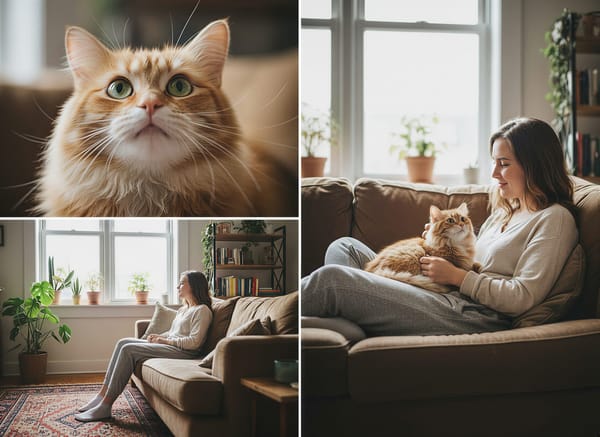
تبغى تحكم كامل؟ (وضع التعديل الذاتي)
👉 جرب Image to Image Generator
ليش؟ هذه الأداة تتيح لك فقط "إضافة شخص"، لكن مع Image to Image Generator تقدر تختار أي نموذج (مثل Flux Kontext أو Seedream) وتعدل أسلوب الرسم وتعيد رسم أماكن محددة.
الأفضل لـ: المحررين المحترفين اللي يحتاجون تصحيح اليدين، الظلال، أو تفاصيل دقيقة يدويًا.
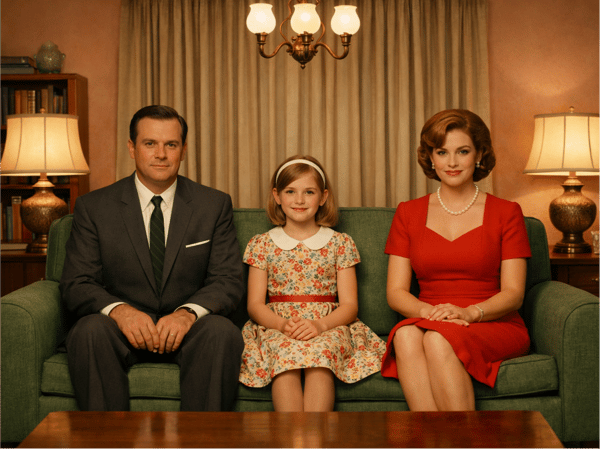
تصنع صورة عائلية؟
👉 جرب صانع صورة العائلة
ليش؟ إضافة أشخاص واحد واحد ممكن تسبب تشويه للوجوه، هالأداة متدربة خصيصًا للتعامل مع عدة وجوه مع الحفاظ على ملامحهم بدون تغيير.
الأفضل لـ: لم الشمل، الذكريات، وبطاقات المناسبات.
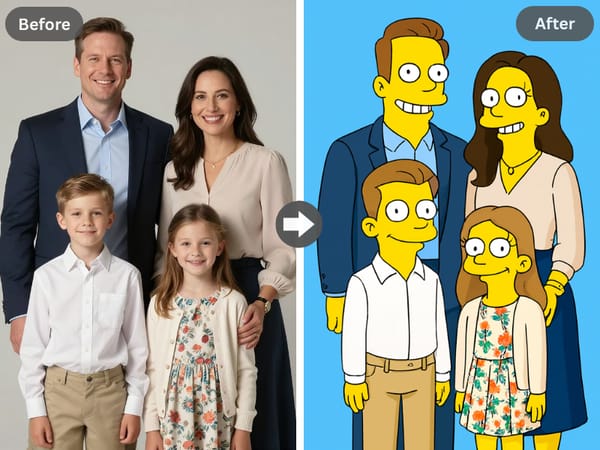
مجرد ترفيه؟
👉 جرب فلاتر الصور
ليش؟ إذا نفسك تعطي طابع فني أو تأثيرات إبداعية بدل الواقعية، هذي أداة المجتمع المفضلة للإبداع والمتعة.
نصائح لنتائج ممتازة
تطابق الإضاءة: أغلب سبب ظهور النتائج بشكل غير طبيعي هو اختلاف الإضاءة. حاول تختار صورة للشخص بنفس إضاءة الخلفية (مثلاً لا تدمج مشهد ليلي مع صورة في وضح النهار).
صور كاملة للجسم: لو حابب يطلع الشخص واقف بالخلفية، تأكد أنك ترفع صورة واضحة له بكامل الجسم (أو من الخصر وفوق على الأقل).
الزاوية والمنظور: يفضل أن يكون اتجاه الكاميرا متشابه في الصورتين. إدخال شخص تُصوَّر من الأعلى في خلفية مصورة من الأسفل سيعطي نتيجة مش طبيعية.
ليش تختارنا؟
بداية سهلة وسريعة
إضافة الأشخاص تتم خلال ثواني بدون برامج معقدة ولا تحتاج أي خبرة فنية أو إبداعية.
نتائج واقعية جدًا
الذكاء الاصطناعي يأخذ بعين الاعتبار المزاج والمنظور، ويُمكّن الأشخاص المضافين من الاندماج بالشكل الطبيعي في الصورة.
أطلق خيالك
مو بس تصلح الصور – جرب تخلق صور ممتعة أو خيالية لأي مناسبة تحبها.