Nejlepší poměr stran pro YouTube Shorts v roce 2026 je 9:16 s doporučenou velikostí 1080 × 1920 pixelů. Používejte MP4, H.264, 30 FPS a držte text mimo horní, spodní a pravý okraj s ovládacími prvky, aby titulky a výzvy k akci zůstaly viditelné.
Nahráli jste svislé video kratší než tři minuty. A přesto se nezobrazilo mezi Shorts.
Nejpravděpodobnější důvod: špatný poměr stran. Nebo poměr, který editor ještě vzal – ale YouTube ho neoznačí jako Short, protože není dostatečně přesný.
Tento průvodce vám dá přesné specifikace, vysvětlí, co se děje, když to nastavíte špatně, a ukáže, jak správně nastavit rozměry v hlavních editorech.
Rychlá odpověď
Poměr stran pro YouTube Shorts je 9:16. Doporučené rozlišení je 1080 × 1920 pixelů (Full HD na výšku).
Tohle je jediné číslo, které opravdu potřebujete. Vše ostatní níže vysvětluje, proč na tom záleží a jak to používat.
| Specifikace | Doporučené nastavení |
|---|---|
| Poměr stran | 9:16 |
| Nejlepší velikost | 1080 × 1920 px |
| Minimální velikost | 720 × 1280 px |
| Maximální rozlišení uploadu | 2160 × 3840 px |
| Formát | Doporučeno MP4 |
| Kodek | H.264 |
| Snímková frekvence | 30 FPS |
| Maximální délka | 3 minuty |
| Doporučená délka | 15–45 sekund |
| Bezpečná zóna | Udržujte důležitý text mimo horní, spodní a pravý okraj |
Co znamená poměr stran
Poměr stran popisuje, v jakém poměru je šířka videa vůči jeho výšce. Zapisuje se dvěma čísly oddělenými dvojtečkou.
16:9 znamená 16 dílů na šířku a 9 na výšku – formát na šířku, který se používá u běžných YouTube videí, ve TV a monitorech.
9:16 je stejný poměr pouze na výšku – 9 dílů na šířku, 16 na výšku. Je to přesně orientace mobilu, když ho držíte vertikálně.
Přesné specifikace
Zde jsou oficiálně potvrzené specifikace YouTube Shorts pro rok 2026:
| Nastavení | Hodnota |
|---|---|
| Poměr stran | 9:16 (na výšku) |
| Doporučené rozlišení | 1080 × 1920 px |
| Minimální rozlišení | 720 × 1280 px |
| Maximální rozlišení uploadu | 2160 × 3840 px (4K) |
| Maximální přehratelné rozlišení | 1080p (YouTube 4K downgradne; přidání vyššího rozlišení nemá žádný efekt na kvalitu pro diváka) |
| Maximální délka | 3 minuty / 180 sekund (aktualizováno 15. 10. 2024) |
| Doporučená délka | 15–45 sekund pro nejlepší sledovanost |
| Formát souboru | MP4 (doporučeno); MOV a WebM také podporovány |
| Video kodek | H.264 |
| Audio kodek | AAC, 128 kbps a víc |
| Bitrate | 8–25 Mbps pro 1080p |
Pár poznámek, které se vyplatí přečíst celé:
Nahrávání v 4K je zbytečná ztráta času i místa. YouTube stejně přehraje každý Short maximálně v 1080p. Exportujte v 1080 × 1920 a je hotovo.
Tříminutový limit je skutečný a spousta lidí na něj zapomíná – YouTube ho navýšil z původních 60 sekund v říjnu 2024. Články uvádějící kratší limit nejsou aktuální. Tato čísla platí pro rok 2026.
Rozlišení 720 × 1280 je spodní hranice, ne ideál. Video pod 720p sice můžete nahrát a kvalifikovat se jako Short, ale na dnešních mobilech bude viditelně rozmazané. Pixelace je nejrychlejší cesta, jak odradit diváka.
Proč právě 9:16?
Důvod je jednoduchý: přesně takhle drží většina lidí mobil.
Video v poměru 9:16 vyplní na výšku celou obrazovku telefonu. Žádné černé pruhy, žádné prázdné místo. Celá pozornost diváka je opravdu na obsahu.
Navíc je menší šance, že uživatel přejede dál. Video na šířku v Shorts feedu je na první pohled „použitý“ obsah, 9:16 působí nativně.
Navíc je to formát, který funguje všude. TikTok, Instagram Reels i YouTube Shorts používají 9:16 při 1080 × 1920. Pokud už tvoříte vertikální obsah pro jednu platformu, stejný soubor využijete i na ostatních bez nutnosti úprav.
Co se stane, když to nastavíte špatně?
Tuhle sekci většina návodů přeskočí. Ale právě znát následky je klíč, jak nedělat chyby!
1. Video na šířku → neprojde do Shorts
Když nahrajete 16:9 (1920 × 1080), YouTube ho zveřejní jako klasické video. Neobjeví se v kanálu Shorts, neuvidí ho tedy jejich cílová skupina. Platí to i pro videa kratší než 3 minuty.
Pravidlo YouTube je jednoduché: video musí být alespoň stejně vysoké jako široké. Cokoliv širší než čtverec (4:3, 16:9 atd.) se bere jako běžné video.
Řešení: Nastavte hned na začátku export na 1080 × 1920. Měnit poměr stran až po střihu téměř vždy vede k nechtěnému ořezu záběru.
2. Čtvercové video → černé pruhy a „půjčený“ vzhled
Čtverec (1:1, většinou 1080 × 1080 px) formálně věcně projde jako Short, ale YouTube přidá černé pruhy nad i pod obraz, aby vyplnil vertikální plochu.
Tyhle černé pruhy zabírají skoro 40 % plochy. A dávají divákům – i algoritmu – signál, že video nebylo vyrobeno pro tuto platformu. Sledovanost citelně padá.
Řešení: Pokud už máte video ve čtverci, doplňte raději horní a dolní okraje, abyste získali poměr 9:16 ještě před nahráním. Ještě lepší je natáčet rovnou vertikálně.
3. Obsah v UI → texty a CTA jsou pod tlačítky
Tahle chyba je nenápadná, ale drahá. Přehrávač YouTube Shorts překládá svoje ovládací prvky přímo přes video. Když vaše výzva, titulek nebo logo skončí v nesprávné části obrazu, diváci je vůbec neuvidí.
Lajkovací tlačítko překrylo už víc výzev než jakákoli střihová chyba. Podívejte se níže do sekce o bezpečné zóně pro přesné okraje.
4. Rozlišení pod 720p → rozmazání na první pohled
Dnešní mobily mají displeje 1080p a více. Video s 480p či 360p je viditelně neostré hned. Rozmazané Shorts jsou rychleji přejeté a algoritmus je vyhodnotí jako méně kvalitní, takže jejich dosah klesne.
Bezpečná zóna
Přehrávač Shorts překrývá svoje ovládací prvky přímo na vaše video. Google veřejně nabízí i šablonu bezpečné zóny PNG pro inzerenty – stejné hranice platí pro „běžná“ Shorts. Když šablonu změříte po pixelech, vychází přesné okraje takto:
| Oblast | Okraj | Překrýváno čím |
|---|---|---|
| Horní | 288 px | Ikona hledání, navigační lišta |
| Spodní | 672 px | Název kanálu, tlačítko odběru, titulek videa, hudební informace |
| Levý | 48 px | Okraj UI |
| Pravý | 192 px | Líbí se, Nelíbí, Komentář, Sdílet, Remix tlačítka |
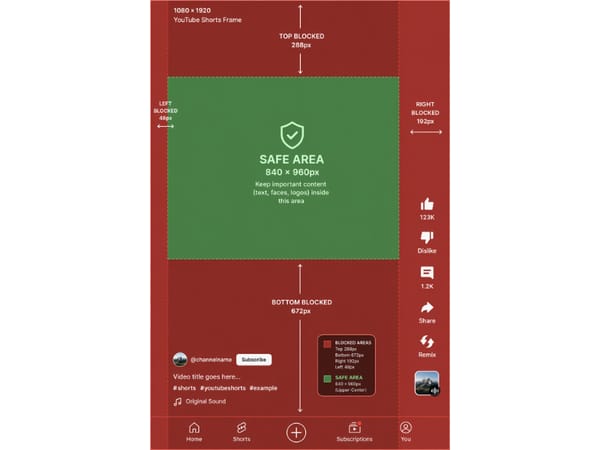
Bezpečná oblast: 840 × 960 px v horní střední části obrazu (začíná 288 px pod horním okrajem a 48 px od levé strany).
Ta čísla vycházejí přímo z oficiální bezpečné zóny Google (PNG). Stáhněte ji a vložte jako horní vrstvu do Premiere, DaVinci, CapCut nebo Final Cut, abyste při střihu viděli překryté oblasti.
Malá poznámka: hlavně dolní okraj se může zvětšit na telefonech s Dynamic Island nebo když divák rozbalí popis videa. Číslo 672 px platí pro běžný (zavřený) stav. Navrhujte podle této hodnoty, ale vše důležité ještě o 100 px raději posuňte výš, abyste měli jistotu.
Praktická pravidla:
Všechen důležitý obsah držte uvnitř bezpečné zóny 840 × 960 px. Loga, titulky a výzvy k akci mimo tuto oblast riskují, že budou překryty prvky UI.
Titulky dávejte nad hranici 1 248 px (tj. 672 px odspodu). Informační lišta kanálu + hudební kredit jsou vyšší, než většina tvůrců čeká.
Nestředte obsah jen „od oka“. Pravý okraj (192 px) je 4× širší než levý (48 px). Co je na monitoru na střed, bude v mobilu překryté tlačítky Líbí/Komentář.
Otestujte video přímo na telefonu před zveřejněním. Bezpečná zóna se může na zařízeních s výřezem (notch) nebo Dynamic Island mírně posunout.
Nastavení 9:16 ve vašem editoru
Nahrávání mobilem
Držte mobil na výšku. Hotovo. Vestavěná aplikace fotoaparátu už natáčí „na výšku“ ve formátu 9:16. Nejjednodušší cesta, bez nastavování.
CapCut
Při založení nového projektu vyberte přednastavení „TikTok / Reels / Shorts“. CapCut toto preset rovnou nastaví na 9:16 bez nutnosti úprav.
Adobe Premiere Pro
Premiere Pro nemá vlastní možnost Shorts, musíte vytvořit vlastní sekvenci:
Dejte Soubor → Nový → Sekvence
V záložce Nastavení nastavte velikost obrazu na 1080 (šířka) × 1920 (výška)
Sekvenci pojmenujte a potvrďte OK
Nastavte to před importem materiálu. Měnit formát až po střihu na výšku vždy znamená, že ořežete původní obsah.
DaVinci Resolve
Otevřete Nastavení projektu (ozubené kolečko vpravo dole)
V Hlavní nastavení zadejte rozlišení 1080 × 1920
Stiskněte Uložit
Vaše časová osa teď bude fungovat v poměru 9:16.
Canva
Vyberte šablonu „Mobilní video“ při zakládání nového projektu. Canva zde už přednastaví 1080 × 1920. Výborné pro textové/animované Shorts bez živého videa.
Jak opravit existující záběry
Máte-li záběr natočený na šířku (16:9) a chcete z toho Short, máte dvě hlavní možnosti. Anebo pokud chcete začít od nuly, AI generátor videa umí rovnou vygenerovat vertikální video v poměru 9:16 podle textu – bez ručního střihu a převodu.
Ořez: Nastavte si okno 9:16 uvnitř záběru 16:9 a vše kolem odřízněte. Funguje dobře, když je hlavní objekt uprostřed. Přijdete ale o „okrajový“ obsah.
Pan-and-scan: Pomocí klíčových snímků posouvejte okno 9:16 během záběru doleva/doprava podle pohybu objektu. Je to víc práce, ale lépe to funguje u akčních scén.
Generovat z obrázku: Máte-li statickou fotku, kterou chcete rozhýbat do Shortu, použijte nástroj obrázek–video, který rovnou vyexportuje vertikální video.
Co nikdy nedělat: Nikdy nenahrávejte video na šířku s černými pruhy na stranách v domnění, že YouTube z něj udělá Short. Neudělá. Černé pruhy jsou součást videa a poměr stran snímku je stále širší než 9:16.
Použití napříč platformami
Dobrá zpráva pro tvůrce na víc platformách: stejný soubor 1080 × 1920 použijete pro YouTube Shorts, TikTok i Instagram Reels bez nutnosti úprav.
| Platforma | Nejlepší velikost | Poměr stran | Poznámky |
|---|---|---|---|
| YouTube Shorts | 1080 × 1920 px | 9:16 | Nejdůležitější je bezpečná zóna vpravo |
| Instagram Reels | 1080 × 1920 px | 9:16 | Záleží na výřezu ve feedu i na titulce |
| TikTok | 1080 × 1920 px | 9:16 | Spodní titulková lišta tu může být vyšší |
Pro rozměry specifické pro Instagram a tipy na titulky koukněte na náš průvodce velikostmi Instagram Reels.
Všechny tři platformy používají 9:16 v rozlišení 1080 × 1920 jako svůj standardní vertikální formát. Stačí vytvořit jednou, vyexportovat a nahrát všude.
Jedinné na co myslet je přesné zarovnání bezpečné zóny. YouTube má horní UI trochu větší než TikTok, takže optimalizujete-li jeden soubor pro všechny, dělejte to podle YouTube – je v okrajích přísnější. Jakmile máte správný poměr, můžete na jednotlivých platformách přidávat vlastní efekty přes video efekty bez nutnosti měnit rozměry.
Nejčastější dotazy
Hlavní shrnutí
9:16 je jediný poměr, který vám zajistí zařazení do Shorts. Videa na šířku spadnou mezi klasická videa, čtvercová fungují, ale mnohem hůř.
1080 × 1920 px je cílové rozlišení. Minimum je 720 × 1280. 4K nemá žádný viditelný přínos a jen zdržuje.
Bezpečná zóna není volitelná. UI překrývá horní, spodní i pravý okraj přehrávače Shorts. Vše důležité držte uprostřed – přibližně ve středu 60 % obrazu.
Nastavujte rozměry před střihem. Změnit poměr stran až po dokončení videa znamená, že část záběru přijde vniveč. Stříhejte rovnou v 9:16.
Jeden soubor můžete použít pro TikTok i Instagram Reels. Udělejte 1× export 9:16 v 1080 × 1920 a hotovo pro všechny tři platformy.
Chcete svůj YouTube profil ještě víc vytunit? Vylepšete Shorts i odpovídajícím bannerem pro YouTube a profilovkou kanálu.