Det bedste billedformat til YouTube Shorts i 2026 er 9:16 med en anbefalet størrelse på 1080 x 1920 pixels. Brug MP4, H.264, 30 FPS, og placer aldrig tekst tæt på toppen, bunden eller højre side af videoen, så undertekster og CTA’er forbliver synlige.
Du har uploadet en lodret video under tre minutter. Den dukkede ikke op i Shorts-feedet.
Det mest sandsynlige problem: forkert billedformat. Eller måske var formatet tæt nok på, så dit redigeringsprogram accepterede det — men ikke præcist nok til, at YouTube genkender det som en Short.
Denne guide giver dig de præcise specifikationer, forklarer hvad der går galt hvis du rammer forkert, og viser hvordan du sætter det korrekt op i alle de store redigeringsprogrammer.
Det korte svar
Billedformatet til YouTube Shorts er 9:16. Den anbefalede opløsning er 1080 × 1920 pixels (Full HD i portræt).
Det er det eneste tal, du behøver at kende. Alt nedenfor forklarer hvorfor det betyder noget, og hvordan du bruger det.
| Spec | Anbefalet indstilling |
|---|---|
| Billedformat | 9:16 |
| Bedste størrelse | 1080 x 1920 px |
| Minimum størrelse | 720 x 1280 px |
| Maks. upload-opløsning | 2160 x 3840 px |
| Format | MP4 anbefales |
| Codec | H.264 |
| Billedhastighed | 30 FPS |
| Maks. varighed | 3 minutter |
| Anbefalet varighed | 15-45 sekunder |
| Sikker zone | Hold vigtig tekst væk fra top, bund og højre kant |
Hvad menes med billedformat?
Billedformatet er forholdet mellem en videos bredde og højde. Det skrives som to tal adskilt af et kolon.
16:9 betyder 16 enheder bred, 9 enheder høj — det klassiske liggende format, der bruges til almindelige YouTube-videoer, tv og de fleste skærme.
9:16 er det samme forhold, bare vendt lodret — 9 bred, 16 høj. Passer perfekt til, når du holder din smartphone oprejst.
Præcise specifikationer
Her er de bekræftede YouTube Shorts-specifikationer for 2026:
| Indstilling | Værdi |
|---|---|
| Billedformat | 9:16 (lodret) |
| Anbefalet opløsning | 1080 × 1920 px |
| Minimumsopløsning | 720 × 1280 px |
| Maks. upload-opløsning | 2160 × 3840 px (4K) |
| Maks. afspilning | 1080p (YouTube nedskalerer 4K; ingen synlig gevinst ved 4K-upload) |
| Maks. varighed | 3 minutter / 180 sekunder (opdateret 15. oktober 2024) |
| Anbefalet varighed | 15–45 sekunder for højest gennemførelse |
| Filformat | MP4 (anbefales); MOV og WebM understøttes |
| Videocodec | H.264 |
| Lydcodec | AAC, 128 kbps eller højere |
| Bitrate | 8–25 Mbps for 1080p |
Et par vigtige noter, der er værd at læse grundigt:
At uploade i 4K er spild af tid og plads. YouTube leverer alle Shorts i max 1080p, uanset kilde. Eksporter i 1080 × 1920 – og så er du videre.
3-minutters grænsen er reel og bliver ofte overset — YouTube hævede den fra 60 sekunder i oktober 2024. Mange artikler nævner stadig den gamle grænse. Hvis du ser forvirrende info, så gælder de 3 minutter pr. 2026.
Minimumsopløsningen 720 × 1280 er et minimum, ikke et mål. Videoer under 720p kan uploades og blive Shorts, men de vil se synligt slørede ud på moderne mobiler. Synlige pixels jager hurtigt folk væk.
Hvorfor 9:16?
Svaret giver sig selv: Det er sådan folk holder deres telefoner.
En 9:16-video fylder hele skærmen, når den vises lodret. Ingen sorte bjælker. Ingen tomme felter. Seerens opmærksomhed er 100% på dit indhold.
Formatet fjerner også en grund til at swipe væk. En video i bredformat føles straks genbrugt, mens 9:16 er platformens eget format.
Det virker også på tværs af platforme. TikTok, Instagram Reels og YouTube Shorts bruger alle 9:16 i 1080 × 1920. Producer du allerede i lodret til én platform, kan du bruge den samme fil på dem alle uden at ændre format.
Hvad går galt?
Det er dét, de fleste guider glemmer at nævne. At forstå konsekvenserne er det, der faktisk forhindrer fejl.
1. Liggende video → bliver ikke en Short
Uploader du en 16:9-video (1920 × 1080), udgiver YouTube den som almindelig video. Den vises slet ikke i Shorts-feeden og rammer ikke Shorts-seere. Det gælder uanset varigheden, så længe formatet ikke er lodret.
YouTubes regel er simpel: Videoen skal minimum være lige så høj som den er bred. Alt bredere end kvadratisk (4:3, 16:9 osv.) bliver en almindelig upload.
Løsning: Sæt dit eksportformat til 1080 × 1920 før du begynder at redigere. Ændres forholdet efter redigering, bliver indholdet næsten altid beskåret forkert.
2. Kvadratisk video → sorte bjælker og “genbrugt”-signal
Kvadratiske videoer (1:1, typisk 1080 × 1080) tæller teknisk som Shorts. YouTube tilføjer sorte bjælker over og under for at udfylde formatet.
De sorte bjælker fylder ca. 40% af billedet. De afslører også over for seerne — og algoritmen — at videoen ikke er lavet specielt til Shorts. Visningerne falder.
Løsning: Hvis du har kvadratisk video, så tilføj felter i top og bund, så den rammer 9:16, inden du uploader. Endnu bedre: Filmlodret fra start.
3. Indhold i UI-zone → tekst/CTA’er bliver skjult
Den her er ofte dyr. YouTubes Shorts-afspiller lægger sin brugerflade direkte ovenpå din video. Hvis din call-to-action, tekst eller dit logo lander i det forkerte felt, kan folk slet ikke se det.
Like-knappen har dækket flere call-to-actions end noget andet. Se safe zone-afsnittet herunder for præcise marginer.
4. Opløsning under 720p → synlig sløring
Moderne mobiler har 1080p+ skærme. En 480p- eller 360p-video er straks grynet. Grynet video får langt flere swipe-væk, og algoritmen tolker det som dårlig kvalitet — og du får mindre rækkevidde.
Safe zone
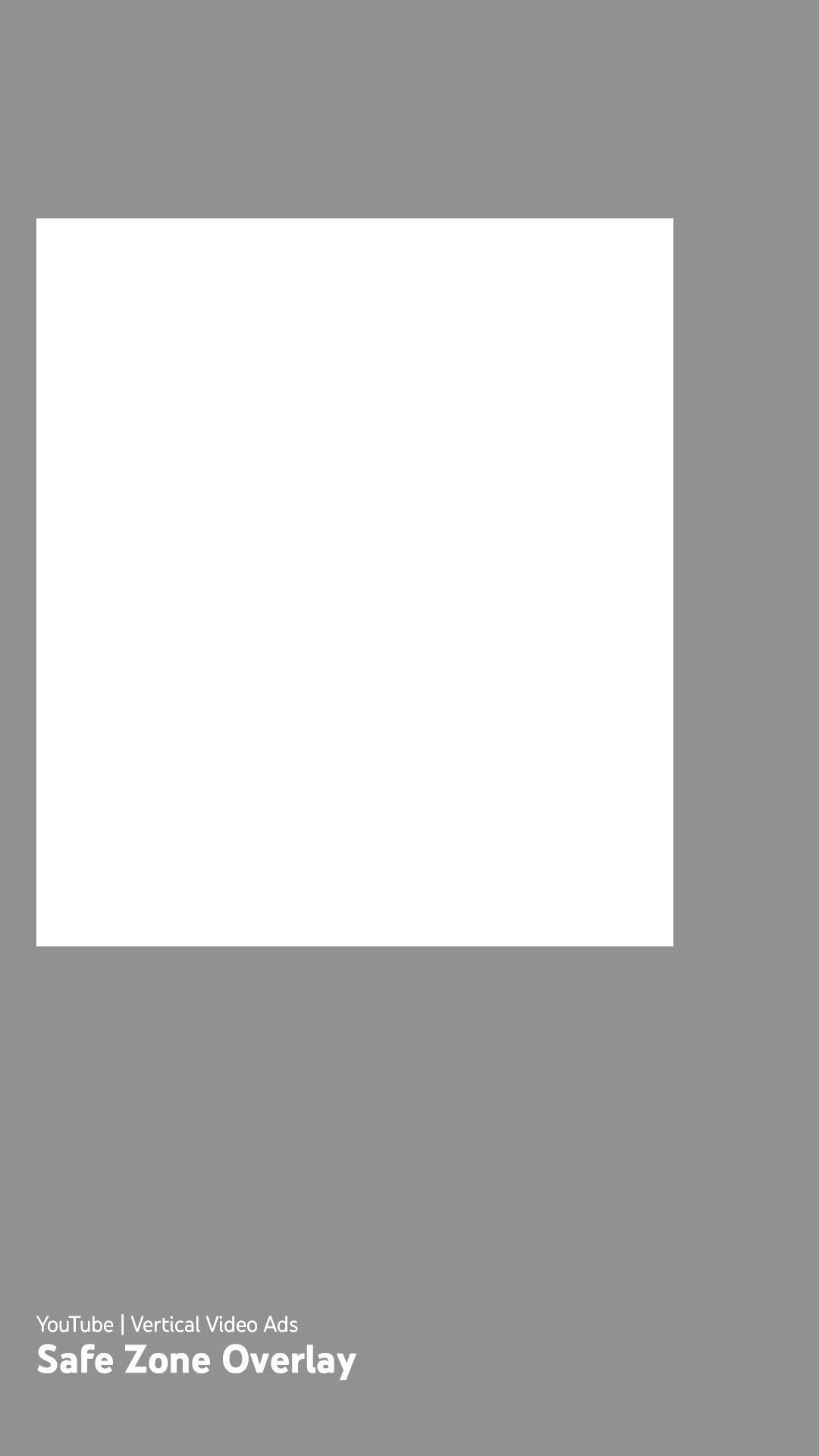
Shorts-afspilleren placerer sin brugerflade ovenpå din video. Google har en officiel safe zone-skabelon (PNG) for lodret indhold — de samme grænser gælder for almindelige Shorts. Læser du den fil pixel for pixel, får du disse marginer:
| Område | Margin | Dækkes af |
|---|---|---|
| Top | 288 px | Søgeikon, navigationsbjælke |
| Bund | 672 px | Kanalnavn, abonner-knap, videotitel, musiknavn |
| Venstre | 48 px | UI-margin |
| Højre | 192 px | Like, Dislike, Kommentar, Del, Remix-knapper |
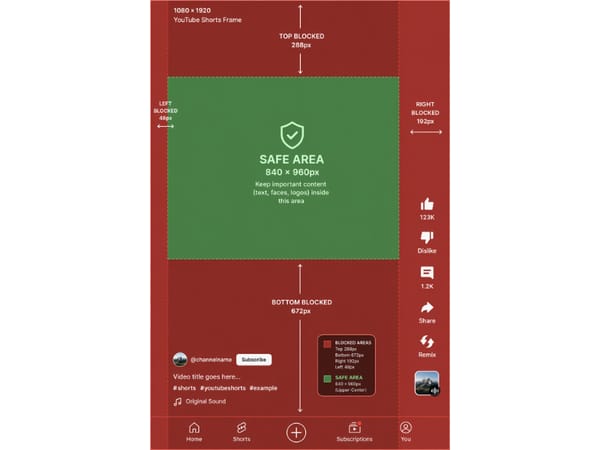
Sikre område: 840 × 960 px, placeret i øverste center af rammen (starter 288 px fra toppen, 48 px fra venstre).
Disse tal kommer direkte fra Googles officielle safe zone-overlay (PNG). Download og læg det øverst i Premiere, DaVinci, CapCut eller Final Cut – så kan du se de dækkede områder mens du arbejder.
Et lille forbehold: Bundmargenen kan blive større på mobiler med Dynamic Island eller hvis en bruger folder videobeskrivelsen ud. 672 px gælder i standard tilstand. Design efter det tal, men læg gerne vigtig info mindst 100 px højere for ekstra sikkerhed.
Praktiske huskeregler:
Hold alt vigtigt indhold inde i det sikre område på 840 × 960 px. Logoer, undertekster og CTA'er udenfor risikerer at blive dækket af brugerfladen.
Placer undertekster over 1.248 px-mærket (altså mindst 672 px fra bunden). Kanalinfo og musikfelt er højere, end de fleste regner med.
Centér ikke bare efter fornemmelse. Højre margin (192 px) er fire gange bredere end venstre (48 px). Noget der ser centreret ud på en computer, havner bag like/kommentar-knapper på mobilen.
Test altid på en rigtig telefon før du uploader. Safe zone kan ændre sig lidt på mobiler med notch eller Dynamic Island.
Sådan sætter du 9:16 i din editor
Filmer du på mobilen?
Hold den lodret. Færdig! Mobilens kamera-app optager automatisk i portræt/9:16. Det er den nemmeste måde at få de rigtige mål uden at gøre mere.
CapCut
Når du starter et nyt projekt, vælg "TikTok / Reels / Shorts"-skabelonen. CapCut vælger 9:16 som standard. Intet at rette manuelt.
Adobe Premiere Pro
Premiere Pro har ikke en Shorts-skabelon. Du skal lave en sekvens manuelt:
Gå til File → New → Sequence
Under Settings, indsæt Frame Size: 1080 (bredde) × 1920 (højde)
Navngiv sekvensen og klik OK
Sæt dette op før du importerer klip. Ændrer du senere fra bredformat til lodret, bliver dit indhold næsten altid beskåret forkert.
DaVinci Resolve
Åbn Project Settings (tandhjulet nederst til højre)
Under Master Settings, vælg opløsning: 1080 × 1920
Klik Save
Nu arbejder du i lodret 9:16-format.
Canva
Vælg "Mobile Video"-skabelonen, når du opretter et nyt projekt. Canvas mobile videoskabelon er sat op til 1080 × 1920. Perfekt hvis du arbejder med tekst eller grafik frem for videooptagelser.
Sådan fikser du eksisterende optagelser
Hvis du har bredformat (16:9)-video, du gerne vil lave om til Shorts, har du to muligheder. Eller – hvis du starter fra bunden, kan en AI-videogenerator lave lodrette videoer direkte fra tekst – uden redigering eller tilpasning.
Beskær: Vælg et 9:16-udsnit i din 16:9-video og klip resten væk. Virker godt hvis motivet er i midten, men du mister det, der ligger ude i siden.
Pan-and-scan: Brug keyframes til at flytte 9:16-boksen til venstre/højre, så udsnittet følger motivet undervejs. Mere arbejde, men bedre til video med meget bevægelse.
Generér fra billede: Har du et foto du vil animere til en kort video, kan et billede-til-video værktøj lave lodret video direkte.
Lad være med dette: Upload aldrig en liggende video med sorte bjælker i siderne og håb på, YouTube laver det om til Short. Det gør de ikke. De sorte bjælker er indbygget, og videoen er stadig bredere end 9:16.
Brug på tværs af platforme
Godt nyt til dig, der lægger op flere steder: Samme fil på 1080 × 1920 virker på YouTube Shorts, TikTok og Instagram Reels – helt uden tilretning.
| Platform | Bedste størrelse | Billedformat | Note |
|---|---|---|---|
| YouTube Shorts | 1080 x 1920 px | 9:16 | Højre safe zone er vigtigst her |
| Instagram Reels | 1080 x 1920 px | 9:16 | Feed og grid-beskæringer kan være relevante |
| TikTok | 1080 x 1920 px | 9:16 | Bunden kan dække mere tekst |
For særlige Instagram-mål og cover-beskæringer, se vores Instagram Reel størrelsesguide.
Alle tre bruger 9:16 i 1080 × 1920 som standard-format. Lav kun én fil – upload den overalt.
Det eneste du skal tænke over, er safe zone: YouTubes top er en smule større end TikToks, så designer du kun én fil, er det bedst at tage hensyn til YouTubes marginer – de er de mest restriktive for topplaceringer. Når formatet er fastlagt, kan du sagtens tilføje platform-specifikke effekter med videoeffekter – uden at ændre dimensionerne.
FAQ
Vigtigste pointer
9:16 er det eneste format, der godkendes som Short. Liggende videoer ender i det almindelige feed. Kvadratisk duer, men performer dårligere.
1080 × 1920 px er idealet. Minimum er 720 × 1280. 4K er spild af tid og lagerplads.
Safe zone er ikke til diskussion. UI-knapper dækker top, bund og højre kant. Hold alt vigtigt inde i midterste 60% af billedet.
Definér billedformat før du begynder at redigere. Hvis du ændrer det bagefter, bliver indholdet skåret forkert. Byg always i 9:16 fra starten.
Samme fil virker på TikTok og Instagram Reels. Producer én gang i 9:16 på 1080 × 1920 – så er du dækket på alle tre platforme.
Optimerer du din YouTube-profil? Kombinér dine Shorts med et matchende YouTube-banner og kanalprofilbillede for et gennemført udtryk.