
La mejor relación de aspecto para YouTube Shorts en 2026 es 9:16, con un tamaño recomendado de 1080 x 1920 píxeles. Usa MP4, H.264, 30 FPS y mantén el texto alejado de las zonas de interfaz en la parte superior, inferior y derecha para que subtítulos y llamadas a la acción queden visibles.
Subiste un video vertical de menos de tres minutos. No apareció en el feed de Shorts.
La causa más probable: relación de aspecto incorrecta. O una relación lo suficientemente parecida como para que tu editor la aceptara, pero no para que YouTube lo clasificara como Short.
Esta guía te da la especificación exacta, explica qué puede fallar y te muestra cómo configurarlo en todos los editores principales.
Respuesta rápida
La relación de aspecto de YouTube Shorts es 9:16. La resolución recomendada es 1080 × 1920 píxeles (Full HD en orientación vertical).
Ese es el único número que necesitas. Lo de abajo te explica por qué importa y cómo usarlo.
| Especificación | Configuración recomendada |
|---|---|
| Relación de aspecto | 9:16 |
| Mejor tamaño | 1080 x 1920 px |
| Tamaño mínimo | 720 x 1280 px |
| Resolución máxima de subida | 2160 x 3840 px |
| Formato | MP4 recomendado |
| Códec | H.264 |
| Fotogramas por segundo | 30 FPS |
| Duración máxima | 3 minutos |
| Duración recomendada | 15-45 segundos |
| Zona segura | Mantén el texto clave alejado de la parte superior, inferior y el borde derecho |
¿Qué significa relación de aspecto?
La relación de aspecto es la proporción entre el ancho y el alto de un video. Se expresa como dos números separados por dos puntos.
16:9 significa 16 unidades de ancho y 9 de alto; es el formato horizontal usado en videos estándar de YouTube, TV y la mayoría de monitores.
9:16 es la misma relación, pero en vertical; 9 unidades de ancho y 16 de alto. Coincide con cómo sostenemos el móvil de pie.
Especificaciones exactas
Estas son las especificaciones confirmadas de YouTube Shorts para 2026:
| Configuración | Valor |
|---|---|
| Relación de aspecto | 9:16 (vertical) |
| Resolución recomendada | 1080 × 1920 px |
| Resolución mínima | 720 × 1280 px |
| Resolución máxima de subida | 2160 × 3840 px (4K) |
| Límite de reproducción | 1080p (YouTube reduce 4K, no hay mejora visual al subir en 4K) |
| Duración máxima | 3 minutos / 180 segundos (actualizado el 15 de octubre de 2024) |
| Duración recomendada | 15–45 segundos para mayor tasa de finalización |
| Formato de archivo | MP4 (recomendado); MOV y WebM soportados |
| Códec de video | H.264 |
| Códec de audio | AAC, 128 kbps o más |
| Bitrate | 8–25 Mbps para 1080p |
Algunas notas que vale la pena leer, no solo hojear:
Subir en 4K desperdicia tiempo y espacio. YouTube muestra los Shorts como máximo en 1080p, sin importar la resolución original. Exporta en 1080 × 1920 y sigue adelante.
El límite de 3 minutos es real y se suele pasar por alto: YouTube lo amplió desde 60 segundos en octubre de 2024. Hay artículos que aún muestran el límite antiguo. Si ves información contradictoria, la cifra actualizada es 3 minutos en 2026.
La resolución mínima de 720 × 1280 es un piso, no una meta. Los videos por debajo de 720p se pueden subir y pueden calificar como Shorts, pero se ven borrosos en teléfonos modernos. La pixelación hace que el público se vaya rápido.
¿Por qué 9:16?
La razón es obvia si lo piensas: así es como la gente sostiene el móvil.
Un video 9:16 llena la pantalla por completo en modo vertical. No hay barras negras ni espacio vacío. El espectador está 100% concentrado en tu contenido.
Este formato también elimina una razón para pasar tu video. Un video horizontal que aparece en el feed de Shorts es fácil de detectar como contenido reciclado. El 9:16 se siente nativo.
Además es multiplataforma. TikTok, Instagram Reels y YouTube Shorts usan todos el 9:16 a 1080 × 1920. Si ya haces videos verticales para una plataforma, el mismo archivo sirve en todas sin necesidad de reformatear.
¿Qué puede salir mal?
Esta es la sección que la mayoría de las guías omiten. Entender las consecuencias es lo que realmente evita errores.
1. Video horizontal → no se clasifica como Short
Si subes un video 16:9 (1920 × 1080), YouTube lo publica como video normal. No aparece en el feed de Shorts ni llega a esa audiencia, incluso si dura menos de 3 minutos.
La regla de clasificación de YouTube es simple: el video debe ser igual o más alto que ancho. Todo lo más ancho que cuadrado (4:3, 16:9 o similar) se trata como un video regular.
Solución: Configura las dimensiones de exportación a 1080 × 1920 antes de editar. Cambiar el formato después casi siempre da como resultado contenido recortado.
2. Video cuadrado → barras negras y señal de “reciclado”
Los videos cuadrados (1:1, típicamente 1080 × 1080) técnicamente califican como Shorts. YouTube añade barras negras arriba y abajo para rellenar el marco vertical.
Esas barras negras ocupan alrededor del 40% de la pantalla. También indican al público — y al algoritmo — que el video no fue creado para esta plataforma. Las tasas de reproducción caen.
Solución: Si quieres usar metraje cuadrado, agrega espacio arriba y abajo para alcanzar 9:16 antes de subirlo. Lo ideal es grabar en vertical desde el principio.
3. Contenido en zona de interfaz → texto y CTAs tapados
Esta es sutil, pero costosa. El reproductor de Shorts de YouTube coloca su interfaz directamente sobre el video. Si tu llamada a la acción, subtítulo o logo aparece en el sitio equivocado, el público simplemente no podrá verlo.
El botón de “Me gusta” ha tapado más CTAs que cualquier error de edición. Mira la sección de zona segura para los márgenes exactos.
4. Resolución menor a 720p → pixelación visible
Los móviles modernos tienen pantallas de más de 1080p. Un video de 480p o 360p se ve borroso al instante. Los videos de baja calidad tienen más tasas de abandono — el algoritmo lo interpreta como baja calidad y reduce su alcance.
La zona segura
El reproductor de Shorts coloca la interfaz sobre el video. Google publica una plantilla PNG oficial de zona segura vertical para anunciantes; los mismos límites aplican a Shorts orgánicos. Si analizas ese archivo pixel a pixel, obtienes estos márgenes exactos:
| Región | Margen | Cubierto por |
|---|---|---|
| Superior | 288 px | Icono de búsqueda, barra de navegación |
| Inferior | 672 px | Nombre del canal, botón de suscribirse, título, créditos de música |
| Izquierda | 48 px | Margen de interfaz |
| Derecha | 192 px | Botones de Me gusta, No me gusta, Comentar, Compartir, Remix |
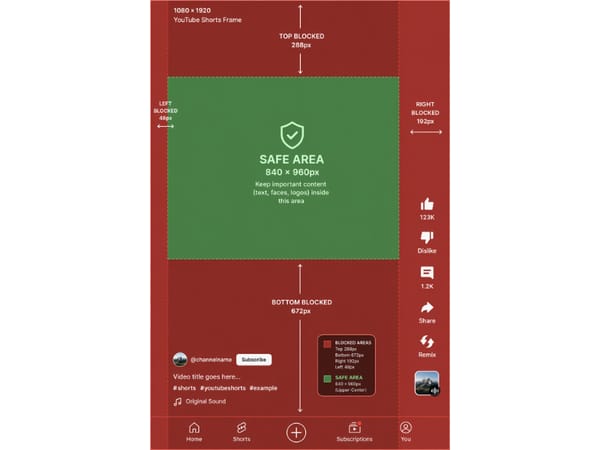
Zona segura: 840 × 960 px, ubicada en el centro-superior del marco (comenzando a 288 px desde arriba y 48 px desde la izquierda).
Estos números vienen directamente de la zona segura vertical oficial de Google (PNG). Descárgala e impórtala como capa superior en Premiere, DaVinci, CapCut o Final Cut para ver las zonas bloqueadas mientras editas.
Un detalle: el margen inferior puede crecer en dispositivos con Dynamic Island o cuando el usuario expande la descripción del video. La cifra de 672 px refleja el estado estándar, contraído. Diseña siguiendo esta especificación y mantén cualquier elemento crítico al menos 100 px por encima para tener margen extra.
Reglas prácticas:
Mantén todo contenido importante dentro del área segura de 840 × 960 px. Logos, subtítulos y CTAs fuera de esa zona corren riesgo de ser tapados por los botones de interfaz.
Coloca los subtítulos por encima del marca de 1,248 px (672 px desde abajo). La barra de info del canal y los créditos de música son más altos de lo que espera la mayoría.
No centres horizontalmente a ojo. El margen derecho (192 px) es 4× más ancho que el izquierdo (48 px). Lo que parece centrado en un monitor queda tapado por los botones de Me gusta/Comentario en la mayoría de los teléfonos.
Haz una prueba en un móvil real antes de publicar. La zona segura puede variar ligeramente en dispositivos con notch o Dynamic Island.
Configura 9:16 en tu editor
Graba con tu móvil
Solo sostenlo verticalmente. Listo. La app de cámara del teléfono graba automáticamente en 9:16 vertical. Es la forma más sencilla de lograr las dimensiones correctas, sin configuración adicional.
CapCut
Al crear un nuevo proyecto, selecciona el preset "TikTok / Reels / Shorts". CapCut automáticamente usa 9:16 en esta plantilla. No necesitas ajuste manual.
Adobe Premiere Pro
Premiere Pro no tiene un preset para Shorts incorporado. Debes crear una secuencia personalizada:
Ve a Archivo → Nuevo → Secuencia
En Configuración, pon el tamaño de fotograma en 1080 (ancho) × 1920 (alto)
Asigna el nombre y haz clic en OK
Configúralo antes de importar el material. Redimensionar una secuencia horizontal a vertical casi siempre recorta el contenido.
DaVinci Resolve
Abre Configuración de proyecto (icono de engranaje, abajo a la derecha)
En Configuración principal, pon la resolución en 1080 × 1920
Haz clic en Guardar
Tu línea de tiempo quedará lista en formato 9:16.
Canva
Elige la plantilla "Video móvil" al crear un proyecto nuevo. El preset de video móvil de Canva está preconfigurado en 1080 × 1920. Es ideal para Shorts con mucho texto o gráficos y poco video grabado.
Cómo adaptar material existente
Si tienes metraje horizontal (16:9) que quieres convertir en un Short, tienes dos opciones. También, si empiezas desde cero, un generador de video por IA te permite crear video vertical 9:16 directamente con un prompt de texto, sin editar ni reformatear.
Recortar: Selecciona una ventana 9:16 dentro del marco 16:9 y elimina todo lo que queda fuera. Funciona bien cuando el sujeto principal está centrado. Pierdes contenido en los bordes.
Pan y escaneo: Usa keyframes para mover la ventana 9:16 de izquierda a derecha acompañando al sujeto. Más trabajo, pero mejores resultados con metraje activo.
Genera desde una imagen: Si tienes una foto fija que quieres animar como Short, una herramienta de imagen a video puede crear video vertical 9:16 directamente.
Lo que NO debes hacer: Nunca subas un video horizontal con barras negras a los lados esperando que YouTube lo trate como Short. No lo hará. Las barras negras quedan en el archivo y la relación total sigue siendo más ancha que 9:16.
Uso multiplataforma
Buena noticia para creadores en varias plataformas: el mismo archivo 1080 × 1920 funciona en YouTube Shorts, TikTok e Instagram Reels sin modificarlo.
| Plataforma | Mejor tamaño | Relación de aspecto | Notas |
|---|---|---|---|
| YouTube Shorts | 1080 x 1920 px | 9:16 | Zona segura más importante en el lateral derecho |
| Instagram Reels | 1080 x 1920 px | 9:16 | El recorte para feed y portada importa |
| TikTok | 1080 x 1920 px | 9:16 | La superposición del pie de página puede ser más grande |
Para dimensiones y recorte de portadas en Instagram, revisa nuestra guía de tamaños de Instagram Reel.
Las tres plataformas usan 9:16 a 1080 × 1920 como formato estándar de video vertical. Crea una vez, exporta una vez y publica en todas.
La única variante es la alineación de zona segura. La interfaz superior de YouTube es ligeramente más grande que la de TikTok, así que para optimizar un solo archivo para ambas, diseña según los márgenes de YouTube — son más restrictivos para contenido cerca del borde superior. Una vez fijado el formato, puedes darle toque nativo a cada plataforma aplicando efectos de video sin cambiar las dimensiones.
Preguntas frecuentes
Resumen clave
9:16 es la única relación que hace que tu video sea Short. Los videos horizontales van al feed regular. El cuadrado funciona, pero rinde peor.
1080 × 1920 px es la resolución objetivo. El mínimo es 720 × 1280. Subir en 4K solo ralentiza y no se ve mejor.
La zona segura no es opcional. Los botones de interfaz cubren los bordes superior, inferior y derecho del reproductor de Shorts. Pon lo importante en el centro, el 60% del marco.
Fija las dimensiones antes de editar. Cambiar la relación después de editar recorta tu contenido. Haz todo en 9:16 desde el principio.
El mismo archivo funciona en TikTok e Instagram Reels. Hazlo una vez en 9:16 a 1080 × 1920 y listo para las tres plataformas.
¿Quieres optimizar tu presencia en YouTube? Empareja tus Shorts con un banner de YouTube y una foto de perfil para el canal para completar el look.