写真に人物を追加
SomakeのAIツールで、写真に誰かを自然に追加できます。亡くなった大切な人との合成も可能。スキル不要で、リアルで高品質な画像を数秒で作成します。
写真に人物を追加する方法
グループ自撮りで友達が写り損ねた?結婚式の写真に、亡くなった大切な人を加えたい?AIなら、写真同士を簡単に合成できます。仕上がりをより美しくしたい方は、ファミリーフォトを使えば、スタジオ品質の本格的なポートレートが作れます。
使い方ガイド
1. モデルを選ぶ(重要!)
GPT Image 1.5(10クレジット)
おすすめ: お試しやラフ画像の作成に最適。 一番コスパのよいモデルなので、無料トライアルで試したい方や構図確認にピッタリです。
Nano Banana Pro(30クレジット)
おすすめ: リアルな仕上がり・高画質。 ライティングや肌の質感まで本物っぽくしたいなら、このプレミアムモデルをご利用ください。
2. 画像をアップロード
画像をドラッグ&ドロップでアップロードします。必要なのは2枚の写真です:
「背景画像」(シーンとなる写真)
「人物画像」(追加したい人)
メモ:どちらが人物/背景かは自動判別されます。
3. 配置や動作を伝える(任意)
AIは「人物を追加する」こと自体はすでに理解しています。この欄には、どこに、どんな風に配置したいかを具体的に書いてください。
書かないでください:「人物を写真に追加して」(システムが自動で行います)
例として書くと良い:「木の横、左側に立っている」「ソファに座って笑っている」など
4. 生成する
青いボタンを押せば写真が作成されます。
思い通りの仕上がりにならない場合は?
「人物追加」は結構高度な処理です。自動だけでは細かな調整が難しい場合は、プロも使う専用ツールもぜひ試してみてください:
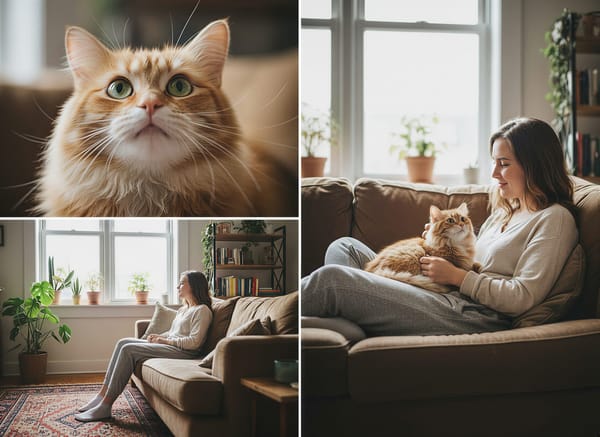
もっと細かく調整したい方へ(DIYサンドボックス)
👉 画像to画像ジェネレーター を試してみてください
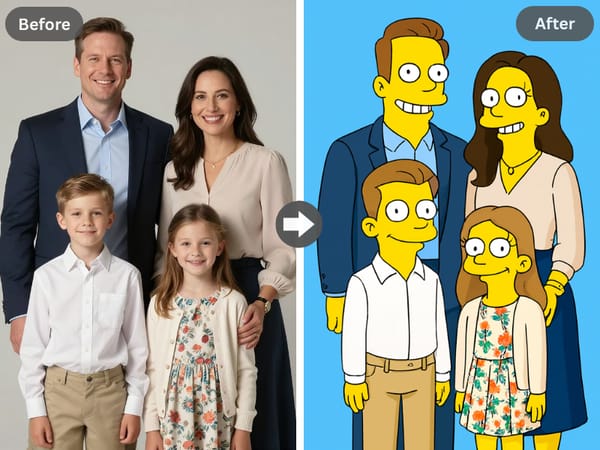
理由:このツールだと「人物追加」だけしかできませんが、画像to画像ジェネレーターなら、Flux Kontext や Seedream といった様々なモデル選択やアート風調整、部分的な描き直しが可能です。
おすすめ: 手や影、細かい部分まで手動で納得いくまで編集したいプロ志向の方へ。
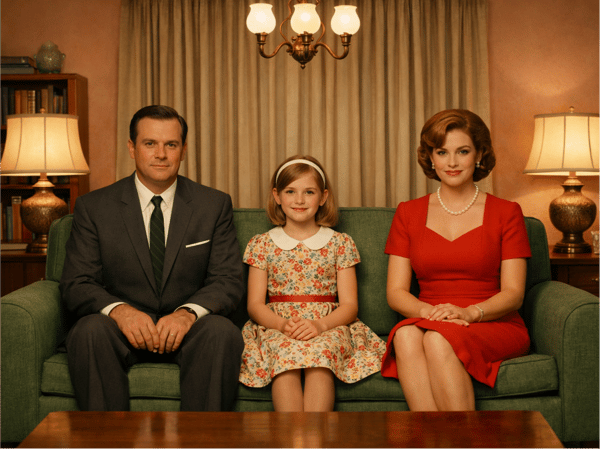
家族写真を作りたい?
👉 家族写真メーカー を試してみてください
理由:人物を一人ずつ加えると顔が崩れることもありますが、このツールは複数人の顔をしっかり保ったまま合成できるようにトレーニングされています。
おすすめ: 同窓会・記念写真・季節のカード作成などに最適です。
うまく仕上げるコツ
ライティング(光)の統一: 不自然な仕上がりの一番の原因は光の違いです。人物と背景のライティングが似たものを選びましょう(例:夜景と昼間のポートレートを混ぜない)。
全身写真がおすすめ: 背景に立っているようにしたい場合は、全身(または最低でも腰から上まで)写った人物写真をアップロードしてください。
視点(アングル): 両方の写真でカメラの角度を揃えると自然な仕上がりに。上からの人物を下から見上げる背景に載せると違和感が出ます。
私たちが選ばれる理由
簡単スタート
数クリックで人物追加。難しいソフトや特別な絵のセンスは不要です。
超リアルな仕上がり
AIが雰囲気や遠近感まで考慮して、自然になじむよう合成します。
クリエイティビティを解放
写真修正を超えて、ちょっとユニークで想像力あふれる画像作りも楽しめます。