モーションコントロール
SomakeのAIモーションコントロールなら、動画の動きを静止画にそのまま再現。ダンス動画やキャラクターアニメーションなど、プロ級の動きを写真1枚から生成できます。
AIで動画の動きをあらゆる画像に。
静止画をアニメーション動画に変換。お手本となる動画から動きを抽出し、あなたのキャラクターに適用できます。写真をアップロードして参照用の動画を選ぶだけで、わずか数分でプロクオリティの動画が出来上がります。
モーションコントロールの使い方
1. 素材の準備
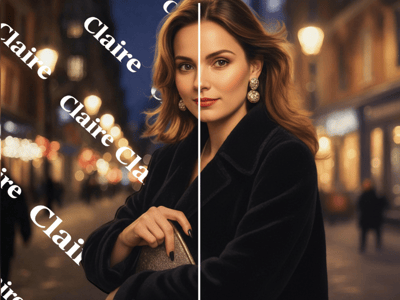
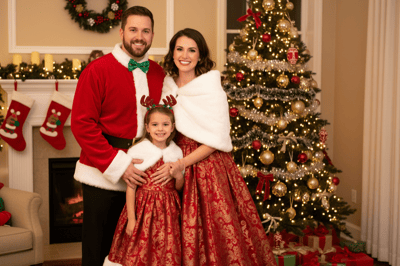
キャラクター画像:正面を向いているもの
参照動画:3〜10秒程度、1人の人物が映っていて、背景がシンプルなもの
2. AIモデルの選択
3. 生成する
ファイルをアップロードし、必要に応じてシーンのプロンプト(指示文)を追加して「生成」をクリック。処理には3〜5分ほどかかります。
主な特徴
多様なキャラクター形式に対応
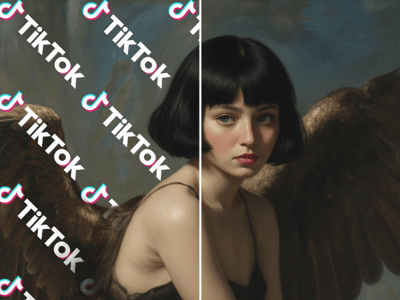
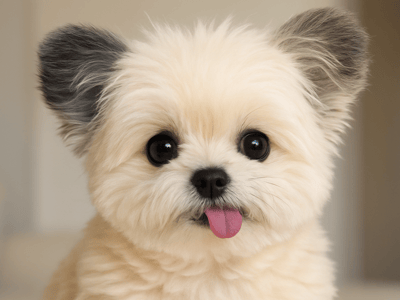
写真はもちろん、アニメキャラクター、デジタルイラスト、公式マスコット、デフォルメされたアバターなど幅広く対応。AIが各キャラクター特有の等身やデザインを尊重しながら、自然なモーション転送を行います。
精密なハンドトラッキング
手の動き、指の位置、ジェスチャーを正確にキャプチャ。これまでのAI動画ツールで課題だった「指の本数がおかしくなる」といった問題を解消しています。
主な活用シーン
スケーラブルなマーケティング制作
一度の撮影から、何通りものバリエーションを生成可能。バーチャルプレゼンターの起用や、海外市場向けのキャラクター変更、複数のスタイル展開も自由自在です。追加の撮影なしで、様々な体型のキャラクターで商品の使用感を表現できます。
心をつかむ教育コンテンツ
講師の動きをアニメキャラクターに反映させ、生徒の興味を惹きつけます。語学講師は身振りを交えて発音を教え、フィットネス講師はアニメのガイドでワークアウトをサポート。元のタイミングや動きを忠実に再現します。
キャラクター主体のSNSコンテンツ
流行のダンスを自分で踊って撮影し、その動きをイラストのアバターやマスコットに転送。自分自身を出すのではなく、キャラクターのIP(知的財産)を育てましょう。1本の動画から、プラットフォームに合わせた複数のキャラクター動画を生成できます。
Somakeが選ばれる理由
安定した仕上がり
AIがうまく作ってくれることを「祈る」必要はもうありません。
圧倒的な時短
何時間もかかるアニメーション制作が、わずか数分で完了します。
誰でも使える技術
専門的な機材や知識がなくても、プロ仕様のモーション転送が可能です。