Profilbildet ditt på LinkedIn er det første en rekrutterer ser, før de har lest ett eneste ord av profilen din. Et uskarpt mobilbilde eller et portrett fra 2019 gir feil inntrykk allerede før du har fått sagt noe.
Før måtte man booke fotograf, sette av halve dagen og betale fra 200 til 500 dollar. Nå tar det under ett minutt.
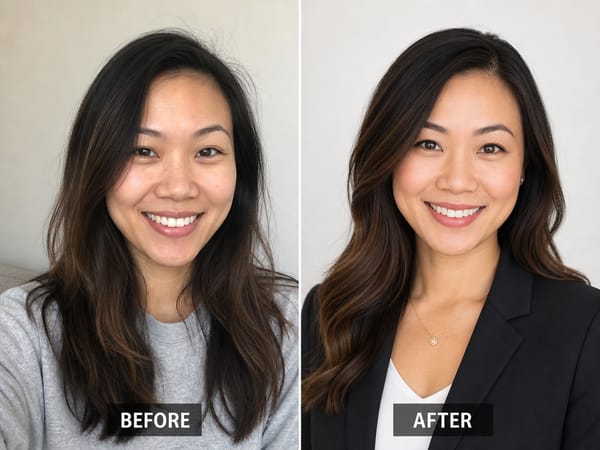
AI-generatorer for portrettbilder har blitt mye bedre i 2025–2026. De beste verktøyene lager bilder som faktisk er vanskelig å skille fra studiofotografi — med skarpt lys, rene bakgrunner og naturlig hudtekstur.
Denne guiden viser deg hele prosessen, inkludert det ene steget de fleste hopper over, som faktisk avgjør om resultatet ser profesjonelt ut eller bare «AI-generert».
Hvorfor AI-portrett ser unaturlig ut
Før vi går gjennom stegene: en kjapp forklaring på hvorfor noen AI-portrettbilder blir flotte, og andre ser ut som en spillfigur med ditt ansikt.
Resultatet blir aldri bedre enn det du legger inn. Alle AI-verktøy — uansett hvor avanserte — rekonstruerer ansiktet ditt ut fra bildene du gir dem. Bruker du et mørkt, filtrert selfie fra en bar, må AI-en gjette mye. Gjetningene vises.
Den andre vanlige feilen er over-glatting. Billige verktøy fjerner hver pore og skygge så du ser ut som en polert statue. Det kan virke fristende, helt til du sammenligner med et ekte bilde av deg selv. Rekrutterere legger merke til det. Kunder legger merke til det. Målet er ikke perfeksjon — det er en profesjonell versjon av deg.
Husk på begge disse tingene når du følger stegene nedenfor.
Steg 1 — Kildebildet
Dette er det viktigste steget. De fleste guider haster forbi det. Ikke gjør det.
Bruk hovedkameraet, ikke selfie-kameraet. Frontkameraet har vidvinkel som forvrenger ansiktet — nesen ser større ut, ansiktet rundere. Bruk bak-kameraet for riktige proporsjoner. Sett på 3 sekunders timer og støtt telefonen mot noe stabilt.
Finn et vindu. Naturlig lys fra et vindu er det beste du har hjemme. Still deg mot vinduet — ikke med vinduet bak deg (da blir det silhuett), og ikke rett under taklampe (da får du harde skygger under øyne og nese). Overskyet dagslys er perfekt; sterkt sollys kan bli for hardt.
Bruk en enkel bakgrunn. En hvit eller lysegrå vegg er ideelt. AI-en skal fokusere på ansiktet ditt. Et rotete rom, bokhylle eller mønstret vegg stjeler oppmerksomheten og kan gi rare utslag.
Hold det enkelt. Ingen hatter, ingen solbriller, ingen tunge filtre før opplasting. Ingen gruppebilder — aldri. Hvis noen andre er med på bildet, kan AI-en blande inn deres trekk i resultatet.
Bildet skal være fra brystet og opp, med ansiktet som fyller mesteparten av rammen. Se rett mot kameraet. Nøytral eller lett smil passer til profesjonelle sammenhenger.
Et frontalt bilde er nødvendig. AI-en trenger klar, rett vinkel på ansiktet ditt. Hvis du har et sidebilde — f.eks. i 45 graders vinkel — last det opp sammen med ditt frontbilde. Det gir modellen mer å jobbe med og gjør portrettlikheten bedre.
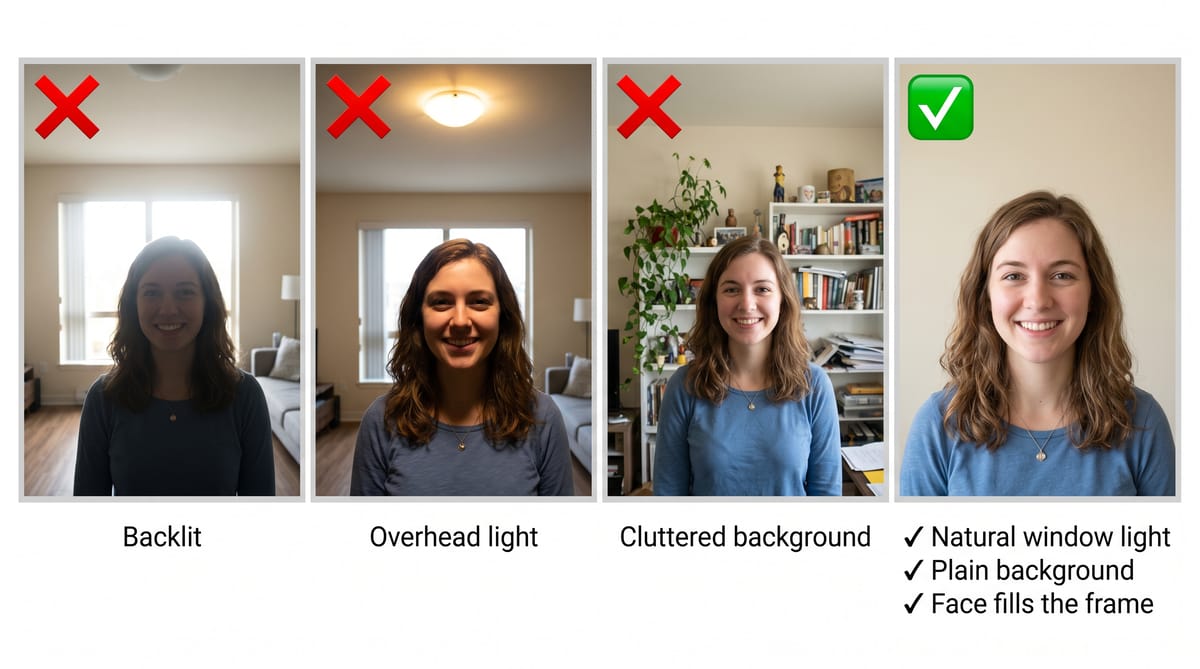
Ett godt frontbilde med riktig lys gir deg et solid resultat. Slenger du på et sidebilde, blir det enda bedre.
Steg 2 — Velg verktøy
AI-portrettgeneratorer finnes stort sett i to varianter.
Modell-trening-verktøy ber deg laste opp 10–20 bilder og bruker noen minutter (eller mer) på å trene en egen AI-modell på ansiktet ditt. Fordelen er gjerne bedre likhet på tvers av flere bilder. Ulempen er tid og at du må finne mange brukbare bilder.
Enkeltbildet-verktøy lager portrettet ut fra ett bilde, ofte på under et minutt. De er raskere og enklere, og de beste er nå like gode som modell-trening.
For de fleste — særlig de som bare vil ha et godt LinkedIn-bilde eller noen enkle portrett — er enkeltbildet-verktøy best. Her er noen ting du bør vite før du velger:
Likhet i ansikt. Somake sin modell er spesielt laget for å bevare dine ansiktstrekk på alle bilder — samme ansiktsstruktur, øyefarge og proporsjoner. Her feiler mange: billige verktøy lager profesjonelt utseende ansikt, bare ikke ditt.
Ingen feil på kropp og detaljer. Vanlige AI-feil er krager som ikke henger sammen, jakkeslag som bøyer seg eller ører som ser rart ut. Somake fikser klær og ansiktsdetaljer — profesjonell bekledning og riktige ansiktstrekk, ikke rare erstatninger.
Klesstil og stilvalg. Standardstiler bruker profesjonell bekledning tilpasset hvert bruk — dress til selskapsroller, smart-casual til kreative yrker. Om standarden ikke passer deg, kan stilene tilpasses.
Oppløsning. Bilder leveres i 1080p — skarpt og klart for LinkedIn, e-postsignatur og nettsider. Trenger du høyere oppløsning til trykk, kan Somake sitt bildeoppskaleringsverktøy ta bildene dine opp til 2K, 4K eller 8K uten å generere på nytt.
Pris og personvern. Priser starter på $19,90/mnd uten skjulte tillegg — du betaler det du ser. Når det gjelder personvernet: bilder behandles med kryptert forbindelse og brukes aldri til å trene AI-modeller. Genererte portrett lagres i 30 dager for gratisbrukere og 180 dager for abonnenter — last ned det du vil beholde før det slettes. Nye brukere får gratis «kreditter» til testing før de binder seg.
Steg 3 — Velg stil
Stilvalget betyr mer enn du tror. Et portrett som funker for en kreativ leder ser helt feil ut på en boligannonse. Her er noen tips:
LinkedIn og selskapsprofiler: Gå for lys, nøytral bakgrunn — hvit eller lysegrå. Mørk dressjakke eller skjorte for menn; blazer eller profesjonell topp for kvinner. Lyset skal være kontrollert, ikke dramatisk. Du vil se «kompetent og imøtekommende» ut, ikke «CEO for cyberpunk startup».
Boligsalg og kundevendte roller: Varmere lys og et mer åpent uttrykk fungerer bedre her. Du selger tillit og imøtekommenhet, ikke autoritet.
Leger, advokater og fagregister: Rett frem og autoritativt. Nøytral bakgrunn, formelt antrekk, direkte blikk.
Team og selskapsider: Konsistens er viktigere enn individuelle preferanser. Når alle på «Om oss»-siden har ulike bakgrunner, stiler og fargetoner, ser det ut som firmaet er satt sammen fra forskjellige tider. Bruk samme stilinnstillinger på hele teamet.
Somake dekker alle disse — individuelle fagpersoner, kundevendte roller og en egen teamgenerator for portrettbilder på tvers av distribuerte team.
Steg 4 — Sjekk resultatet
Før du laster ned og bruker bildet på LinkedIn, ta en rask sjekk:
Ligner det på deg? Ikke en yngre, glattere, idealisert versjon — men deg. Hvis ansiktet har endret struktur eller øyefargen er feil, har noe gått galt. Ta nytt bilde med bedre lys og prøv igjen.
Er lyset konsistent? Lyset skal komme fra samme retning og matche bakgrunnen. Et ansikt opplyst fra venstre og bakgrunn fra høyre er et klassisk AI-fortell.
Er det artefakter? Sjekk ører, krage og hårlinje — her bommer AI ofte. Ulike store ører, krage som ikke henger sammen, hår som forsvinner i bakgrunnen. Et godt verktøy fikser dette. Ser du åpenbare feil, er det verktøyet som svikter, ikke bildet ditt.
Ville du kjent deg igjen i virkeligheten? Dette er den egentlige testen. Bruker du et portrett som får deg til å se ti år yngre eller tyve kilo lettere ut, blir forskjellen mellom bilde og virkelighet det alle legger merke til.
Hvis resultatet ikke stemmer, er løsningen nesten alltid kildebildet — mer lys, bedre bakgrunn, riktig innramming. Prøv med nytt bilde før du bytter verktøy.
Feil som ødelegger AI-portrett
Opplasting av filtrerte bilder. Instagram- og Snapchat-filtre endrer ansiktet ditt — større øyne, smalere ansikt, glattere hud. AI-en tror dette er utseendet ditt og lager portrett ut fra det. Bruk alltid ufiltrerte, originale bilder.
Bruk av gruppebilde som kilde. Selv om du klipper ut andre før opplasting, kan AI-en fange deler av andre ansikter og blande dem inn i resultatet. Bruk bilder hvor du er eneste person.
Forventning om at gratisverktøy gir proffe resultater. Gratis AI-portrettgeneratorer lager generisk «profesjonelt» ansikt, ikke ditt ansikt. Tekno som bevarer identiteten krever kapasitet gratisløsninger ikke gir. Om du trenger et bilde du faktisk kan bruke, sett av $20–$40 til et betal-verktøy.
Ikke sjekke refusjonspolicy. Noen tjenester gir full refusjon hvis du ikke er fornøyd, andre gir delvis, noen gir ingen. Sjekk dette før du betaler. Somake gir refusjon innen 3 dager etter abonnement om du har brukt under 50 kreditter.
Velge et bilde som ikke representerer hvordan du faktisk ser ut. Et portrett fra slik du så ut for fem år siden, eller der AI har gjort deg yngre enn du er, skaper en ukomfortabel forskjell når du møter folk i virkeligheten. Hold det ærlig.
Utover LinkedIn: flere bruksområder
Samme fremgangsmåte funker for alle profesjonelle sammenhenger der bilde gir førsteinntrykket.
Team: I stedet for å koordinere fotografering på tvers av team i ulike byer, kan alle ta et kildebilde hjemme og bruke samme stilinnstilling. Slik får du en visuelt konsistent lag-side uten at noen må reise.
Eiendomsmeglere: Annonser, visittkort og kataloger krever portrettbilder. AI lager dem på sekunder til en brøkdel av prisen for vanlig fotoshoot.
Livsportrett: Teknologien gjelder også mer enn bare jobbbilder. Somake sine portrettverktøy dekker svangerskapsbilder, bryllup, nyfødtfotografering og familiesessions — studiokvalitet rett fra hverdagsbilder.
Hovedpunkter
Frontalt bilde er nødvendig. Legg til sidebilde om du har det — gir bedre ansiktslikhet.
Kildebildet avgjør alt. Hovedkamera, naturlig vinduslys, enkel bakgrunn, ingen filtre.
Enkeltbildet-verktøy går fort nok for de fleste behov i 2026 — du slipper å finne 20 selfies.
Tilpass stil til sammenhengen — selskapsbilder, bolig, og helse har ulike visuelle tradisjoner.
Sjekk ansiktslikhet, artefakter og lys før du publiserer. Om noe er feil, fiks kildebildet først.
Vær tydelig på hva du betaler for og hva som skjer med bildene dine. Gjennomsiktig pris og automatisk sletting er viktig.