2026年最佳的Instagram Reels尺寸是1080 x 1920像素,長寬比9:16。建議使用MP4檔案格式、H.264編碼、30 FPS,並盡量避免把重要文字放在上方220像素和下方450像素,以免被Instagram介面遮住。
你辛苦剪輯好Reel,看起來超精緻;一上傳,不是文字被說明欄遮住,就是封面在個人頁網格裡被裁到,或整體畫質比預期還模糊——這都不是內容本身的問題,而是「規格」沒設對。
這份指南會給你所有最新的尺寸數據、說明新版個人網格如何影響封面呈現,還有能通過Instagram壓縮考驗、不糊掉的匯出設定。
快速總覽
| 項目 | 建議設定 |
|---|---|
| Reels尺寸 | 1080 x 1920 px |
| 長寬比 | 9:16 |
| 封面尺寸 | 建議上傳1080 x 1920 px |
| 主頁網格裁切 | 3:4 |
| 動態牆預覽裁切 | 4:5 |
| 安全區 | 避開上方220 px、下方450 px和最右邊 |
| 檔案格式 | MP4或MOV |
| 編碼 | H.264 |
| 幀率 | 30 FPS |
| 最大檔案大小 | 4 GB |
| 建議長度 | 90秒以內 |
影片尺寸
正確的Instagram Reels尺寸就是1080 × 1920像素,9:16比例。 這和TikTok、YouTube Shorts的直式全螢幕格式一樣,能剛剛好充滿手機的整個螢幕。
一開始就把素材拍攝、匯出成9:16是唯一能確保「全螢幕呈現」的方法。如果素材不是這個比例,結果會這樣:
16:9(橫式影片): Instagram會自動上下加上黑邊,影片變成中間一條細長橫條。
4:5(直式動態牆): 技術上沒問題,但Reels會在動態牆預覽被裁到4:5,你的上下畫面都會不見。
1:1(正方形): 全螢幕播放時,左右都會被裁掉。
要做Reels就是從頭到尾都以9:16拍攝和剪輯。把其他寬螢幕影片裁成9:16,最後一定會被裁掉部分畫面。
超多教學都沒提到一件事: 2025年Instagram換了新版個人主頁網格,現在所有內容預覽都變成3:4(1080 × 1440 px),不再是傳統的1:1正方形。這會直接影響你的Reels封面照片呈現,下方會詳細說明。
封面與縮圖
Instagram官方建議的封面尺寸是420 × 654 px(1:1.55比例)。但實務上,用1080 × 1920 px(9:16)上傳會更清晰——Instagram會自動縮小,而且高解析度在現代螢幕下畫質也最穩。建議作圖時都用1080 × 1920當作基礎,420 × 654則當作最小限制即可。
你的封面會出現在不同地方,而且裁切方式都不一樣:
Reels分頁(個人頁):完整顯示9:16——建議1080 × 1920 px
主頁網格:自2025年1月新版網格起,會裁成3:4
個人動態牆縮圖(Reel同步分享到動態):顯示為1010 × 1010 px(1:1)——主要元素建議置中,才能勝任所有裁切
這些細節非常重要。有時你以為封面全部呈現,但在主頁網格預覽裡其實臉都被砍一半。
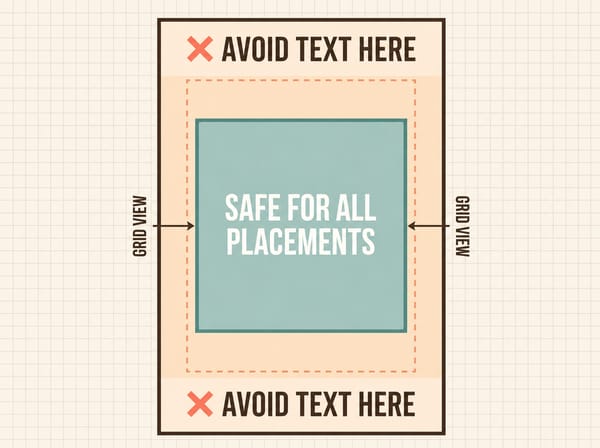
最實用的設計原則: 直接用1080 × 1920設計,但把所有重點——無論是臉、文字還是產品——通通擺在中間的1080 × 1080正方形區塊裡。這個區塊怎麼被Instagram裁,都能完整保留。原始圖太糊?先放大再上傳,封面糊掉就沒救囉。
封面是文字的話,請避開上方和下方各480像素,因為主頁網格的3:4顯示時會把那兩塊裁掉。
你可以有兩種方式設定封面:
上傳時直接從影片裡選一格當封面
點「編輯封面」從手機相簿上傳自訂圖片
安全區
Instagram的操作介面會疊加在影片上——如果文字或重點畫面在那些區域,大家就看不到囉。
建議避開這三個區塊:
| 區域 | 需保留的像素 | 會被蓋住 |
|---|---|---|
| 底部 | 450 px | 說明欄、帳號、音訊標籤 |
| 頂部 | 220 px | 頭像、追蹤狀態 |
| 左右兩側 | 左右各35 px | 側邊邊界 |
右側的互動按鈕(愛心、留言、分享)雖然也在邊界區,不過往內有延伸——建議重要文字、CTA(行動呼籲)完全別貼邊。
最簡單原則:所有文字和主畫面都擺正中央,上方220 px和下方450 px完全清空。 這樣不論全螢幕、動態牆預覽(4:5)還是主頁網格(3:4)都不會被裁到關鍵內容。
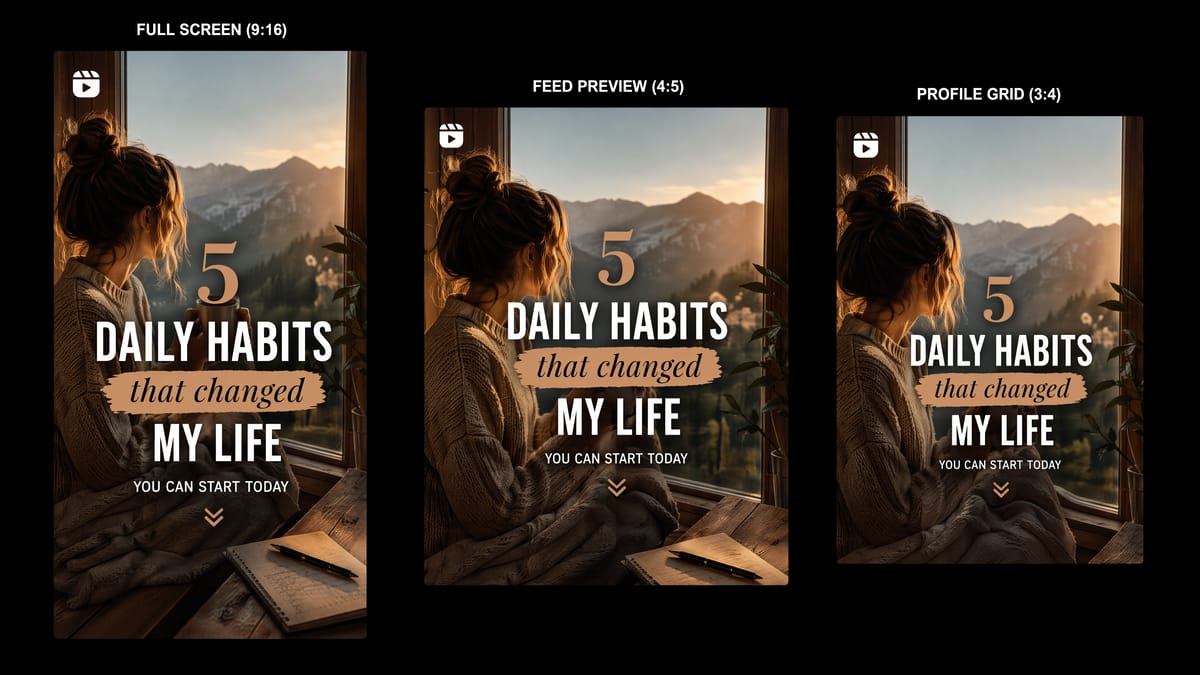
另外,不同頁面「看到你Reel」的呈現也不同:
Reels分頁/探索區/全螢幕:完整9:16顯示
動態牆:裁成4:5——上下都會被裁一塊
個人主頁網格:裁成3:4(新版Grid),部分帳號還是1:1(舊Grid)
以9:16安全區設計,在哪裡都能安全顯示。
檔案規格
| 設定項目 | 數值 |
|---|---|
| 檔案格式 | MP4(首選),MOV |
| 最大檔案大小 | 4 GB |
| 編碼 | H.264(避免H.265/HEVC,會導致上傳失敗) |
| 音訊編碼 | AAC |
| 最短時長 | 3秒 |
Instagram最高可接受4GB檔案,但接近這個上限通常沒必要。所有影片Instagram都會再壓縮一次。 原始檔夠乾淨,壓縮後品質才最穩,不用硬丟大檔上去。
影片時長
2026年Instagram Reel的「時長規則」其實很亂,因為不同上傳方式限制不同:
App直接錄影:大多數帳號最長可錄3分鐘,小部分帳號還是90秒——這是逐步開放不是Bug。
相簿上傳:任何20分鐘以內的影片都能上傳成Reel,這是官方確認的限制。
但要衝曝光你要注意: 時長上限只是技術限制,和內容成效沒關係。Instagram官方直接說:「時長超過3分鐘的Reels不會推薦給新觀眾。」想提高觸及,90秒以內是甜蜜點。
如果內容本身需要更久——像教學、拆箱——還是可以傳20分鐘的檔案,但每一秒都要有料。
匯出設定
Reels模糊絕大多數都不是「尺寸設錯」的問題。 最大兇手是:檔案在編輯過程已經被壓縮過一次以上,Instagram又壓縮一次就GG了。
每壓一次影片,畫質就掉一級。如果是用已經匯出過的檔案再匯出,幾輪下來Instagram再壓根本「救不回來」。
解法就是:只匯出一次,且直接用最高品質素材,這樣設定:
| 設定 | 建議值 |
|---|---|
| 格式 | MP4 |
| 編碼 | H.264 |
| 解析度 | 1080 × 1920 px |
| 幀率 | 30 FPS |
| 位元率 | 3,500–5,000 kbps |
| 音訊 | AAC |
為什麼不是60 FPS? Instagram會更狠地壓60 FPS影片,結果往往30 FPS還更清晰。除非你是運動、極快速動作類型影片,60 FPS才真的有優勢。
為什麼選H.264而不是H.265? H.265(HEVC)畫質容量都比較省,但在Instagram常常上傳出錯、甚至無法處理。H.264最穩。
還可以檢查Instagram一個設定:到個人頁→選單→你的應用程式和媒體→媒體品質→開啟高畫質上傳,這樣Instagram才會優先保畫質而不是上傳速度。
來源檔案夠好最重要。如果你是用圖片做影片,可以直接用圖片變影片工具生成Reels尺寸的1080x1920影片檔。想從零做?也可用文字轉影片工具直接做免調整尺寸。
多平台尺寸統一
TikTok和YouTube Shorts也是用9:16、1080 × 1920 px格式。如果三邊都上,直接做一個直式母帶最省事。
| 平台 | 最佳尺寸 | 長寬比 | 備註 |
|---|---|---|---|
| Instagram Reels | 1080 x 1920 px | 9:16 | 安全區限制最多 |
| YouTube Shorts | 1080 x 1920 px | 9:16 | 直式規格相同 |
| TikTok | 1080 x 1920 px | 9:16 | 底部說明遮得更多,需確認不會擋到內容 |
三大平台以Instagram安全區限制最多。 你把畫面做乾淨、合規範,TikTok和Shorts也都不會出問題。先做好Instagram,一份直接全平台通用。
有個小地方要注意:TikTok的右側UI按鈕位置和Instagram雖差不多高,但底部說明更佔空間。底部對齊的文字,建議兩邊貼文前都再檢查一次。
需要靜態橫幅?可以直接用Instagram橫幅產生器自動選對尺寸。
常見問題
重點整理
影片: 1080 × 1920 px、9:16、MP4、H.264、30 FPS
封面: 1080 × 1920 px——重點元素請集中在中間1080 × 1080正方形,主頁網格3:4才不會被裁
安全區: 下方20%、右邊10%、上方10%——文字、人臉都要避開
時長: 衝曝光建議90秒以內;有需求最長可傳20分鐘(官方確認)
Reels模糊救法: 來源檔案只匯出一次,用H.264、3,500–5,000 kbps——格式本身沒那麼重要,少壓縮最關鍵


