أفضل أبعاد لفيديوهات يوتيوب شورتس في عام 2026 هي 9:16، مع حجم موصى به 1080 × 1920 بكسل. استخدم صيغة MP4، وترميز H.264، ومعدل 30 إطار في الثانية، وابتعد بالنصوص عن المناطق العلوية والسفلية واليمنى من واجهة المستخدم حتى تظل الترجمة والدعوات لاتخاذ إجراء مرئية.
قمت برفع فيديو رأسي مدته أقل من ثلاث دقائق، لكنه لم يظهر في خلاصة Shorts.
السبب الأغلب: خطأ في أبعاد الفيديو. أو نسبة قريبة قبلها برنامج التحرير، لكنها ليست كافية ليعتبرها يوتيوب فيديو شورت.
هذا الدليل يعطيك المواصفات الدقيقة، ويشرح ماذا يحصل عندما تخطئ بالأبعاد، ويوضح لك كيف تضبطها في أهم برامج التحرير.
الإجابة السريعة
أبعاد فيديو يوتيوب شورتس هي 9:16. الدقة الموصى بها هي 1080 × 1920 بكسل (فل إتش دي بوضع رأسي).
هذا هو الرقم الأساسي الذي تحتاجه. كل التفاصيل في الأسفل تشرح أهمية ذلك وكيفية استخدامه بالشكل الصحيح.
| المواصفة | الإعداد الموصى به |
|---|---|
| نسبة الأبعاد | 9:16 |
| أفضل حجم | 1080 × 1920 بكسل |
| أقل حجم | 720 × 1280 بكسل |
| أقصى دقة رفع | 2160 × 3840 بكسل |
| الصيغة | MP4 موصى بها |
| الترميز | H.264 |
| معدل الإطارات | 30 إطار/ثانية |
| المدة القصوى | 3 دقائق |
| المدة الموصى بها | 15-45 ثانية |
| المنطقة الآمنة | احتفظ بالنصوص الهامة بعيداً عن الأعلى والأسفل والحافة اليمنى |
ما معنى نسبة الأبعاد؟
نسبة الأبعاد هي العلاقة بين عرض الفيديو وارتفاعه. تُكتب عادة كرقمين يفصل بينهما نقطتان.
16:9 يعني الفيديو أعرض من طوله — وهو النمط الأفقي المعتاد في يوتيوب العادي وأجهزة التلفاز والشاشات.
9:16 هي نفس النسبة ولكن بشكل رأسي — أي العرض 9 والطول 16، وهذا يطابق طريقة إمساك الهاتف في وضع رأسي.
المواصفات الدقيقة
فيما يلي مواصفات يوتيوب شورتس المؤكدة لعام 2026:
| الإعداد | القيمة |
|---|---|
| نسبة الأبعاد | 9:16 (رأسي) |
| الدقة الموصى بها | 1080 × 1920 بكسل |
| الدقة الدنيا | 720 × 1280 بكسل |
| أقصى دقة رفع | 2160 × 3840 بكسل (4K) |
| الحد الأعلى للتشغيل | 1080p (يوتيوب يقلل جودة 4K؛ لا توجد فائدة حقيقية من رفع دقة أعلى من 1080p) |
| المدة القصوى | 3 دقائق / 180 ثانية (آخر تحديث في 15 أكتوبر 2024) |
| المدة الموصى بها | 15–45 ثانية لتحقيق أفضل نسب مشاهدة |
| صيغة الملف | MP4 (موصى بها)؛ يدعم أيضاً MOV وWebM |
| ترميز الفيديو | H.264 |
| ترميز الصوت | AAC، 128 كيلوبت/ثانية أو أعلى |
| معدل البت | 8–25 Mbps لدقة 1080p |
بعض الملاحظات المهمة التي تستحق القراءة:
رفع الفيديو بجودة 4K يضيع الوقت والمساحة. يوتيوب يعرض كل فيديو شورتس بأقصى جودة 1080p بغض النظر عن جودة الملف الأصلي. صدّر مباشرًا بدقة 1080 × 1920 وارتاح.
حد الثلاث دقائق حقيقي ويغفل عنه كثيرون — يوتيوب رفع الحد من 60 ثانية في أكتوبر 2024. معظم الشروحات القديمة تشير للحد السابق، لكن الرقم الصحيح حالياً هو 3 دقائق.
الدقة الدنيا 720 × 1280 هي الحد الأدنى المقبول فقط، ليست الهدف. الفيديو بدقة أقل سيرفع لكن سيظهر مشوشاً على هواتف اليوم. وضوح الصورة المتدني من أسرع أسباب فقدان المشاهد.
لماذا 9:16؟
السبب واضح إذا فكرت فيه: هكذا يمسك أغلب الناس هواتفهم.
فيديو بنسبة 9:16 يملأ الشاشة بالكامل عند المشاهدة في وضع عامودي. لا توجد أشرطة سوداء أو فراغات فارغة — انتباه المتابع كله على المحتوى.
هذا التنسيق أيضاً يقلل سبب تجاهل المشاهدين للفيديو. الفيديو الأفقي يظهر فوراً كأنه معاد توجيهه من منصة ثانية. بينما 9:16 يعطي شعوراً أن الفيديو أصلي للمنصة.
وكذلك مناسب لكل المنصات: تيك توك، الريلز في إنستجرام، ويوتيوب شورتس كلها تستخدم 9:16 بدقة 1080 × 1920. إذا كنت تصنع محتوى رأسي لأي منصة، نفس الملف يعمل على الجميع بدون تعديل إضافي.
ما الذي قد يسبب مشكلة؟
هذه الفقرة غالباً ما يتجاهلها الكثيرون. معرفة النتائج عند الخطأ هي ما تمنع الوقوع فيه فعلاً.
1. فيديو أفقي → لا يُعتبر شورت
إذا رفعت فيديو 16:9 (1920 × 1080) ينشره يوتيوب عادة كفيديو عادي وليس شورتس. لن يظهر في رف شورتس ولن يصل لجمهور الشورتس حتى ولو كانت مدته أقل من 3 دقائق.
قاعدة يوتيوب بسيطة: الفيديو يجب أن يكون ارتفاعه أكبر أو على الأقل مساوياً لعرضه. أي شيء أوسع من مربع (مثل 4:3 أو 16:9) يعامل كرفع عادي.
الحل: عين أبعاد التصدير على 1080 × 1920 قبل التحريب. تغيير النسبة بعد المونتاج غالباً يقص المحتوى.
2. فيديو مربع → أشرطة سوداء وإحساس غير أصلي
الفيديو المربع (1:1 عادة 1080 × 1080) ممكن أن يتأهل كشورتس، لكن يوتيوب يضيف أشرطة سوداء أعلى وأسفل ليملأ الإطار الرأسي.
هذه الأشرطة السوداء تستهلك تقريباً 40% من الشاشة. كذلك تعطي المتابع — والخوارزمية — إحساس أن الفيديو لم يصنع خصيصاً للمنصة. نسب الاستكمال لهذا النوع أقل بكثير.
الحل: إذا كان لديك فيديو مربع تريد استخدامه، أضف حواف أعلى وأسفل لتصل إلى نسبة 9:16 قبل الرفع. والأفضل دائماً تصوير رأسي من البداية.
3. محتوى في منطقة تغطية الواجهة → النصوص والدعوات للعمل تختفي
هذه مشكلة دقيقة وتكلف كثيراً. مشغل شورتس يضع واجهته (الأزرار، المعلومات) مباشرة فوق الفيديو. إذا وضعت دعوة للعمل أو شعار أو تسميات في أماكن خاطئة سيصعب/يستحيل على المشاهد رؤيتها.
زر الإعجاب غطى الكثير من الدعوات المهمة أكثر من أي خطأ تحرير آخر! راجع فقرة المنطقة الآمنة في الأسفل لمعرفة الهوامش بالضبط.
4. دقة أقل من 720p → وضوح ضعيف
معظم الهواتف الحديثة شاشاتها 1080p أو أكثر. فيديو بدقة 480p أو 360p يبدو ضبابياً على الفور. الفيديوهات المشوشة تُمرر بسرعة — والخوارزمية تفسر ذلك كجودة منخفضة فتقلل من الانتشار.
المنطقة الآمنة
مشغل شورتس يضيف عناصر الواجهة مباشرة فوق الفيديو. جوجل نشرت قالب رسمي PNG للمنطقة الآمنة الرأسية للمعلنين — ونفس الحدود تنطبق على الفيديوهات العادية. بقياس هذه الهوامش بيكسل بيكسل ستخرج بالهوامش التالية:
| المنطقة | الهامش | تغطيه |
|---|---|---|
| الأعلى | 288 بكسل | أيقونة البحث، شريط التنقل |
| الأسفل | 672 بكسل | اسم القناة، زر الاشتراك، عنوان الفيديو، اسم الموسيقى |
| يسار | 48 بكسل | هامش الواجهة |
| يمين | 192 بكسل | أزرار الإعجاب وعدم الإعجاب والتعليق والمشاركة وريميكس |
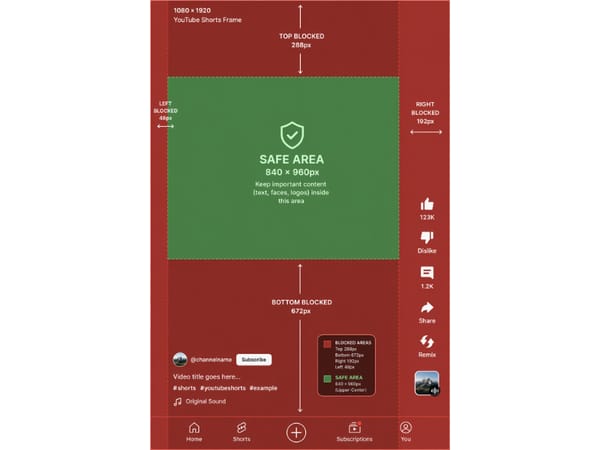
المنطقة الآمنة: 840 × 960 بكسل، في الجزء الأعلى الأوسط من الإطار (تبدأ من 288 بكسل من الأعلى و48 بكسل من اليسار).
هذه الأرقام مأخوذة مباشرة من القالب الرسمي للمنطقة الآمنة الرأسية من جوجل (PNG). يمكنك تحميله واستيراده كطبقة علوية في Premiere أو DaVinci أو CapCut أو Final Cut لمشاهدة المناطق المغطاة أثناء التحرير.
ملحوظة: الهامش السفلي خصوصاً قد يزداد على بعض الأجهزة (مثل التي تحتوي على Dynamic Island) أو عند توسيع وصف الفيديو. الرقم 672 بكسل يمثل الوضع الافتراضي (الوصف مطوي). صمم بناءً على هذا الهامش، لكن حاول إبقاء أي عنصر مهم على الأقل 100 بكسل أعلى منه كاحتياط إضافي.
قواعد عملية:
ضع كل المحتوى الهام داخل المنطقة الآمنة 840 × 960 بكسل. الشعار، الترجمة، أو الدعوات لاتخاذ إجراء خارج هذه المنطقة عرضة للتغطية من عناصر الواجهة.
ضع الترجمة فوق علامة 1,248 بكسل (أي 672 بكسل من الأسفل). شريط معلومات القناة واسم الموسيقى أكبر مما يتوقعه أغلب المبدعين.
لا توازن المحتوى أفقياً بالعين فقط. الهامش الأيمن (192 بكسل) أعرض أربع مرات من الأيسر (48 بكسل). ما يبدو متوازن على الشاشة قد يكون مختفي خلف أزرار الإعجاب أو التعليقات على الهواتف.
اختبر دائماً على هاتف حقيقي قبل النشر. المنطقة الآمنة قد تتغير قليلاً حسب نوع الجهاز أو وجود قطع/Dynamic Island.
ضبط 9:16 في برامج التحرير
التصوير بالهاتف
امسك الهاتف رأسياً. انتهى الموضوع. أغلب تطبيقات الكاميرا تلتقط صور وفيديو 9:16 تلقائياً في هذا الوضع. أسهل طريقة للحصول على الأبعاد الصحيحة بدون أي إعدادات.
CapCut
عند إنشاء مشروع جديد اختر إعداد "TikTok / Reels / Shorts". يضبط CapCut الأبعاد على 9:16 تلقائياً. لا حاجة لأي ضبط يدوي.
Adobe Premiere Pro
لا يوجد إعداد افتراضي للشورتس في Premiere Pro. تحتاج لإنشاء تسلسل مخصص:
اذهب إلى File → New → Sequence
ضمن Settings، ضع Frame Size على 1080 (العرض) × 1920 (الارتفاع)
سمِّ التسلسل واضغط OK
اضبط ذلك قبل استيراد المقاطع. تغيير تسلسل أفقي إلى رأسي بعد المونتاج غالباً سيقص أجزاءً من المحتوى.
DaVinci Resolve
افتح Project Settings (رمز العجلة، أسفل اليمين)
تحت Master Settings، عيِّن الدقة على 1080 × 1920
اضغط Save
الخط الزمني الآن سيعمل بوضعية 9:16.
Canva
اختر قالب "فيديو للجوال" عند بدء مشروع جديد. قوالب كانفا للجوال معدة مسبقاً على 1080 × 1920 وتناسب الفيديوهات النصية أو الجرافيك الرأسي.
تعديل مقاطع أفقية قديمة
لو لديك لقطة أفقية (16:9) وتريد تحويلها إلى فيديو شورت، أمامك خياران. أو إذا بدأت من الصفر، بإمكانك عبر أداة الذكاء الاصطناعي لإنشاء الفيديو من النص إنشاء فيديو رأسي 9:16 مباشرة من نص — بدون إعادة تحرير.
اقتصاص: اختر نافذة عرض 9:16 من داخل الإطار الأفقي واحذف كل ما خارجها. تنجح غالباً مع اللقطات التي يكون فيها العنصر الرئيسي في الوسط. لكن ستخسر تفاصيل الجوانب.
انتقال/تحريك الإطار: استخدم الكي فريمز لنقل نافذة 9:16 يميناً ويساراً خلال الفيديو بحيث تتبع العنصر المتحرك. تتطلب بعض العمل الإضافي لكنها تعطي نتائج أفضل في اللقطات الديناميكية.
تحويل صورة ثابتة إلى فيديو: إذا عندك صورة وتريد تحويلها إلى فيديو شورت، أداة تحويل الصور لفيديو تنتج لك فيديو رأسي 9:16 مباشرة.
ما يجب تجنبه: لا ترفع فيديو أفقي مع أشرطة سوداء على الجوانب وتنتظر أن يعتبره يوتيوب شورت. لن يحدث. الأشرطة جزء من الملف ونسبة الأبعاد الكلية ما زالت أعرض من 9:16.
استخدام الملف على أكثر من منصة
خبر سار لصناع المحتوى على أكثر من منصة: نفس ملف 1080 × 1920 يعمل على يوتيوب شورتس، تيك توك، وإنستجرام ريلز بدون تعديل.
| المنصة | أفضل حجم | نسبة الأبعاد | ملاحظات |
|---|---|---|---|
| يوتيوب شورتس | 1080 × 1920 بكسل | 9:16 | المهم جداً المنطقة الآمنة من الجهة اليمنى |
| إنستجرام ريلز | 1080 × 1920 بكسل | 9:16 | القص عبر الشبكة والخلاصة مهم |
| تيك توك | 1080 × 1920 بكسل | 9:16 | منطقة تداخل النص السفلي أوسع |
للحصول على أبعاد وقص الغلاف الخاص بالإنستجرام راجع دليل مقاسات الريلز على إنستجرام.
كل المنصات الثلاث تعتمد 9:16 على دقة 1080 × 1920 كنمط أساسي للفيديو الرأسي. أنشئ مرة واحدة، ووزّع على جميعها مباشرة.
النقطة الوحيدة: توافق المنطقة الآمنة. واجهة يوتيوب أعلى الشاشة أوسع قليلاً من تيك توك، فإذا أردت أن تصمم ملفاً واحداً للجميع، اعتمد هوامش يوتيوب — فهي الأكثر صرامة في منطقة الحافة العلوية. بعد أن تثبت الأبعاد، يمكنك إضافة مؤثرات لأي منصة بدون تغيير المقاسات عبر مؤثرات الفيديو.
الأسئلة الشائعة
أهم النقاط
نسبة 9:16 هي الوحيدة التي تصنف الفيديو كشورتس. الفيديو الأفقي يظهر في الخلاصة العادية والمربع يعمل لكن أداءه أقل.
الهدف هو دقة 1080 × 1920 بكسل. الحد الأدنى 720 × 1280. دقة 4K تضيع الوقت بدون ميزة واضحة.
المنطقة الآمنة ضرورية. عناصر الواجهة تغطي الأعلى والأسفل واليمين في مشغل الشورتس. ضع كل العناصر الهامة في مركز الإطار (60% من المساحة).
اضبط الأبعاد قبل التحرير. تغيير النسبة بعد الانتاج يقص محتواك. إبنِ على 9:16 من البداية.
نفس الملف يعمل على تيك توك وإنستجرام ريلز. جهز فيديوك بـ9:16 وبجودة 1080 × 1920 وتكون جاهز لكل المنصات.
هل تريد تعزيز وجود قناتك على يوتيوب؟ اكمل مظهر القناة بتصميم بانر يوتيوب و صورة ملف القناة متناسقين مع الشورتس.