スクリーンショット編集
SomakeのAIスクリーンショット編集なら、背景の追加やデバイスフレームの合成、注釈入れが数秒で完了。用途を伝えるだけで、そのままシェアできる高品質な画像がダウンロードできます。
AIスクリーンショット編集:未加工の画像をそのままシェアできるプロ級ビジュアルに
未加工のスクリーンショットをそのまま共有すると、どうしても情報が煩雑になりがちです。ですが、SomakeのAIスクリーンショット編集を使えば、わずか数秒でクリーンでプレゼン資料にも使える画像に生まれ変わります。スクリーンショットをアップロードするだけで、プロの手によるような仕上がりに。チュートリアルの作成やバグレポートの提出、SNS投稿など、用途に合わせてフレーミングや注釈入れをAIが自動で行います。
使い方
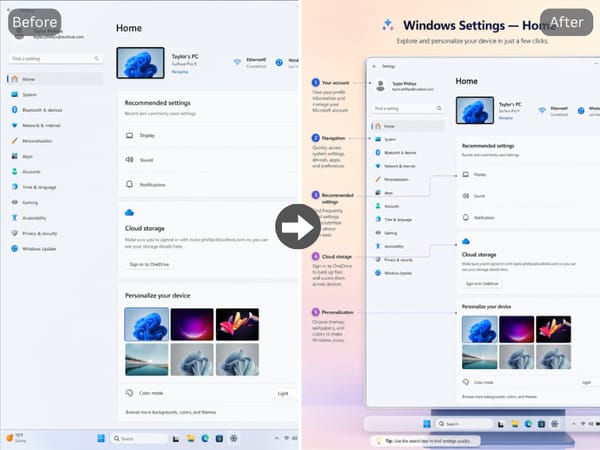
加工したいスクリーンショットをアップロードします。
プロンプトで用途を伝えます。背景の設定、デバイスフレームの選択、そして利用シーン(チュートリアル、SNS投稿、製品デモなど)を指定してください。
お好みの注釈スタイルを追加して、重要な部分を強調します。矢印、吹き出し、ステップ番号、シンプルなマーカーなどが選べます。
完成した画像をダウンロードして、そのままシェアしましょう。
主な機能
用途に合わせて最適な仕上がりに自動調整
このエディターは、画像の利用目的に基づいて全体の加工を調整します。SNS用なら目を引くスタイルに、社内資料やプレス用ならフォーマルなスタイルにといった具合です。使い道を伝えるだけで、文脈にぴったりの画像ができあがります。
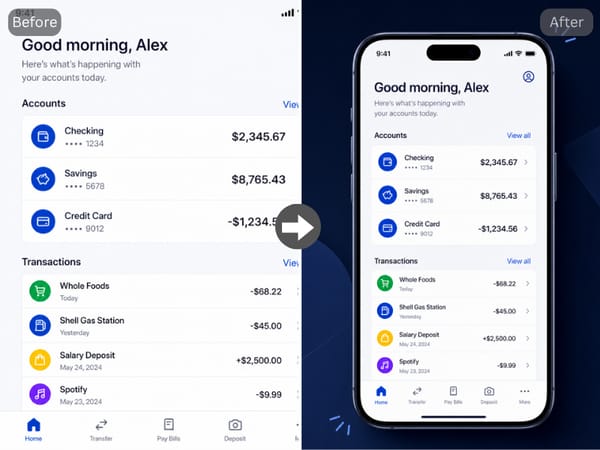
背景とデバイスフレームの瞬時スタイリング
普通のスクリーンショットを放り込むだけで、最適な視覚的コンテキストを自動で補完します。グラデーション、ソフトなぼかし、清潔感のあるホワイトスタジオ、ブランドを意識したダークな質感などから背景を選び、スマートフォンやブラウザ、タブレットのフレームに収めます。単なる「スクショの切り抜き」ではなく、意図を持ってデザインされた画像に見せることができます。
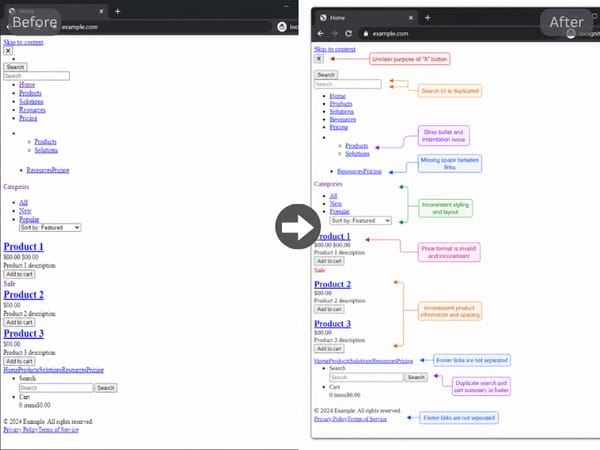
視線を誘導するスマートな注釈
別のデザインツールを開く必要はありません。プロンプトで何が必要かを伝えるだけで、AIが最適な場所に吹き出し、番号付きマーカー、ポインターなどを配置します。チュートリアルや製品ガイド、バグレポートなどで特に威力を発揮します。
活用シーン
製品チュートリアルとオンボーディング資料
最初から最後まで視覚的な一貫性を保ちながら、フレームや注釈で見やすく加工されたスクリーンショットで機能を解説できます。FigmaやCanvaで時間を費やす代わりに、プロンプトでステップ番号や吹き出しを追加しましょう。チュートリアルができたら、Somakeの画像から動画を生成するツールを使って、主要なコマをアニメーション化し、短い解説動画にすることも可能です。
SNSやコミュニティへの投稿
未加工の画像はタイムラインで見逃されがちですが、背景が整えられ、デバイスフレームに収められた画像なら目に留まります。新製品のリリースや新機能の発表、個人開発者のアップデート報告などに最適で、完成した画像をそのまま投稿に活用できます。
バグレポートとQAドキュメント
明確なマーカーやラベルが付いた注釈付きの画像があれば、バグ報告の対応がずっとスムーズになります。不具合箇所を強調し、期待される状態と実際の状態を注記すれば、言葉での説明がなくても意図が伝わる画像を作成できます。