Lägg till person i foto
Använd Somakes AI-verktyg för att smidigt lägga till vem som helst i dina foton – även en älskad som gått bort. Få verklighetstrogna resultat på sekunder. Inga förkunskaper krävs.
Så här lägger du till en person i ett foto
Saknades en vän på gruppselfien? Vill du lägga till en bortgången älskad i ett bröllopsfoto? Slå enkelt ihop bilder med AI. För ett riktigt snyggt resultat kan du använda Familjefoton som ger en studiokänsla på dina porträtt.
Steg-för-steg-guide
1. Välj modell (Viktigt!)
GPT Image 1.5 (10 krediter)
Bäst för: Snabba utkast & tester. Detta är vår mest prisvärda modell. Perfekt för dig som vill prova på gratisversionen och testa olika beskrivningar och kompositioner.
Nano Banana Pro (30 krediter)
Bäst för: Fotorealism & hög kvalitet. Om du vill att ljus och hudton ska se helt verkligt ut – välj denna premium-modell.
2. Ladda upp bilder
Dra och släpp dina bilder i uppladdningsrutan. Du behöver två bilder:
Bakgrundsbilden (miljön/scenen).
Personbilden (personen du vill lägga till).
Obs: Systemet känner själv av vad som är personen och vad som är bakgrunden.
3. Beskriv placering & handling (Valfritt)
AI:n vet redan att den ska "lägga till personen". Använd denna ruta enbart för att specificera var personen ska vara och vad hen gör.
Skriv inte: "Lägg till personen i fotot." (Systemet gör redan detta).
Skriv: "Står till vänster om trädet" eller "Sitter på soffan och ler".
4. Generera
Klicka på den blå knappen för att skapa ditt foto.
Blir resultatet inte perfekt?
Att "Lägga till person" är en komplex uppgift. Om det automatiska verktyget inte ger dig den kontroll du vill ha – prova våra specialverktyg som proffsen använder:
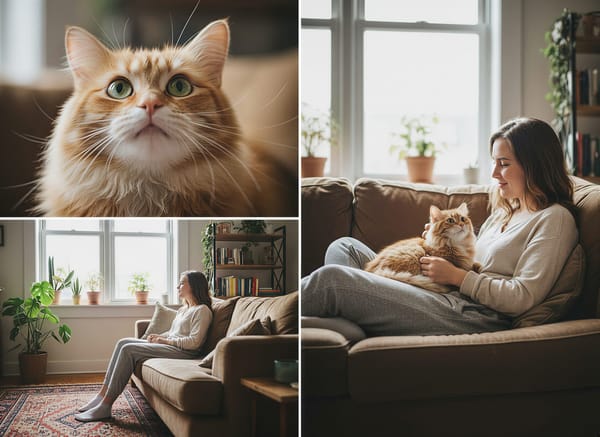
Vill du ha full kontroll? (DIY Sandlåda)
👉 Testa Image to Image Generator
Varför: Det här verktyget är begränsat till att bara "lägga till en person". Med Image to Image Generator kan du välja vilken modell du vill (som Flux Kontext eller Seedream), justera konstnärliga stilar och rita om specifika områden.
Bäst för: Professionella redigerare som vill fixa händer, skuggor eller detaljer manuellt.
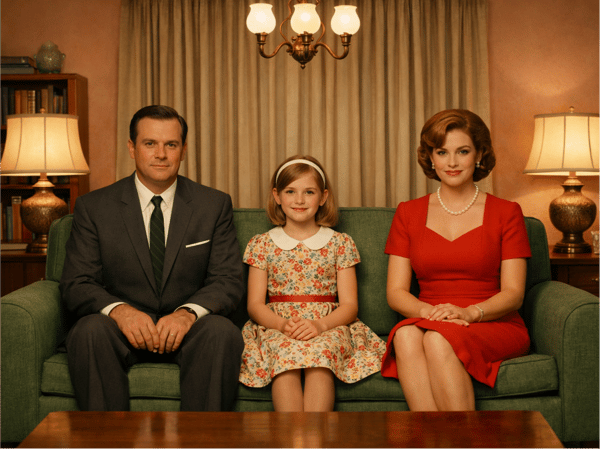
Vill du skapa ett familjeporträtt?
👉 Testa Family Portrait Maker
Varför: Om du lägger till personer en och en kan ansikten bli förvrängda. Det här verktyget är tränat specifikt för att hantera flera ansikten och hålla identiteterna tydliga.
Bäst för: Släktträffar, minnesbilder och julkort.
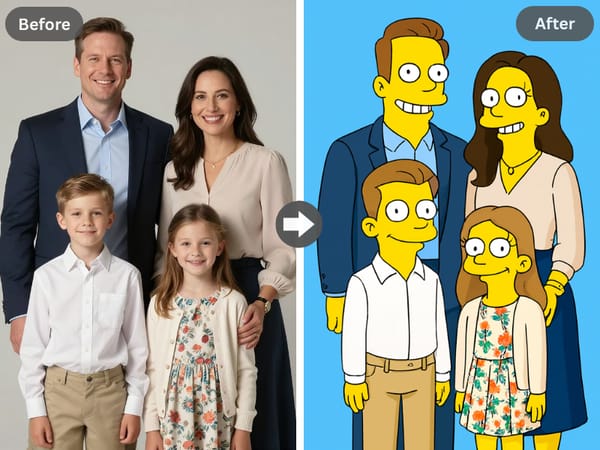
Bara på skoj?
👉 Testa Fotofilter
Varför: Om du vill få till en cool, konstnärlig stil istället för realism är detta favoritverktyget bland våra kreativa användare.
Tips för bästa resultat
Matcha ljuset: Det vanligaste skälet till att en bild ser "fejk" ut är ljusskillnader. Försök välja ett foto på personen där ljuset matchar bakgrunden (t.ex. undvik att blanda nattmiljö med starkt dagsljusporträtt).
Helskroppsfoto: Om personen ska stå i bakgrunden, ladda upp en bild där hela kroppen syns (eller åtminstone från midjan och uppåt).
Perspektiv: Se till att kameravinkeln är liknande i båda bilderna. Om du lägger in en person fotad ovanifrån i en bakgrund underifrån blir proportionerna onaturliga.
Varför välja oss?
Superenkelt att komma igång
Lägg till personer med några klick—utan krånglig programvara och du behöver inte vara visuell konstnär.
Hyperverkliga resultat
AI:n tar hänsyn till både stämning och perspektiv, och gör så att de nya personerna smälter in naturligt.
Släpp loss din kreativitet
Gå längre än att bara laga bilder – skapa roliga och fantasifulla bilder för alla tillfällen.