2026 年最佳的 YouTube Shorts 長寬比是 9:16,建議尺寸為 1080 x 1920 像素。建議使用 MP4、H.264、30 FPS,並且請避免將文字放在影片的上方、下方和右側 UI 區域,這樣字幕和行動號召才不會被擋住。
你上傳了一段不到三分鐘的直式影片,但它卻沒出現在 Shorts 影片牆。
最可能的原因:長寬比不正確。或者是長寬比例太接近,編輯器願意接受,但 YouTube 不會認定它是 Shorts。
這篇攻略會提供最正確的規格、解析錯誤會產生什麼問題,還有各大編輯器要怎麼設定。
懶人包答案
YouTube Shorts 的建議長寬比為 9:16,建議解析度是 1080 × 1920 像素(直式 Full HD)。
只要記住這個數字就夠了。以下會說明為什麼這麼重要、以及怎麼設定。
| 規格 | 建議設定 |
|---|---|
| 長寬比 | 9:16 |
| 最佳尺寸 | 1080 x 1920 px |
| 最小尺寸 | 720 x 1280 px |
| 最大上傳解析度 | 2160 x 3840 px |
| 格式 | 建議 MP4 |
| 編碼 | H.264 |
| 幀率 | 30 FPS |
| 最長時長 | 3 分鐘 |
| 建議時長 | 15-45 秒 |
| 安全區域 | 重要文字避免靠近上、下、右邊緣 |
什麼是長寬比
長寬比是指影片寬度與高度之間的比例,用冒號分隔兩個數字。
16:9 表示寬 16、高 9——這是一般 YouTube 影片、電視和大部分螢幕常見的橫式格式。
9:16 則是把比例直立過來——寬 9、高 16。就像你把手機豎直拿著時一樣。
完整的規格
以下是 2026 年已確認的 YouTube Shorts 規格:
| 項目 | 數值 |
|---|---|
| 長寬比 | 9:16(直式) |
| 建議解析度 | 1080 × 1920 px |
| 最小解析度 | 720 × 1280 px |
| 最大上傳解析度 | 2160 × 3840 px(4K) |
| 播放上限 | 1080p(YouTube 會將 4K 影片降至 1080p,無提升畫質的優勢) |
| 最長時長 | 3 分鐘 / 180 秒(2024 年 10 月 15 日更新) |
| 建議時長 | 15–45 秒,完播率最高 |
| 檔案格式 | MP4(建議);也支援 MOV、WebM |
| 影片編碼 | H.264 |
| 音訊編碼 | AAC,128 kbps 或以上 |
| 位元率 | 1080p 建議 8–25 Mbps |
一些值得細看的重點:
上傳 4K 只是浪費時間與空間。YouTube 最多只會播放 1080p,不管你的原始檔是多高解析度。直接輸出 1080 × 1920 就好。
3 分鐘真的是最新上限,而且經常被忽略——YouTube 在 2024 年 10 月才從原本的 60 秒延長。網路上還有很多資訊沒跟上。如果你看到不同說法,3 分鐘就是 2026 年最新標準。
720 × 1280 是下限,不是目標。低於 720p 的影片還是能上傳而且可能被算成 Shorts,但在現代手機上會明顯模糊。高畫質才不會秒被滑掉。
為什麼是 9:16?
理由很簡單:大家都是這樣拿手機的。
9:16 的影片在直式播放時會剛好填滿整個螢幕。沒有黑邊、沒有空白,觀眾會更專心看你的內容。
這個格式也讓觀眾更不會直接滑掉。橫式影片在 Shorts 裡一看就知道是「轉來的」,9:16 才有原生感。
這也是跨平台通用的標準。TikTok、IG Reels 和 YouTube Shorts 都是 9:16、1080 × 1920。如果你本來就做直式影片,一份檔案三個平台都能用,不用重做。
出錯會怎樣
這裡才是一般教學很少提的重點。 理解後果,才能真的避免失誤。
1. 橫式影片 → 不會被算成 Shorts
如果你上傳 16:9(1920 × 1080)的影片,YouTube 只會當作一般影片發佈,不會出現在 Shorts 影片牆,也不會被 Shorts 觀眾看到,即使長度不到 3 分鐘。
YouTube 分類很簡單:影片高度至少要大於寬度。方形以上(4:3、16:9 等)都直接歸類一般影片。
解法: 編輯前直接設定輸出尺寸為 1080 × 1920。後期才硬切成直式,內容幾乎都會被裁掉。
2. 方形影片 → 黑邊 + 「二手」標記
方形影片(1:1,通常 1080 × 1080)技術上可以當作 Shorts,但 YouTube 會自動在上下加黑邊補滿畫面。
這些黑邊幾乎佔了 40% 螢幕空間,同時觀眾跟演算法一看就知道不是專為 Shorts 製作,完整觀看率會顯著下降。
解法: 如果舊影片寬高比不夠,請在上下補框湊到 9:16,再上傳。最簡單還是直接直式拍攝。
3. 內容落在 UI 遮罩區域 → 文字、行動號召被蓋住
這點很容易忽略卻很傷。YouTube Shorts 播放器的操作介面直接覆蓋在影片上,如果你的 CTA、字幕或 Logo 剛好落在那區,觀眾根本看不到!
光按讚鈕就遮掉超多重要內容。安全區域對照表請參考下方。
4. 解析度低於 720p → 清晰度大打折
現在手機螢幕都是 1080p 起跳,480p、360p 的影片立刻糊掉。畫質糊、被滑掉的機率大增,演算法判定低質內容就少推。
安全區域
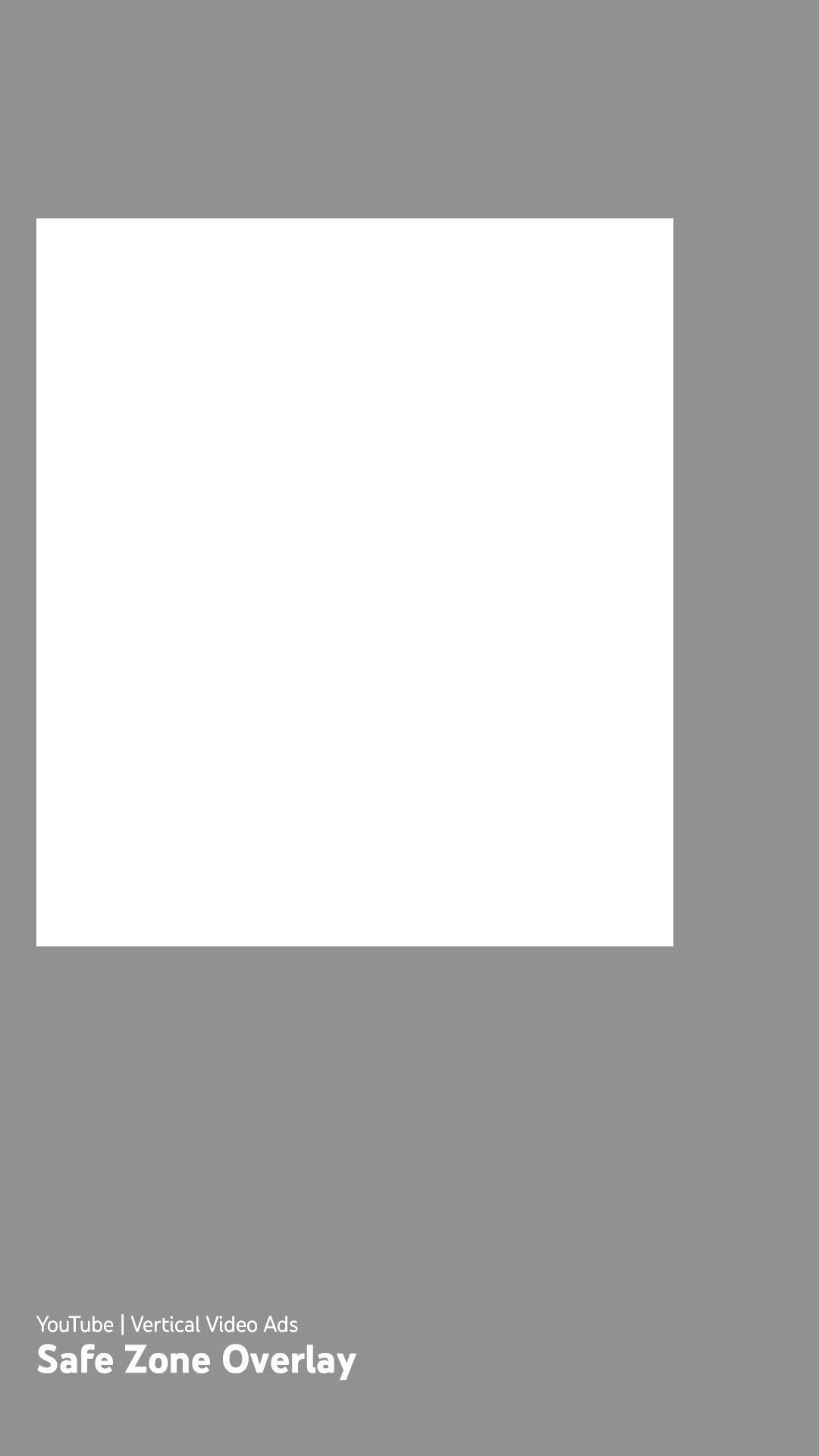
Shorts 播放器的介面會直接蓋在你影片上方。Google 有提供官方「直式安全區」PNG 模板給廣告主——這套規則也適用於 Shorts。逐像素對照結果如下:
| 區域 | 邊界 | 覆蓋項目 |
|---|---|---|
| 上方 | 288 px | 搜尋圖示、導覽欄 |
| 下方 | 672 px | 頻道名稱、訂閱鈕、影片標題、音樂出處 |
| 左側 | 48 px | UI 邊距 |
| 右側 | 192 px | 讚、倒讚、留言、分享、Remix 按鈕 |
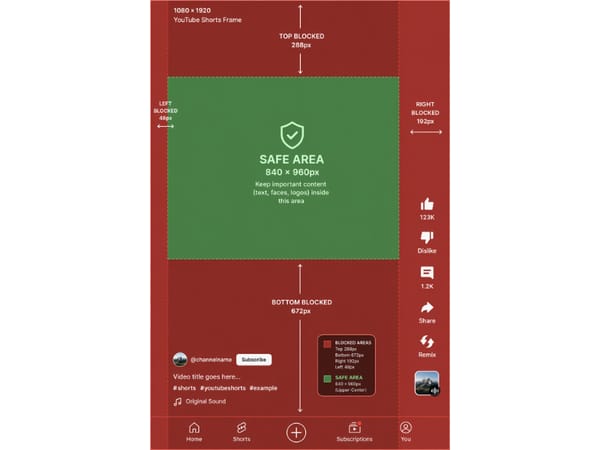
安全範圍:840 × 960 px,位於畫面的上中間(自上緣 288 px、左緣 48 px 開始)。
這組數字來自 Google 官方直式安全區模板 (PNG)。下載後加到 Premiere、DaVinci、CapCut 或 Final Cut 最上層,就能隨時對照哪些區域會被遮住。
小提醒:尤其是下方空間,部分機型若有動態島或觀眾展開影片說明時,下緣會比 672 px 更大。這個區間是標準折疊狀態,想要保險的話,關鍵內容建議再往上 100 px 留餘裕。
實用規則:
所有重點內容都放在 840 × 960 px 的安全範圍內。 LOGO、字幕、行動號召只要超出這區就有被蓋住的風險。
字幕請放在 1,248 px 以上(距下方 672 px 處)。頻道資訊列加上音樂出處往往比你想得還高。
不要用肉眼把內容橫向居中。 右邊安全距(192 px)是左邊(48 px)的 4 倍。螢幕上看似正中,實際上手機上會被讚/留言鈕壓到。
正式發布前務必用手機測試。 有瀏海、有動態島的機型安全區都會稍微偏移。
編輯器設定 9:16
用手機拍攝
手機直直拿就行。一般內建相機自動是 9:16 直式,完全不用設定。
CapCut
新專案時選擇 「TikTok / Reels / Shorts」 模板。CapCut 預設就是 9:16,根本不用動手動設。
Adobe Premiere Pro
Premiere Pro 沒有現成的 Shorts 模板,必須手動自訂序列:
到 檔案 → 新增 → 序列
在 設定 裡,把幀尺寸設成 1080(寬) × 1920(高)
命名後按確定
匯入素材前先設定好,做完才轉直式只會害內容被裁掉。
DaVinci Resolve
打開 專案設定(右下角齒輪)
在 主設定 裡把解析度設為 1080 × 1920
按 儲存
接下來時間軸就是 9:16 直式往下剪了。
Canva
建新專案時選 「手機影片」 模板。Canva 內建就是 1080 × 1920,做偏圖像風格或疊字的 Shorts 最方便。
把舊素材變 Shorts
如果你手上是橫式(16:9)素材想轉 Shorts,有兩種做法。另外,如果你完全從零開始,可以用 AI 影片產生器,直接文字轉直式 9:16 影片,不用剪接不用重設。
裁切: 直接選定 16:9 畫面中的一個 9:16 态窗,剪掉兩側。主題在中間最方便,但週圍內容會壞光。
平移抽景: 用關鍵幀左右帶動 9:16 視窗,主題動到哪畫面跟到哪。比較費工,但畫面更自然。
照片變影片: 有靜態圖想做成 Shorts,可用 以圖生影工具,直接出 9:16 直式影片。
請不要這樣做: 絕對不要上傳旁邊有黑邊的橫式影片,幻想 YouTube 會受理 Shorts。其實黑邊早已被算進畫面,整體比例還是橫式。
跨平台通用
多平台共用檔案的好消息:相同 1080 × 1920 檔案直接跑 YouTube Shorts、TikTok、IG Reels 都沒問題。
| 平台 | 最佳尺寸 | 長寬比 | 備註 |
|---|---|---|---|
| YouTube Shorts | 1080 x 1920 px | 9:16 | 右側安全區特別重要 |
| Instagram Reels | 1080 x 1920 px | 9:16 | 貼文牆顯示區會被裁切 |
| TikTok | 1080 x 1920 px | 9:16 | 下方字幕遮蔽範圍較大 |
IG 其他解析度請參考我們的 Instagram Reels 尺寸全攻略。
三大平台都標準用 9:16、1080 × 1920。做一次、匯出一次、三邊同時傳。
唯一要注意的只有安全區。YouTube 上方 UI 比 TikTok 還高,如果要一份檔案同時用兩平台,盡量以 YouTube 的邊界為準——這對頂端內容的限制比較嚴格。只要長寬比對了,額外效果如 影片特效 都能後加,不會動到本來尺寸。
常見問題
重點整理
9:16 是唯一會被算作 Shorts 的比例。橫式直接歸到普通影片,方形雖可但成效差。
1080 × 1920 px 是建議解析度。最低 720 × 1280,4K 只會浪費空間不會提升畫質。
安全區域 非常重要。Shorts 的 UI 會遮住上下和右側,把重點內容放在中間 60% 位置。
長寬比要 從一開始就設定好。剪完才換比例一定裁壞畫面。直接用 9:16 開始最省事。
同一份檔案可直接跑 TikTok、Instagram Reels,9:16、1080 × 1920一檔三用。
想讓你的 YouTube 全面升級?搭配專屬 YouTube Banner 和 頻道大頭貼,整體質感再加分!