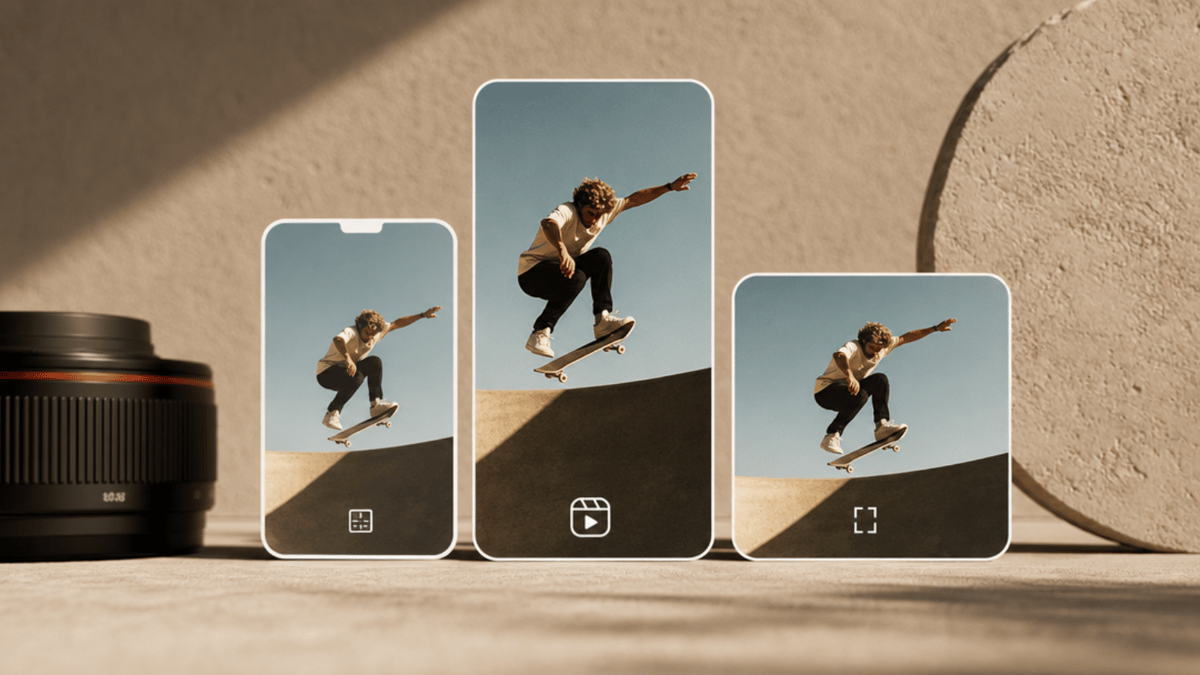
Die beste Instagram Reel Größe im Jahr 2026 ist 1080 x 1920 Pixel im 9:16-Hochformat. Nutze MP4, H.264, 30 FPS und halte wichtigen Text immer fern von den oberen 220 px und den unteren 450 px, damit Instagram's Oberfläche nichts verdeckt.
Du hast deinen Reel fertig bearbeitet, alles sah scharf aus. Nach dem Hochladen wurde aber der Text vom Beschriftungsbalken abgeschnitten, dein Cover im Grid angeschnitten oder das ganze Video sah unscharf aus. Das Problem lag nicht am Inhalt, sondern an den technischen Anforderungen.
Dieser Guide liefert dir alle Zahlen, erklärt, warum das neue Profilraster das Titelbild verändert, und zeigt dir die besten Exporteinstellungen, damit deine Reels trotz Instagram-Komprimierung nicht unscharf werden.
Kurz & knapp
| Spezifikation | Empfehlung |
|---|---|
| Reel-Größe | 1080 x 1920 px |
| Seitenverhältnis | 9:16 |
| Cover-Größe | 1080 x 1920 px hochladen |
| Grid-Vorschau-Zuschnitt | 3:4 |
| Feed-Vorschau-Zuschnitt | 4:5 |
| Safe Zone | Oberen 220 px, unteren 450 px und ganz rechten Rand freilassen |
| Format | MP4 oder MOV |
| Codec | H.264 |
| Framerate | 30 FPS |
| Maximale Dateigröße | 4 GB |
| Empfohlene Länge | Unter 90 Sekunden |
Video-Abmessungen
Die optimale Größe für Instagram Reels ist 1080 × 1920 Pixel im 9:16-Hochformat. Das ist das gleiche Full-HD-Format, das auch TikTok und YouTube Shorts nutzen — es füllt den Handybildschirm im Hochformat komplett aus.
Nur wenn du von Anfang an in 9:16 aufnimmst und exportierst, bekommst du wirklich die volle Bildschirmdarstellung. Wenn dein Ausgangsmaterial ein anderes Seitenverhältnis hat, passiert Folgendes:
16:9 (horizontal): Instagram fügt oben und unten schwarze Balken hinzu. Das Video wird ein schmaler Streifen in der Mitte.
4:5 (Hochkant, Feed): Wird technisch akzeptiert, aber in der Feed-Vorschau zu 4:5 zugeschnitten. Oben und unten geht einiges vom Bild verloren.
1:1 (Quadrat): Wird im Vollbild an beiden Seiten zugeschnitten.
Erstelle Reels immer direkt in 9:16, Zuschneiden aus breiteren Formaten führt immer zu Qualitätsverlust.
Was viele Guides übersehen: 2025 hat Instagram ein neues vertikales Profilraster eingeführt. Das Profil zeigt jetzt alle Inhalte in 3:4 (1080 × 1440 px) statt im alten Quadrat (1:1) – das wirkt sich auf die Darstellung deines Coverfotos im Grid aus. Mehr dazu weiter unten.
Cover & Vorschau
Laut Instagram wird für das Cover 420 × 654 px (1:1,55) empfohlen. In der Praxis bringt ein Upload mit 1080 × 1920 px (9:16) die besten, schärfsten Ergebnisse — Instagram skaliert automatisch runter und hohe Auflösung sieht einfach besser aus. Nutze 1080 × 1920 als Arbeitsgröße, 420 × 654 ist nur das Minimum.
Dein Cover wird an mehreren Stellen unterschiedlich zugeschnitten:
Reels-Tab im Profil: Anzeigen des kompletten 9:16-Formats — nutze 1080 × 1920 px
Profilraster (Grid): Zuschnitt auf 3:4 (seit dem Grid-Update im Januar 2025)
Feed-Vorschau-Bild (wenn dein Reel im Hauptfeed gezeigt wird): Anzeige in 1010 × 1010 px (1:1) — sorge dafür, dass dein Hauptmotiv zentriert ist und dieser Schnitt auch noch gut aussieht
Das alles ist wichtig: Ein Cover, das im 9:16-Format gut aussieht, kann im Grid trotzdem das Gesicht deines Motivs anschneiden.
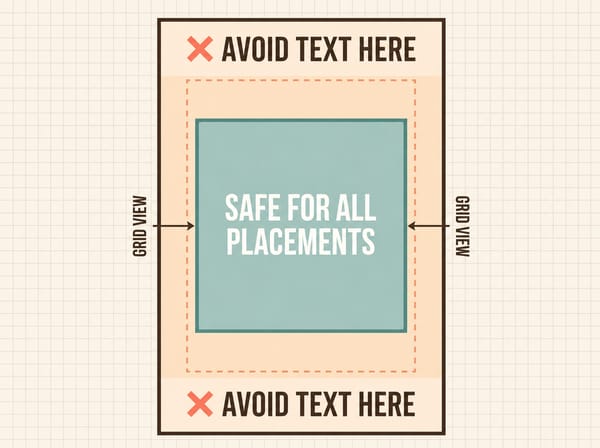
Die Faustregel: Gestalte dein Cover in 1080 × 1920, aber platziere alle wichtigen Elemente — Gesichter, Text, Produkte — immer im zentralen 1080 × 1080 Quadrat. Dieser Bereich bleibt bei jedem Instagram-Zuschnitt erhalten. Ist dein Cover-Bild zu niedrig aufgelöst, skalier es vor dem Hochladen hoch — ein unscharfes Cover lässt sich hinterher kaum noch retten.
Für Text im Cover: Den oberen und unteren Bereich mit jeweils 480 px Abstand meiden. Diese Flächen werden im 3:4-Profilraster beschnitten.
Du hast zwei Möglichkeiten für dein Cover:
Wähle beim Hochladen im Reel einen Videoframe als Cover aus
Lade ein eigenes Bild aus deiner Galerie hoch (auf "Cover bearbeiten" im Teilen-Bildschirm tippen)
Safe Zones
Instagrams Bedienoberfläche legt sich immer über dein Video. Wichtige Inhalte darunter verschwinden einfach.
Diese drei Bereiche solltest du frei lassen:
| Bereich | Pixel freihalten | Was verdeckt dort? |
|---|---|---|
| Unten | 450 px | Beschriftung, Username, Audio-Label |
| Oben | 220 px | Profilbild, „Abonniert“-Anzeige |
| Links / Rechts | Je 35 px pro Seite | Seitenränder |
Die Interaktions-Buttons (Like, Kommentar, Teilen) liegen auf dem rechten Rand (in der 35 px Zone), ragen aber noch weiter rein — halte also wichtige Texte oder Hinweise komplett weg von ganz rechts.
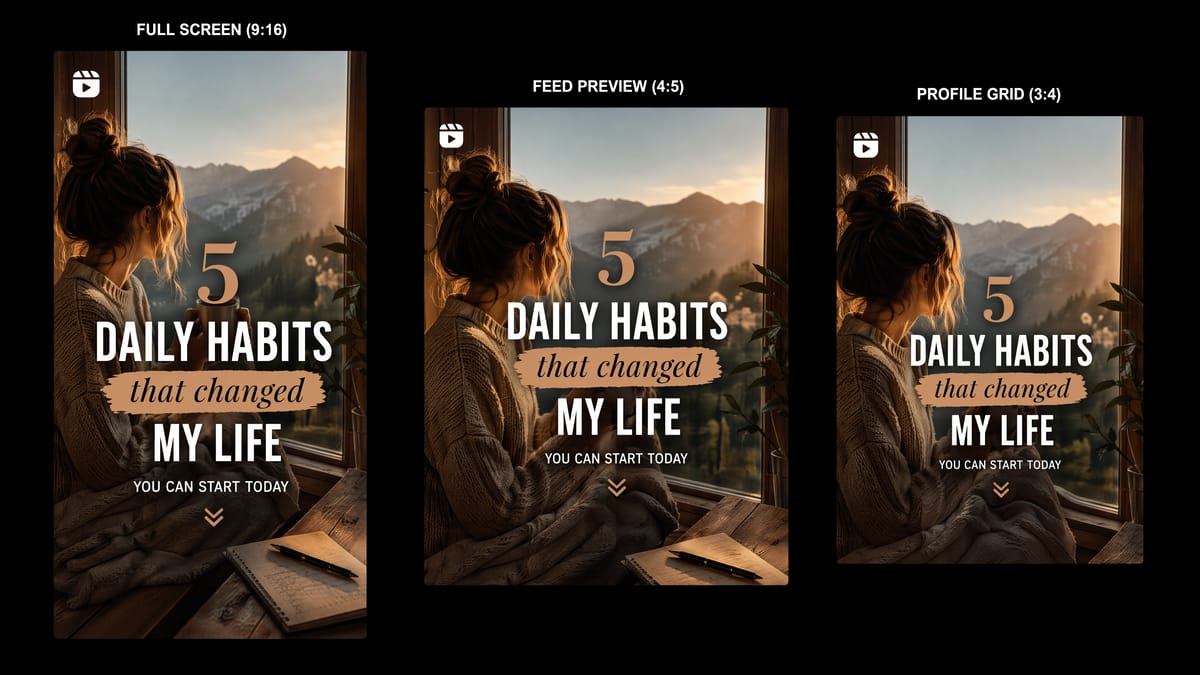
Der einfachste Merksatz: Halte alle Texte und wichtigen Inhalte zentriert und lass oben 220 px und unten 450 px frei. So wird im Vollbild, in der Feed-Preview (4:5) und im Grid (3:4) nichts abgeschnitten.
Je nachdem, wo jemand deinen Reel sieht, sieht er unterschiedlich aus:
Reels-Tab/Explore/Vollbild: komplettes 9:16-Format
Feed-Scroll: 4:5-Zuschnitt – oben und unten fehlen Teile
Profilraster: Zuschnitt auf 3:4 (neues Grid) oder 1:1 (altes Grid, vereinzelt noch sichtbar)
Erstelle deinen Reel immer für 9:16 mit Berücksichtigung der Safe Zones – dann sieht er überall gut aus.
Datei-Spezifikationen
| Einstellung | Wert |
|---|---|
| Format | MP4 (empfohlen), MOV |
| Max. Dateigröße | 4 GB |
| Codec | H.264 (keine H.265/HEVC – führt oft zu Fehlern beim Hochladen) |
| Audio-Codec | AAC |
| Min. Länge | 3 Sekunden |
Instagram akzeptiert bis zu 4 GB pro Datei, aber möglichst kleine, gut komprimierte Dateien führen zu besseren Resultaten. Instagram kodiert alles neu nach dem Upload. Ein sauber komprimiertes Original übersteht diesen Prozess viel besser als eine riesige RAW-Datei.
Video-Länge
Die erlaubte Reel-Länge ist 2026 tatsächlich verwirrend, weil es auf die Erstellungsmethode ankommt.
Direkt in der App aufnehmen: Die meisten Accounts können bis zu 3 Minuten filmen. Manche noch maximal 90 Sekunden – das wird gerade Schritt für Schritt umgestellt.
Hochladen aus der Galerie: Jedes Video bis 20 Minuten wird akzeptiert – das ist die offizielle Begrenzung.
Für Reichweite entscheidend: Das technische Limit unterscheidet sich von der Empfehlung. Instagram sagt selbst: „Reels über 3 Minuten werden nicht neuen Nutzern vorgeschlagen.” Unter 90 Sekunden ist die beste Länge, wenn du neue Leute erreichen willst.
Brauchst du mehr Zeit für Tutorials etc., kannst du bis 20 Minuten hochladen – aber jede Sekunde sollte wirklich relevant sein.
Empfohlene Export-Einstellungen
Unscharfe Reels kommen fast nie von den Abmessungen. Sondern davon, dass Instagram stark komprimiert, wenn die Datei vorher schon mehrfach komprimiert wurde.
Jeder Export wirft Details raus. Exportierst du mehrmals mit Komprimierung, landet irgendwann nur noch ein Detail-Rest bei Instagram und der Rest wird nachgeschärft.
Exportiere dein Reel idealerweise nur einmal mit diesen Werten:
| Einstellung | Empfohlener Wert |
|---|---|
| Format | MP4 |
| Codec | H.264 |
| Auflösung | 1080 × 1920 px |
| Framerate | 30 FPS |
| Bitrate | 3.500–5.000 kbps |
| Audio | AAC |
Warum 30 FPS statt 60? Instagram komprimiert 60 FPS deutlich stärker als 30 FPS. Für die meisten Inhalte (Gespräch, Alltag, Produkt) sieht 60 FPS nach dem Upload oft sogar schlechter aus. Nur bei schnellen Sport- oder Action-Videos lohnt sich 60 FPS wirklich.
Warum H.264 statt H.265? H.265 (HEVC) macht kleinere Dateien bei gleicher Qualität, führt bei Instagram aber oft zu Fehlern. H.264 ist hier die sicherste Option.
Ein Extra-Tipp in der Instagram App: Profil öffnen → Menü → Deine App und Medien → Medienqualität → „In hoher Qualität hochladen” aktivieren. Damit priorisiert Instagram Schärfe statt Upload-Geschwindigkeit.
Gute Quelle = gutes Endresultat. Wenn du aus Bildern ein Video baust, kannst du sie direkt zu einem Instagram-Ready-1080×1920 Reel animieren. Oder lieber ganz von vorn anfangen? Über ein Text-zu-Video-Tool sparst du dir extra Arbeit.
Cross-Plattform-Größe
TikTok und YouTube Shorts nutzen ebenfalls 9:16 und 1080 × 1920 px. Willst du überall posten, reicht eine einzige Master-Datei im Hochformat.
| Plattform | Empfohlene Größe | Seitenverhältnis | Hinweise |
|---|---|---|---|
| Instagram Reels | 1080 x 1920 px | 9:16 | Strengste Safe Zones |
| YouTube Shorts | 1080 x 1920 px | 9:16 | Fast identisch zum Hochformat |
| TikTok | 1080 x 1920 px | 9:16 | Achte auf Überlappung des unteren Textfelds |
Instagram ist bei den Safe Zones am strengsten. Was auf Instagram gut aussieht, funktioniert auf TikTok und Shorts in der Regel einwandfrei. Design lieber für Instagram, dann passt es überall.
Einzige Ausnahme: Bei TikTok ist das UI unten etwas breiter. Dort kann die Caption mehr vom Rand verdecken, vor allem wenn Text am unteren Rand platziert wird. Vorher prüfen – für beide Plattformen!
Brauchst du ein statisches Banner zu deinem Reel, kannst du hier ein Instagram-Banner in der passenden Größe generieren.
FAQ
Wichtigste Punkte
Video: 1080 × 1920 px, 9:16, MP4, H.264, 30 FPS
Cover: 1080 × 1920 px – setze Schlüsselinhalte ins mittlere 1080 × 1080-Feld, damit sie den 3:4 Zuschnitt im Grid überstehen
Safe Zones: Unten 20 %, rechts 10 %, oben 10 % – halte Text und Gesichter aus allen drei Bereichen raus
Länge: Für Reichweite unter 90 Sekunden; bis zu 20 Min für Tutorials & Co. (offiziell bestätigt von Instagram)
Unscharfe Reels beheben: Einmalig aus der besten Quelle exportieren, H.264, 3.500–5.000 kbps – wichtiger als das Format ist, doppelte Kompression zu vermeiden.


