Das perfekte Seitenverhältnis für YouTube Shorts im Jahr 2026 ist 9:16, am besten in 1080 x 1920 Pixel. Nutze MP4, H.264 und 30 FPS – halte wichtige Texte vom oberen, unteren und rechten Rand fern, damit Untertitel und CTAs immer sichtbar bleiben.
Du hast ein vertikales Video unter drei Minuten hochgeladen – und es erscheint trotzdem nicht im Shorts-Feed?
Meistens liegt’s am falschen Seitenverhältnis. Oder dein Format ist nur so ähnlich, dass dein Editor es annimmt – aber YouTube erkennt es nicht als Short.
Hier bekommst du die genauen Vorgaben, erfährst, was schiefgeht, wenn man sie ignoriert und wie du die Einstellungen in jedem gängigen Schnittprogramm setzt.
Die schnelle Antwort
Das Seitenverhältnis für YouTube Shorts ist 9:16. Empfohlene Auflösung: 1080 × 1920 Pixel (Full HD, hochkant).
Das ist die einzige Zahl, die zählt. Warum sie wichtig ist und wie du sie nutzt, findest du weiter unten.
| Spec | Empfohlene Einstellung |
|---|---|
| Seitenverhältnis | 9:16 |
| Optimale Größe | 1080 x 1920 px |
| Minimale Größe | 720 x 1280 px |
| Maximale Upload-Auflösung | 2160 x 3840 px |
| Format | MP4 empfohlen |
| Codec | H.264 |
| Framerate | 30 FPS |
| Maximale Länge | 3 Minuten |
| Empfohlene Länge | 15–45 Sekunden |
| Safe Zone | Text von oben, unten und rechter Seite fernhalten |
Was bedeutet Seitenverhältnis?
Das Seitenverhältnis beschreibt das Verhältnis von Breite zu Höhe im Video – zwei Zahlen, getrennt durch einen Doppelpunkt.
16:9 steht für 16 Einheiten breit und 9 hoch – also das Querformat, wie es bei normalen YouTube-Videos, TV und Monitoren genutzt wird.
9:16 ist dieselbe Relation, nur vertikal – 9 breit, 16 hoch. Genau so hält man das Smartphone aufrecht.
Die genauen Spezifikationen
Hier findest du die offiziellen Shorts-Spezifikationen für 2026:
| Einstellung | Wert |
|---|---|
| Seitenverhältnis | 9:16 (hochkant) |
| Empfohlene Auflösung | 1080 × 1920 px |
| Minimale Auflösung | 720 × 1280 px |
| Maximale Upload-Auflösung | 2160 × 3840 px (4K) |
| Wiedergabe-Limit | 1080p (YouTube skaliert alles darüber runter; ein Upload in 4K bringt keinen Vorteil) |
| Maximale Länge | 3 Minuten / 180 Sekunden (aktualisiert am 15. Oktober 2024) |
| Empfohlene Länge | 15–45 Sekunden für beste Abschlussrate |
| Dateiformat | MP4 (empfohlen); MOV und WebM möglich |
| Videocodec | H.264 |
| Audiocodec | AAC, 128 kbps oder höher |
| Bitrate | 8–25 Mbps für 1080p |
Ein paar Hinweise, die man wirklich lesen sollte:
In 4K hochzuladen kostet nur Speicher und Zeit. Shorts werden immer maximal in 1080p ausgespielt, egal wie hochgeladen. Exportiere direkt in 1080 × 1920 und spare Zeit.
Das 3-Minuten-Limit gilt wirklich – und wird oft übersehen. YouTube hat es im Oktober 2024 von 60 Sekunden verlängert. Viele Artikel zeigen noch das alte Limit. 3 Minuten ist Stand 2026 korrekt.
Die minimale Auflösung von 720 × 1280 ist das absolute Minimum, keine Empfehlung. Alles darunter wird zwar akzeptiert, sieht auf modernen Handys aber unscharf aus. Verpixelte Videos verlieren Zuschauer am schnellsten.
Warum 9:16?
Die Antwort liegt auf der Hand: Genau so halten wir unser Handy.
Ein 9:16-Video füllt den Bildschirm, wenn du das Smartphone hochkant hältst. Keine schwarzen Balken, keine Leerflächen. Die Aufmerksamkeit liegt voll auf deinem Inhalt.
Das Format lädt zum Dranbleiben ein. Querformat-Videos im Shorts-Feed erkennt man sofort als wiederverwertet – 9:16 fühlt sich dagegen einfach passend an.
Außerdem: Cross-Plattform! TikTok, Instagram Reels und Shorts nutzen alle 9:16 mit 1080 × 1920. Du kannst eine Datei für alles nutzen, ohne aufwändig umzubauen.
Was kann schiefgehen?
Hier kommt, was andere Guides meist weglassen. Wenn du die Konsequenzen kennst, passieren Fehler gar nicht erst.
1. Querformat-Video → kein Short
Lädst du ein 16:9 (1920 × 1080) Video hoch, erscheint es als normales Video. Es taucht nicht im Shorts-Feed auf und erreicht keine Shorts-Zuschauer – selbst wenn es unter 3 Minuten ist.
Die Regel ist einfach: Mindestens so hoch wie breit. Alles, was breiter als quadratisch ist (4:3, 16:9 usw.), zählt als normaler Upload.
Die Lösung: Exportiere direkt mit 1080 × 1920, bevor du schneidest. Das Verhältnis nachträglich zu ändern, führt meist zu abgeschnittenem Bild.
2. Quadratisches Video → schwarze Balken und „wiederverwertet“-Gefühl
Quadratische Videos (1:1, oft 1080 × 1080) gelten technisch als Shorts. YouTube packt aber schwarze Balken oben und unten dazu.
Das nimmt etwa 40% der Bildfläche. Und es signalisiert Zuschauern (und dem Algorithmus): Das Video wurde nicht speziell für Shorts erstellt. Die Wiedergaberate sinkt.
Fix: Ergänze oben und unten Ränder, bis du auf 9:16 kommst, oder filme am besten gleich vertikal.
3. Wichtige Elemente im UI-Bereich → Text und Call-to-actions werden verdeckt
Das ist tückisch und kann teuer werden. Der Shorts-Player blendet Buttons direkt auf dein Video ein. Landen dein CTA, Untertitel oder Logo in diesen Bereichen, sieht man sie nicht mehr.
Der Like-Button hat schon viele CTAs verdeckt als jeder Schnitfehler. Die genauen Abstände findest du unten bei der Safe Zone.
4. Auflösung unter 720p → unscharf und verpixelt
Moderne Smartphones haben Full-HD-Displays oder besser. 480p oder 360p sieht sofort unscharf aus. Solche Videos werden schneller weggeswiped – das erkennt YouTube als Qualitätsmangel und schränkt die Reichweite ein.
Die Safe Zone
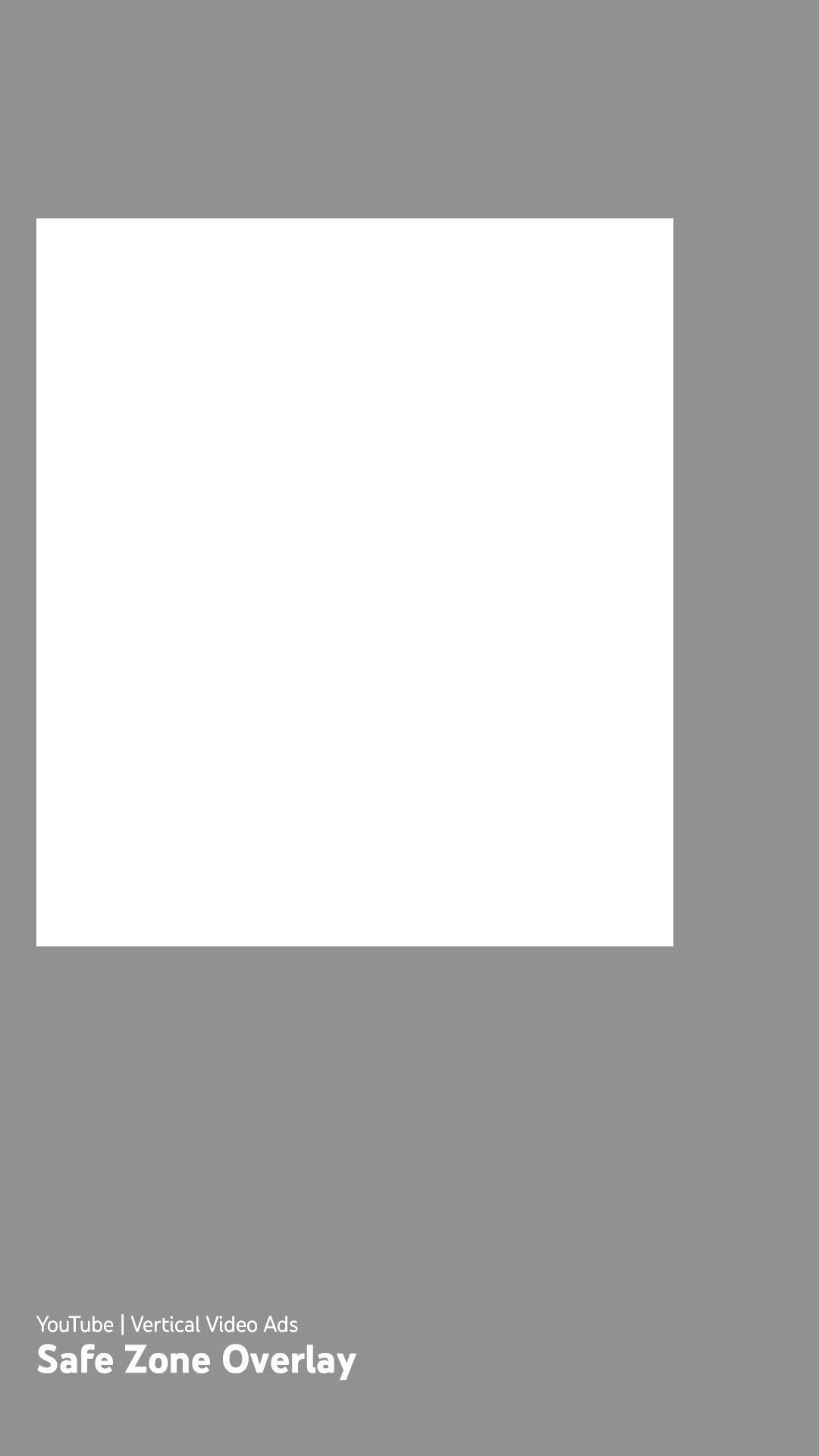
Im Shorts-Player liegt das UI wie ein Overlay direkt über deinem Video. Google stellt eine offizielle Safe Zone-Vorlage als PNG für Werbekunden bereit – dieselben Bereiche gelten auch für organische Shorts. Auszählen in der Datei ergibt folgende Werte:
| Bereich | Rand | Überlagert von |
|---|---|---|
| Oben | 288 px | Such-Icon, Navigationsleiste |
| Unten | 672 px | Kanalname, Abo-Button, Videotitel, Musik-Credit |
| Links | 48 px | UI-Rand |
| Rechts | 192 px | Like, Dislike, Kommentar-, Teilen-, Remix-Buttons |
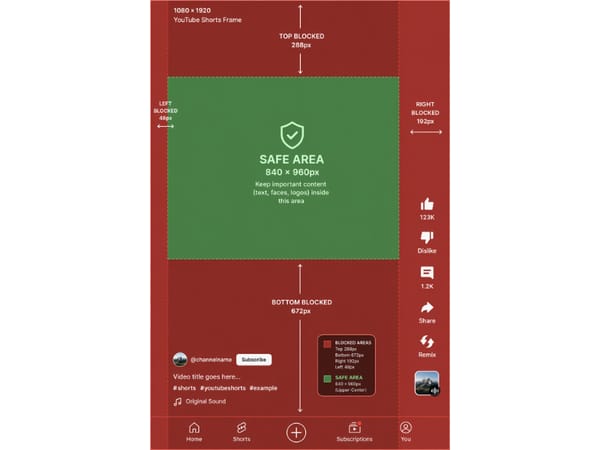
Safe Area: 840 × 960 px, im oberen Mittelbereich des Bildes (startet 288 px vom oberen und 48 px vom linken Rand).
Diese Zahlen stammen direkt aus Googles offiziellem Safe Zone Overlay (PNG). Lade die Vorlage herunter und lege sie in Premiere, DaVinci, CapCut oder Final Cut als oberste Ebene aufs Video, um beim Schnitt die gesperrten Flächen sofort zu sehen.
Achtung: Besonders der untere Bereich kann auf Geräten mit Dynamic Island oder bei aufgeklappter Videobeschreibung größer werden. Die 672 px beziehen sich auf die geschlossene Anzeige. Richte dich nach diesen Werten, halte aber alles Wichtige mindestens 100 px über dieser Linie für Sicherheitsabstand.
Praktische Regeln:
Platziere alle wichtigen Inhalte innerhalb der Safe Area von 840 × 960 px. Logos, Untertitel und CTAs außerhalb werden oft vom Interface verdeckt.
Untertitel gehören oberhalb der 1.248 px-Linie (672 px vom unteren Rand). Die Kanal- und Musikleiste ist höher als viele erwarten.
Nicht nach Gefühl mittig setzen. Der rechte Rand (192 px) ist viermal breiter als der linke (48 px). Optisch „mittig“ landet auf vielen Handys direkt hinter den Like-/Kommentar-Buttons.
Teste immer auf einem echten Handy. Je nach Notch oder Dynamic Island verschiebt sich die Safe Zone ein wenig.
9:16 im Editor einstellen
Handyaufnahme
Einfach das Handy hochkant halten. Fertig. Die Kamera-App nimmt automatisch im 9:16-Format auf. So bekommst du ohne Aufwand die perfekten Maße.
CapCut
Beim neuen Projekt einfach das Preset "TikTok / Reels / Shorts" auswählen. CapCut nutzt dann automatisch 9:16. Nichts weiter einstellen.
Adobe Premiere Pro
Premiere hat kein Shorts-Preset. Lege daher eine neue Sequenz so an:
Gehe zu Datei → Neu → Sequenz
Stelle unter Einstellungen die Framegröße auf 1080 (Breite) × 1920 (Höhe)
Sequenz benennen und OK klicken
Setze das unbedingt, bevor du Material importierst. Ein Umbau von Querformat auf Hochkant schneidet nachher fast immer wichtige Inhalte ab.
DaVinci Resolve
Öffne die Projekteinstellungen (Zahnrad unten rechts)
Unter Master Settings auf 1080 × 1920 Auflösung stellen
Mit Speichern bestätigen
Jetzt ist die Timeline im 9:16-Format.
Canva
Wähle beim Erstellen das Template "Mobile Video". Das Canva-Preset ist bereits optimal für 1080 × 1920 eingestellt und eignet sich super für Shorts mit viel Text oder Grafik.
Vorhandenes Material anpassen
Hast du Footage im Querformat (16:9), gibt es zwei Methoden – oder du startest direkt digital: Ein AI Video Generator erstellt vertikale 9:16-Videos direkt aus Text, ohne nerviges Umformatieren.
Crop: Wähle im Querformat einen 9:16-Bereich aus und schneide alles außerhalb weg. Praktisch, wenn dein Hauptmotiv mittig ist – Inhalte am Rand gehen aber verloren.
Pan-and-Scan: Mit Keyframes den 9:16-Ausschnitt während des Clips nach rechts/links bewegen, um dem Motiv zu folgen. Mehr Arbeit – bessere Ergebnisse bei bewegtem Material.
Bild als Ausgangsbasis: Möchtest du aus einem Foto einen Short machen, kann ein Image-to-Video-Tool direkt vertikale Videos erzeugen.
Was du nicht tun solltest: Niemals ein Querformat-Video mit schwarzen Balken an den Seiten hochladen, in der Hoffnung, YouTube nimmt es als Short. Das bringt nichts – die Balken sind Teil der Datei und das Seitenverhältnis bleibt breiter als 9:16.
Plattform-übergreifend nutzbar
Gute Nachricht für alle Multi-Plattform-Creator: Die 1080 × 1920 Datei funktioniert direkt auf YouTube Shorts, TikTok und Instagram Reels – ohne jegliche Änderung.
| Plattform | Beste Größe | Seitenverhältnis | Hinweis |
|---|---|---|---|
| YouTube Shorts | 1080 x 1920 px | 9:16 | Safe Zone rechts besonders wichtig |
| Instagram Reels | 1080 x 1920 px | 9:16 | Sprung im Feed & Profilcover beachten |
| TikTok | 1080 x 1920 px | 9:16 | Untertitel unten können breiter überdecken |
Alle drei Plattformen verlangen 9:16 im 1080 × 1920 Standard. Einmal produzieren, überall posten!
Einziger Punkt: Die Safe Zone unterscheidet sich leicht. Das Top-UI bei YouTube ist etwas größer als bei TikTok. Wer auf beiden Plattformen ein Video nutzt, sollte auf YouTube-Margen optimieren – die sind am restriktivsten, vor allem für oberen Bildbereich. Hat das Verhältnis einmal gepasst, kannst du über Videoeffekte noch plattformspezifischen Stil draufsetzen, ohne die Größe zu ändern.
FAQ
Das Wichtigste zusammengefasst
9:16 ist das einzige Seitenverhältnis, das als Short erkannt wird. Querformat landet immer im normalen Feed, quadratisch funktioniert, performt aber schlechter.
1080 × 1920 px ist das Zielmaß. Mindestens 720 × 1280 px. 4K bringt dir nichts als längere Uploadzeit.
Die Safe Zone ist Pflicht. UI-Elemente verdecken den oberen, unteren und rechten Bildrand. Das Wichtigste immer in die Mittelachse packen – ca. 60% der Bildfläche.
Sofort im richtigen Seitenverhältnis starten. Im Nachhinein umzuschneiden, kostet Inhalte. Von Beginn an in 9:16 basteln.
Die gleiche Datei funktioniert auch für TikTok und Instagram Reels. Erstelle alles einmal in 9:16 und du bist für alle Plattformen gerüstet.
Du willst deinen YouTube-Auftritt rund machen? Kombiniere deine Shorts gleich mit einem individuellen YouTube-Banner und einem Profilbild für dein Channel-Branding.