Person in Foto einfügen
Füge mit dem KI-Tool von Somake kinderleicht Personen in deine Fotos ein – sogar verstorbene, geliebte Menschen. Erhalte realistische Ergebnisse in Sekunden. Keine Vorkenntnisse nötig.
So fügst du eine Person in ein Foto ein
Fehlt ein Freund auf dem Gruppen-Selfie? Möchtest du einen verstorbenen, geliebten Menschen aufs Hochzeitsfoto zaubern? Mit KI kannst du Fotos einfach zusammenfügen. Für ein perfektes Ergebnis sorgt unser Familienfoto-Tool – für Studioqualität bei echten Porträts.
Schritt-für-Schritt-Anleitung
1. Wähle dein Modell (Wichtig!)
GPT Image 1.5 (10 Credits)
Ideal für: Schnelle Entwürfe & Testen. Unser günstigstes Modell – perfekt zum Ausprobieren für alle, die den kostenlosen Test nutzen wollen oder Kompositionen testen möchten.
Nano Banana Pro (30 Credits)
Ideal für: Fotorealismus & hohe Qualität. Wenn Licht und Haut besonders realistisch wirken sollen, nutze dieses Premium-Modell.
2. Bilder hochladen
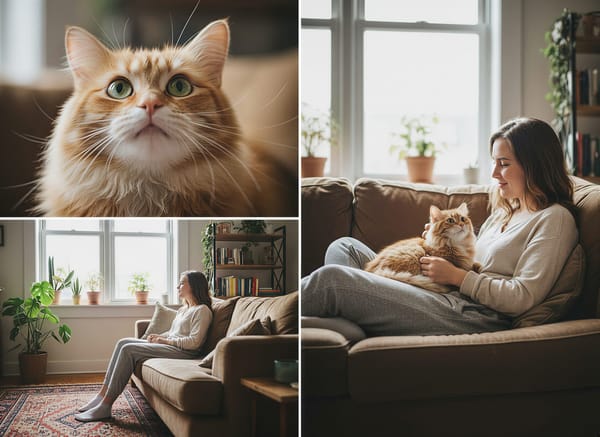
Ziehe deine Fotos einfach per Drag & Drop in das Upload-Feld. Es werden zwei Bilder benötigt:
Das Hintergrundbild (die Szene).
Das Personenbild (die Person).
Hinweis: Das System erkennt automatisch, welches Bild der Hintergrund und welches die Person ist.
3. Platzierung & Aktion beschreiben (optional)
Die KI weiß schon, dass sie „die Person einfügen“ soll. Nutze dieses Feld nur, um zu beschreiben, wo die Person stehen oder was sie machen soll.
Bitte NICHT schreiben: „Füge die Person ins Foto ein.“ (Das passiert sowieso schon).
Gute Beispiele: „Steht links neben dem Baum“ oder „Sitzt lachend auf dem Sofa“.
4. Erzeugen
Klicke auf den blauen Button, um dein Foto zu erstellen.
Das Ergebnis ist nicht ganz perfekt?
„Person einfügen“ ist technisch ziemlich anspruchsvoll. Falls du mehr Kontrolle brauchst als das Tool automatisch bietet, teste unsere Profi-Tools:
Du willst volle Kontrolle? (DIY Sandbox)
👉 Probiere den Image to Image Generator
Warum: Dieses Tool beschränkt dich aufs reine „Person einfügen“. Im Image to Image Generator kannst du beliebige Modelle (z. B. Flux Kontext oder Seedream) auswählen, Künstlerstile anpassen und gezielt Bereiche nachzeichnen.
Bestens geeignet für: Profis, die Hände, Schatten oder Details manuell bearbeiten möchten.
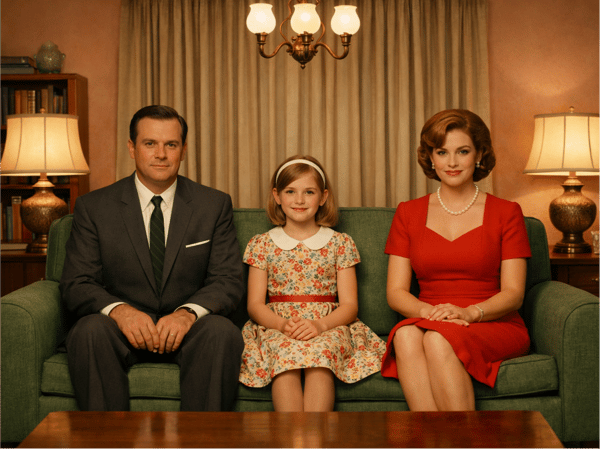
Familienporträt erstellen?
👉 Probiere den Family Portrait Maker
Warum: Wenn du Personen einzeln hinzufügst, können Gesichter verzerrt werden. Dieses Tool ist darauf spezialisiert, mehrere Gesichter so einzufügen, dass sie unverwechselbar bleiben.
Ideal für: Familientreffen, Gedenkbilder und Grußkarten.
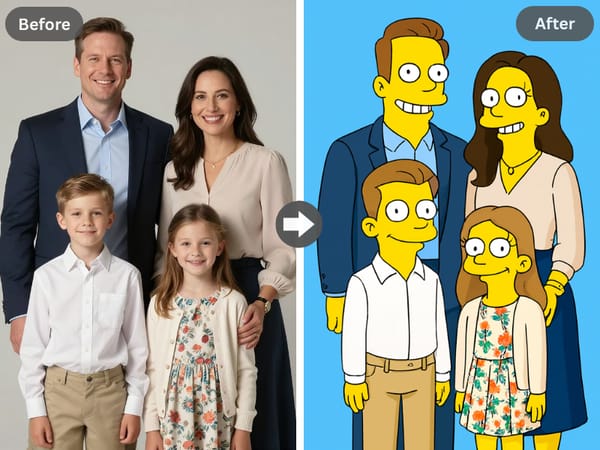
Nur zum Spaß?
👉 Probiere unsere Foto-Filter
Warum: Wenn du lieber einen kreativen Kunststil als Realismus möchtest, ist das das Lieblings-Tool unserer Community.
Tipps für beste Ergebnisse
Beleuchtung abstimmen: Am häufigsten wirkt ein Ergebnis „künstlich“, wenn das Licht nicht passt. Achte darauf, dass das Foto der Person zu den Lichtverhältnissen des Hintergrunds passt (zum Beispiel kein Nachtfoto vor hellem Tageslicht-Hintergrund).
Ganzkörperfotos: Soll die Person stehend im Hintergrund erscheinen, lade am besten ein Bild hoch, auf dem sie ganz (oder zumindest ab Taille) zu sehen ist.
Perspektive: Die Kamerawinkel sollten bei beiden Fotos ähnlich sein. Wenn die Person von oben und der Hintergrund von unten fotografiert wurde, wirken die Proportionen unnatürlich.
Warum Somake nutzen?
Einfacher Einstieg
Füge Personen mit wenigen Klicks hinzu – ohne komplizierte Software und ohne künstlerische Vorkenntnisse.
Hyperrealistisches Ergebnis
Die KI berücksichtigt Stimmung und Perspektive und sorgt dafür, dass neue Personen natürlich ins Bild passen.
Freie Kreativität
Du kannst nicht nur Fotos verbessern, sondern auch lustige und originelle Bilder für jeden Anlass gestalten.