Somake
Toggle sidebar
Über uns Datenschutz AGB

Kling 2.6 Bewegungssteuerung

Schluss mit dem Rätselraten der KI. Lade mit Motion Sync ein Referenzvideo hoch und übertrage exakte Bewegungen direkt auf jedes deiner Fotos oder Bilder.

Beispiele
Charakter-Bild
Bild bearbeiten
Edit preview
Zum Verschieben ziehen
Zoom
1x 3x
Seitenverhältnis
1:2 2:1
Bewegungsvideo
Video hierher ziehen & ablegen oder zum Durchsuchen klicken
Bitte laden Sie ein Video mit höchstens 30 Sekunden hoch. Die benötigten Credits werden anhand der Videolänge berechnet.
Prompt
/2000
Eingabe bearbeiten
/2000
Einstellungen
Ausrichtung
Video: Besser für komplexe Bewegungen (Max. 30 Sek.) Bild: Besser für Kamerabewegungen (Max. 10 Sek.)
Audio beibehalten

Keine Einträge gefunden

Lass deine Charaktere genau so tanzen, wie du willst

Hast du schon mal versucht, aus einem Foto ein KI-Video zu erstellen, nur um zuzusehen, wie dein Charakter wild herumfuchtelt? Oder noch schlimmer – das Gesicht schmilzt mitten im Video weg? Ja, das ist frustrierend.

Somakes Motion Sync löst genau dieses Problem. Anstatt die KI raten zu lassen, wie sich dein Charakter bewegen soll, zeigst du es ihr einfach. Lade ein Referenzvideo hoch – egal ob jemand tanzt, winkt oder irgendetwas anderes macht – und Motion Sync überträgt diese Bewegungen mit pixelgenauer Präzision auf dein Bild.

So nutzt du Motion Sync

  1. Wähle dein Charakter-Bild aus

    Jedes Foto oder jede Illustration funktioniert. Achte nur darauf, dass Arme, Beine und Hände sichtbar sind, falls sie sich bewegen sollen.

    Profi-Tipp: Qualität zählt. Je schärfer das Bild, desto besser die Animation. Nutze unseren Image Upscaler, um niedrig auflösende Bilder vor dem Animieren auf 4K zu bringen, damit Augen und Hautstrukturen knackig bleiben.

  2. Lade ein Referenzvideo hoch

    Filme dich selbst, nimm einen Clip aus deiner Galerie oder nutze ein beliebiges Video mit den gewünschten Bewegungen. Es sollte zwischen 3 und 30 Sekunden lang sein. Dein fertiges Video wird genau diese Länge haben.

  3. Text-Prompt hinzufügen (optional)

    Beschreibe Änderungen am Hintergrund, Anpassungen der Beleuchtung oder visuelle Stilvorlieben.

  4. Charakter-Ausrichtung wählen

    Wähle aus, ob das Ergebnis dem Kamerawinkel des Videos entsprechen oder den ursprünglichen Bildausschnitt deines Fotos beibehalten soll.

  5. Auf „Generieren“ klicken

Tipps für beste Ergebnisse

  • Passende Einstellungen: Eine Nahaufnahme als Referenz braucht ein Porträtfoto; eine Ganzkörper-Referenz benötigt ein Ganzkörper-Bild.

  • Sichtbarkeit ist alles: Wenn die Bewegung die Arme betrifft, stelle sicher, dass die Arme in deinem Quellbild auch zu sehen sind.

  • Eine Person ist ideal: Wenn dein Referenzvideo mehrere Personen zeigt, folgt die KI derjenigen, die den meisten Platz im Bild einnimmt.

Suchst du einen anderen Ansatz?

  • Du brauchst keine präzise Kontrolle? Wenn sich ein Bild einfach nur natürlich bewegen soll, ohne ein Referenzvideo zu nutzen, probiere den Image to Video Generator.

  • Gar kein Bild zur Hand? Nutze den Text to Video Generator, um Szenen direkt aus deinen Worten zu erschaffen.
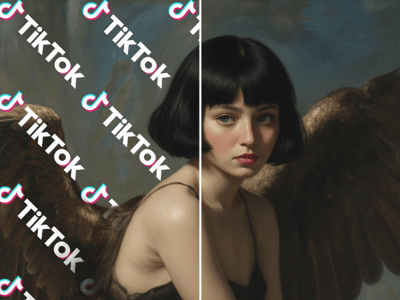
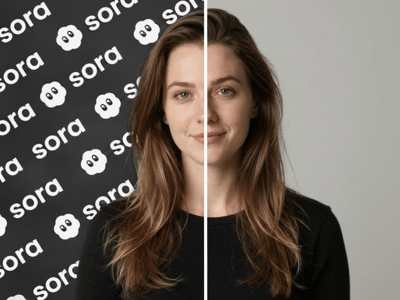
    Prompt: Ein Mädchen mit langen Haaren blickt mit melancholischem Ausdruck in die Kamera.

Workflow: Nach der Generierung

Sobald sich dein Charakter perfekt bewegt, kannst du dein Video noch weiter veredeln:

  1. Den Kunststil ändern: Willst du deine realistischen Bewegungen in Anime, Ghibli-Stil oder Claymation verwandeln? Nutze Video to Video, um die Optik komplett zu transformieren, während die Bewegung erhalten bleibt.

  2. Bearbeiten & Polieren: Füge Musik oder Voiceover in deiner Lieblings-App hinzu oder schneide mehrere Clips zu längeren Sequenzen zusammen.

Top Anwendungsbereiche

Virtuelle Markenmaskottchen

Hast du einen Firmencharakter, der bisher nur als Standbild existiert? Jetzt kannst du ein Foto davon mit echten menschlichen Bewegungen animieren. Du brauchst noch ein Maskottchen? Nutze unseren Character Generator, um einen Markenhelden zu erschaffen und ihn hier zum Leben zu erwecken.

Schulungs- und Lehrvideos

Musst du dasselbe Trainingsvideo in mehreren Sprachen erstellen? Filme die Gestik einmal und übertrage diese Bewegung dann auf verschiedene Avatare, die mit unserem Face Generator erstellt wurden. Ein Dreh, unzählige Moderatoren.

Social Media Content Creation

Jede Woche gibt es einen neuen Tanztrend. Anstatt die Choreografie selbst zu lernen, suchst du dir einen Referenz-Clip und überträgst die Moves auf deinen individuellen Charakter. Dein Content bleibt frisch, ohne dass du selbst tanzen musst (außer du willst es).

Warum Somake wählen

1

Vorhersehbare Ergebnisse

Kein Daumendrücken mehr in der Hoffnung, dass die KI etwas Brauchbares ausspuckt.

2

Zeitersparnis

Erstelle Animationen in Profi-Qualität in Minuten statt in Stunden.

3

Zugängliche Technologie

Nutze professionelles Motion-Transfer-Tooling ohne sündhaft teures Equipment oder technisches Expertenwissen.

FAQ

Zwischen 3 und 30 Sekunden.

Ja – beschreibe den neuen Hintergrund einfach in deinem Text-Prompt.

Wenn dein Bild jemanden bis zur Taille zeigt, die Person im Referenzvideo aber tritt, wird das Ergebnis seltsam aussehen. Achte darauf, dass die sichtbaren Körperteile zur gewünschten Bewegung passen.

Ja, du kannst wählen, ob du den Ton übernehmen oder das Video stummschalten möchtest.

Beides. Illustrationen, Maskottchen, Concept Art, Fotos – alles ist möglich.

Somake
Passwort vergessen Konto erstellen Willkommen zurück In wenigen Sekunden starten Willkommen bei Somake
Geben Sie Ihre E-Mail-Adresse ein, um Anweisungen zum Zurücksetzen Ihres Passworts zu erhalten Melden Sie sich bei Ihrem Konto an, um weiter zu erstellen. Jetzt kostenlos anmelden und profitieren: Melden Sie sich mit Google an, um Ihre Credits zu sichern und kostenlos durchzustarten!
Kostenlose Startguthaben Zugriff auf 300+ KI-Tools Download in HD-Qualität
OR
Angemeldet bleiben
Passwort doch noch im Kopf?

Werde Teil von 500,000+ Creators

Mit Ihrem Login akzeptieren Sie unsere Nutzungsbedingungen und Datenschutzrichtlinie .