Screenshot-Editor
Mit dem Somake KI-Screenshot-Editor fügst du Hintergründe, Geräterahmen und Anmerkungen in Sekunden hinzu. Einfach Use Case beschreiben und Bild teilen.
KI-Screenshot-Editor: Mach aus rohen Screenshots vorzeigbare Grafiken
Einen unbearbeiteten Screenshot zu teilen bedeutet oft, Chaos zu teilen – aber mit dem KI-Screenshot-Editor von Somake verwandelst du ihn in Sekundenschnelle in ein sauberes, professionelles Bild. Mit dem KI-Screenshot-Editor von Somake fügst du einfach einen Screenshot ein und erhältst sofort ein perfekt aufbereitetes Bild für deine Präsentation. Egal, ob du ein Tutorial schreibst, einen Bug-Report einreichst oder auf Social Media postest: Der KI-Screenshot-Editor übernimmt das Framing und die Anmerkungen ganz automatisch.
So funktioniert es
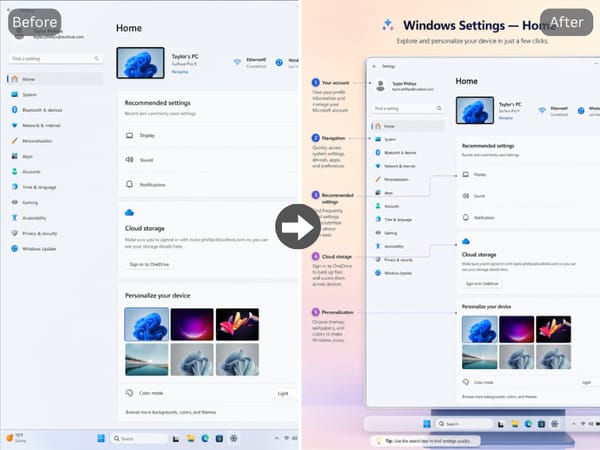
Lade den Screenshot hoch, den du verschönern möchtest.
Beschreibe den Kontext im Prompt – wähle deinen Hintergrund, wähle einen Geräterahmen und nenne den Use Case (z. B. Tutorial, Social-Media-Post, Produkt-Demo).
Wähle einen Stil für deine Anmerkungen, um Wichtiges hervorzuheben – Pfeile, Callouts, nummerierte Schritte oder dezente Markierungen.
Lade das fertige Bild herunter und teile es direkt.
Wichtigste Features
Das Ergebnis passt sich automatisch deinem Use Case an
Der Editor passt das gesamte Design daran an, wie du das Bild verwenden möchtest. Ein Screenshot für Social Media bekommt ein anderes Finish als einer für eine interne Dokumentation oder ein Presse-Kit. Sag der KI einfach, wofür du es brauchst, und das Ergebnis passt perfekt zum Kontext.
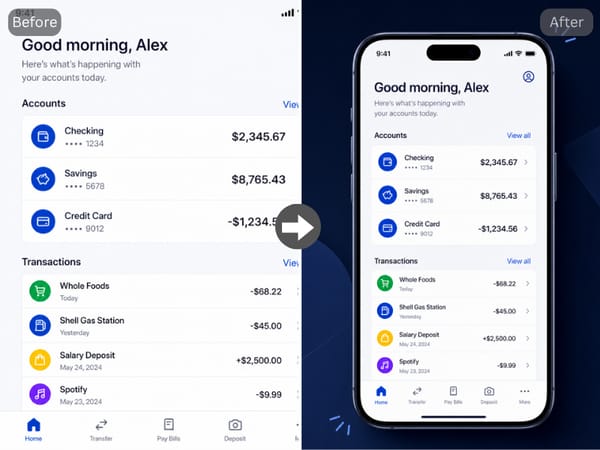
Sofortige Hintergründe & Geräterahmen
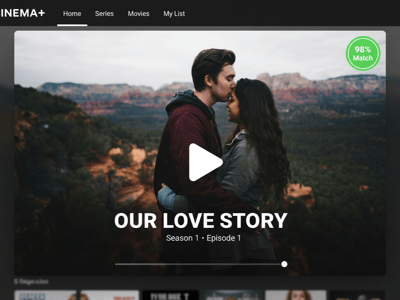
Füge einen einfachen Screenshot ein und der Editor setzt ihn automatisch in den richtigen visuellen Kontext. Wähle einen Farbverlauf, einen sanften Blur, ein cleanes weißes Studio-Design oder eine dunkle Markenoberfläche – und präsentiere das Ganze in einem Smartphone-, Browser- oder Tablet-Gehäuse. Das Ergebnis sieht gewollt und professionell aus – nicht wie ein schneller Schnappschuss.
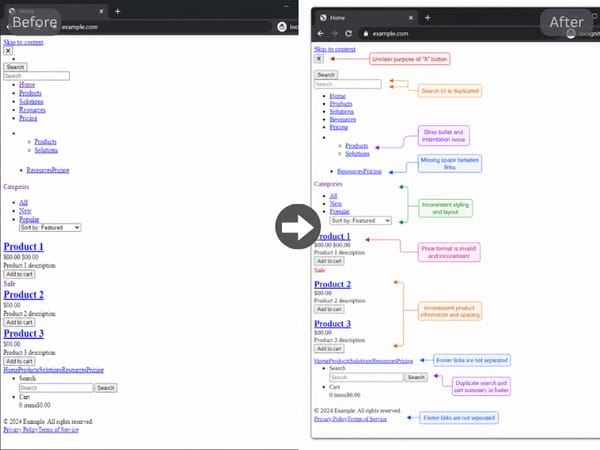
Anmerkungen, die den Fokus lenken
Beschreibe im Prompt, was du brauchst, anstatt zu einem separaten Design-Tool zu wechseln. Der KI-Screenshot-Editor platziert Callouts, nummerierte Markierungen oder feine Zeiger genau dort, wo sie am meisten helfen – ideal für Tutorials, Produkttouren und Bug-Reports.
Anwendungsbereiche
Produkt-Tutorials und Onboarding-Docs
Führe Nutzer durch jedes Feature mit Screenshots, die klar eingerahmt, beschriftet und optisch konsistent sind. Füge Schrittnummern und Callouts direkt per Prompt hinzu, statt Zeit in Figma oder Canva zu verschwenden. Wenn das Tutorial fertig ist, kannst du mit dem Image-to-Video-Generator von Somake Keyframes animieren und deine Screenshots in ein kurzes Walkthrough-Video verwandeln.
Social Media und Community-Posts
Ein polierter Screenshot im Geräterahmen mit einem sauberen Hintergrund fällt im Feed auf, während einfache Captures oft ignoriert werden. Perfekt für Produkt-Launches, Feature-Ankündigungen und Updates für Indie-Entwickler – zieh das fertige Bild einfach direkt in deinen Post.
Bug-Reports und QA-Dokumentation
Annotierte Screenshots mit klaren Markierungen und Labels machen es leichter, auf Bug-Reports zu reagieren. Markiere defekte Elemente, notiere den Soll-Ist-Zustand und teile ein Bild, das keine weiteren Erklärungen benötigt.