SpongeBob-Meme-Generator
Erstelle Mocking-SpongeBob, Regenbogen- oder Screaming-Memes per KI. Einfach Text eingeben, Vorlage wählen und dein perfektes Meme sofort herunterladen.
KI SpongeBob-Meme-Generator: Verwandle jede Idee in ein SpongeBob-Meme
Du hast die perfekte Reaktion im Kopf – Mocking SpongeBob, den Regenbogen, den Schrei – aber Bearbeitungsprogramme sind langsam und Template-Seiten voller Werbung. Der SpongeBob-Meme-Generator von Somake liest deine Caption und liefert in Sekunden das fertige Meme – richtige Vorlage, richtiger Ausdruck, kein Setup. Kein Login, kein Photoshop, kein Suchen nach einem sauberen PNG.
So funktioniert's
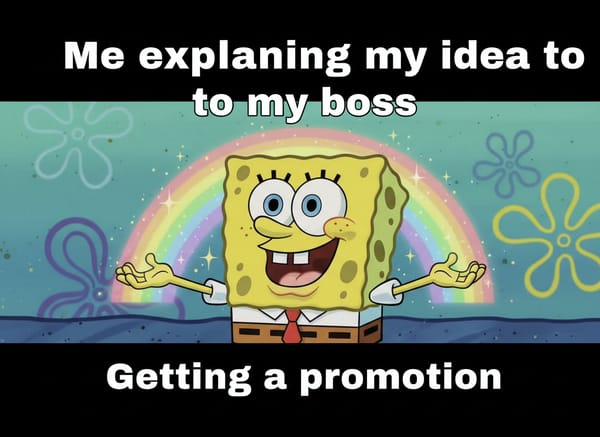
Wähle eine SpongeBob-Meme-Vorlage – Mocking, Regenbogen, Screaming, Phantasie oder Chicken – und beschreibe die Szene, die du willst.
Tippe deinen oberen und unteren Text direkt in das Prompt-Feld ein, zusammen mit dem gewünschten Caption-Stil und der Stimmung.
Im Feld "Zusätzliche Details" kannst du alles angeben, was über den Text hinausgeht – ein dunkler Hintergrund, Gary in der Ecke, ein zweiter Charakter – oder lass es leer und das Tool kümmert sich um die Szene.
Generieren, herunterladen und posten – oder passe den Text an und starte einen neuen Versuch, bis es perfekt sitzt.
Key Features
Caption-Stile, die zum Format passen
Klassisches weißes "Impact" mit schwarzem Umriss, fettgedruckter Text auf einem schwarzen Balken oder gar keine Caption für einen sauberen Template-Export. Willst du den Text nach dem Download noch weiter anpassen? Nutze Text in Bild bearbeiten. Der gewählte Stil wird konsistent auf das gesamte Bild angewendet, nicht nur oben oder unten.
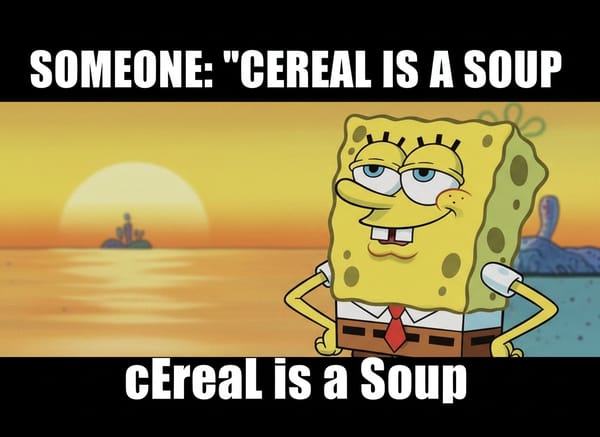
Setze die Stimmung, triff den richtigen Ausdruck
"Schockiert und panisch" sieht anders aus als "selbstgefällig und herablassend". Durch die Angabe der Stimmung wählt die KI den richtigen Gesichtsausdruck für jede Vorlage – besonders hilfreich, wenn es für dasselbe Template verschiedene Varianten im Netz gibt.
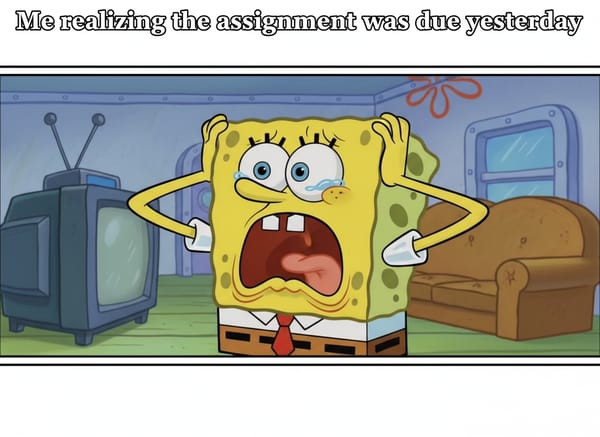
Alle Kult-Vorlagen von SpongeBob sofort bereit
Mocking SpongeBob, Regenbogen, Screaming, Phantasie, Chicken – all die Vorlagen, die wirklich geteilt werden, sind hier. Such dir die passende für deinen Witz aus und das Tool kümmert sich automatisch um Pose, Ausdruck und Umgebung des Charakters.
Anwendungsbereiche
Social Media Reaktionen
Jemand schreibt in der Gruppe etwas völlig Absurdes und du brauchst in unter einer Minute eine Antwort. Beschreibe das Szenario im oberen Text, schreib die Reaktion in den unteren Text, wähle "Mocking" oder "Screaming" und schon hast du ein teilbares Bild, bevor das Gespräch wieder abgekühlt ist. Du kannst auch ein Video erstellen, um das Standbild in einen kurzen Clip für Reels oder TikTok zu verwandeln.
Büro-Humor und Präsentationen
Das "kurze Meeting, das nicht kurz war", die Deadline, die schon wieder verschoben wurde, die Update-Mail, die nichts erklärt hat – Mocking SpongeBob rettet fast jede Situation. Generiere ein sauberes Bild, ab in die Slack-Nachricht oder die Folien – der Witz zündet von selbst.
Content Creation und Meme-Accounts
Du führst eine Seite, die täglich postet? Meme-Vorlagen müssen schnell gehen. Nutze das Phantasie- oder Regenbogen-Template für optimistische Ideen, Screaming SpongeBob für alles, was schiefgeht, und Chicken für Momente, in denen dein Publikum das Offensichtliche ignoriert. Jedes Meme wird durch einen einzigen Prompt erstellt – kein Suchen nach Vorlagen, kein Ausrichten der Schrift.
Warum Somake
Keine Design-Software nötig
Beschreibe das Meme in einfachem Text und erhalte ein fertiges Bild – keine Ebenen, keine Schriftgrößen, keine komplizierten Exporte. Willst du es vor dem Teilen hochskalieren? Probiere den Image Upscaler.
Alle Varianten an einem Ort
Mocking, Regenbogen, Screaming, Phantasie, Chicken – alles dabei, ohne zwischen fünf verschiedenen Websites hin- und herzuspringen.
Schnell generieren, anpassen, wiederholen
Ändere den Text oder wechsle das Template und generiere direkt neu – viel schneller, als eine statische Datei immer wieder neu zu bearbeiten.