Team-Porträts
Erstellen Sie passende Team-Porträts aus vorhandenen Fotos – gleicher Hintergrund, Kleidung und Bildausschnitt für alle, ganz ohne Fotoshooting.
Passende Team-Porträts ohne gemeinsames Fotoshooting
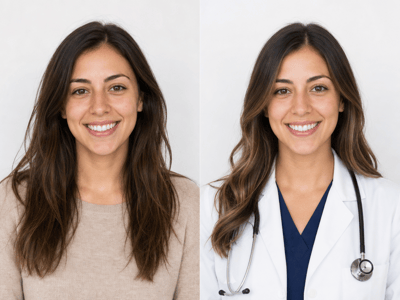
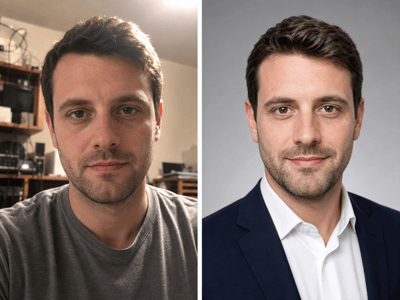
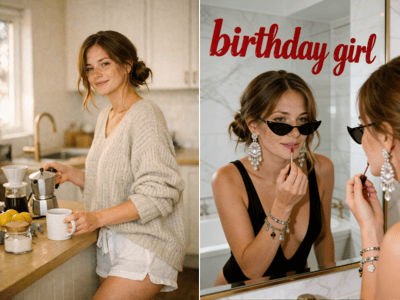
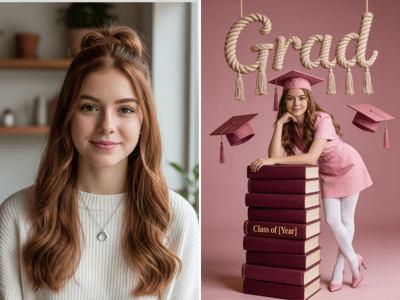
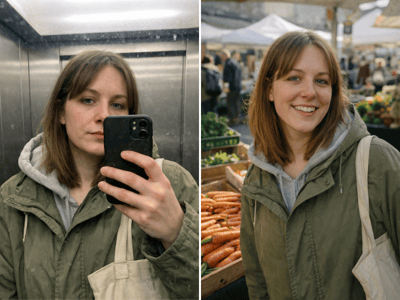
Alle Teammitglieder an einem Tag im Studio zu versammeln ist allein schon eine Herausforderung – und trotzdem wirken die Bilder oft uneinheitlich, wenn ein Teil des Teams remote arbeitet. Mit Team-Porträts nehmen Sie einfach die vorhandenen Fotos Ihrer Leute und lassen sie per KI automatisch auf den gleichen Hintergrund, die gleiche Kleidung und denselben Bildausschnitt setzen. Laden Sie bis zu zehn Bilder gleichzeitig hoch – das Ergebnis sieht so aus, als hätte ein Fotograf alle am selben Tag gemacht.
Wann Teams das Tool nutzen
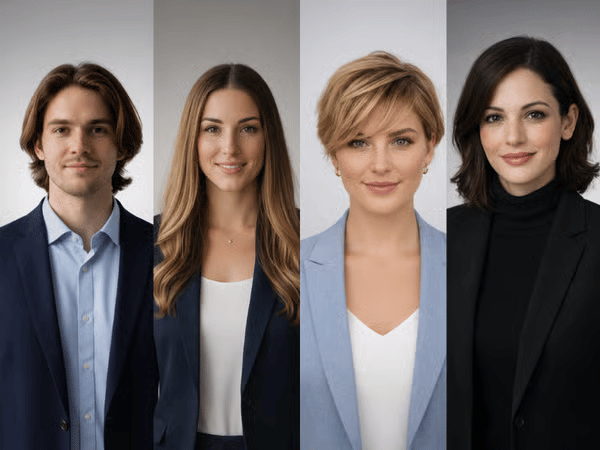
Die „Über uns“-Seite eines wachsenden Unternehmens auffrischen
Auf Ihrer Teamseite finden sich professionelle Porträts, schnelle Handyschnappschüsse und Fotos, die über Jahre verteilt entstanden sind. Laden Sie einfach alle verfügbaren Bilder gesammelt hoch und wählen Sie einen Hintergrund, Kleidung, Bildausschnitt und Seitenverhältnis, um daraus eine einheitlichere Übersicht zu erstellen.
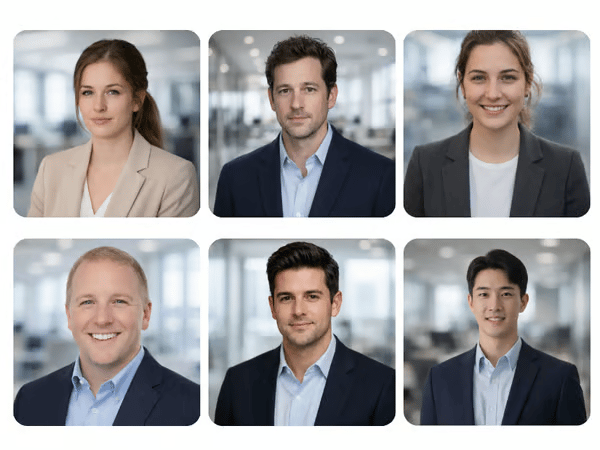
Einheitliche Team-Porträts für Maklerinnen und Makler
Im Agentenverzeichnis wirkt es schnell uneinheitlich, wenn jedes Porträt mit anderem Licht, Kleidung und Ausschnitt erstellt wurde. Mit den gleichen Einstellungen für die ganze Bildergruppe sorgen Sie dafür, dass die Porträts optisch klar aufeinander abgestimmt sind – selbst wenn die Ausgangsfotos einzeln entstanden sind.
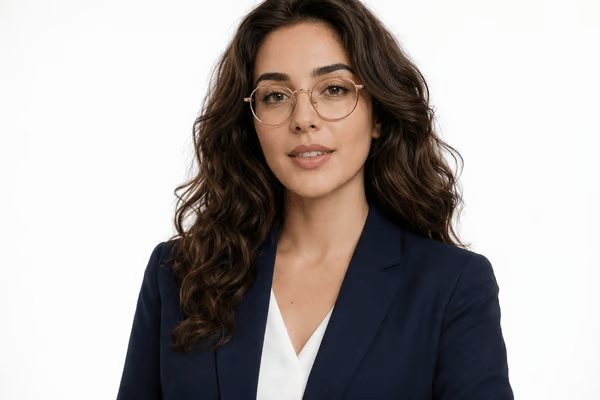
Neue Mitarbeitende ins Team holen – ganz ohne Nachfotografie
Wächst Ihr Team, erstellen Sie das Porträt der neuen Person einfach mit denselben Einstellungen wie beim bestehenden Team. Braucht jemand stattdessen ein Einzelporträt für einen eigenen Auftritt, nutzen Sie Firmen-Porträts für individuelle Anpassungen von Stil, Pose und Details.
So funktioniert’s
Bis zu 10 Fotos gleichzeitig hochladen
Jedes Gesicht wird einzeln verarbeitet. Für größere Teams einfach mehrere Durchgänge mit identischen Einstellungen machen.
Einmal Voreinstellungen festlegen
Wählen Sie einen Hintergrund, Kleidung, Bildausschnitt und Seitenverhältnis – die feste Kombination sorgt dafür, dass die Porträts zueinander passen.
Erstellen und herunterladen
Ersetzen Sie einzelne Bilder, wenn das Ausgangsfoto zu dunkel oder schief war.
Was macht das Tool besonders?
Gruppenverarbeitung sorgt für einheitliche Team-Porträts
Bis zu zehn Fotos werden gemeinsam bearbeitet – Hintergrund, Kleidung und Bildausschnitt sind für alle identisch. Mit diesen festen Voreinstellungen entsteht ein einheitlicher Look – nicht durch eigene Retusche pro Bild, sondern mit denselben Basiseinstellungen für das ganze Set.
KI-Team-Porträts aus vorhandenen Bildern
Niemand muss ein neues Foto machen – Gruppenbilder von Firmenevents, LinkedIn-Fotos oder Handyschnappschüsse funktionieren als Ausgangsmaterial. Perfekt für remote Teams, Dienstleister oder Personen, die sich nicht zum Shooting koordinieren lassen.
Voreingestellte Hintergründe passend zum Stil echter Teamseiten
Klares Weiß, sanftes Grau, verschwommene Büro-Optik, dunkles Navy und neutrale Farbverläufe decken die gängigsten Stile für Unternehmensseiten ab. Wählen Sie einen Stil fürs komplette Team und die Porträts fügen sich direkt nahtlos in Ihr Layout ein – ohne dass sie zusammengewürfelt wirken.
Ein schlechtes Ausgangsfoto beeinträchtigt nicht das gesamte Set
Jedes Teammitglieds-Foto wird separat verarbeitet, sodass eine schwache Ausgangsqualität nur dieses Ergebnis betrifft – nicht den Rest der Gruppe. Die Voreinstellungen bleiben während des Uploads fest, sodass die Einzelverarbeitung die visuelle Einheit nicht stört.