Artlistの新しいAIツールキット、独自モデル「Original 1.0」、そしてディレクター視点で操作できる「Studio」を徹底解説。何がリアルで何が誇張なのか、そして本当にお金を払う価値があるのは誰なのか、忖度なしでお伝えします。
おそらく多くの人は、Artlistのことを「ロイヤリティフリーの音楽をダウンロードするサイト」だと思っているはずです。
確かに、3年前までのArtlistはそうでした。
しかし2026年、同社はAIを駆使した「エンドツーエンドのビデオ制作プラットフォーム」へと生まれ変わりました。独自の新しいAIモデル、ディレクターレベルのコントロール機能、そして画像・動画・音声生成を一つの場所で行える統合型AIワークスペースの提供を開始したのです。
非常に大胆な進化ですが、ここで誰もが抱く疑問があります。「これは本当に技術的な飛躍なのか、それとも古い中身をAIという新しい瓶に詰め替えただけなのか?」
この記事では、AI Toolkit、Original 1.0モデル、新登場のStudio、そしてArtlistの定評ある音楽・映像ライブラリまで、主要な機能を深掘りします。また、マーケティングページが触れたがらない「不満点」についても、何百ものリアルなユーザーレポートをもとに浮き彫りにしていきます。
読み終わる頃には、次の3つのことが明確になります:
Artlist AIで「実際にできること」と、まだ及ばない点
契約前に必ず把握しておくべき、クレジット消費のカラクリ
Artlistがあなたのワークフローに合っているか、それともお金の無駄になるか
クイック判定
| おすすめの人 | 音楽・映像・AIツールを一括サブスクで揃えたいビデオクリエイター |
|---|---|
| おすすめしない人 | AI専用ツールを多用する人、予算が限られていて必要ツールが月ごとに変わる人 |
| 一押しプラン | Max(年払い月額 50.66ドル) — 全機能を使える最もコスパの良いプラン |
| 注目の機能 | 複数のAIモデルを使えるAI Toolkit + ライセンス済み音楽ライブラリ |
| 最大のリスク | クレジット数の見せ方が誤解を招きやすい点 + 契約途中の消費レート変更 |
| 総合評価 | 7.5 / 10 — 製品は強力だが、料金体系の透明性に課題あり |
詳細なレビューを知りたい方は、このまま読み進めてください。
2026年のArtlistはどんな感じ?
2023年以来ログインしていない人なら、その変貌ぶりに驚くはずです。現在のArtlistは大きく分けて2つの柱で構成されています:
| 柱 | 内容 |
|---|---|
| 従来の素材ライブラリ | 音楽、効果音、4K以上のストック映像、編集テンプレート、LUTプリセット |
| AIレイヤー | AI Toolkit(統合ワークスペース)、Artlist Original 1.0(独自モデル)、Artlist Studio(ディレクション機能)、AIナレーション&ボイスクローニング、編集ソフト用プラグイン |
RunwayやKlingの直接的な競合というよりは、「一つのログインで完結する制作サプライチェーン」と考えるのが適切です。CapCutやEnvato Elementsと同じ土俵にいつつも、ライセンスの安全性と映画クオリティのアセットを必要とするプロフェッショナルを真っ向からターゲットにしています。
この立ち位置が、Artlistが優れている点、劣っている点、そして誰が使うべきかを決定づけています。まずはその土台となる、AIブーム以前から定評のある素材ライブラリから見ていきましょう。
従来の素材ライブラリ:不動の主役
AIの話題に隠れがちですが、大切なポイントがあります。それは、「一度もAI機能を使わなかったとしても、Artlistのライブラリだけでサブスク料金を払う価値がある」ということです。
音楽ライブラリ
Artlistがその名声を築いた分野であり、今でもトップクラスの質を誇ります。
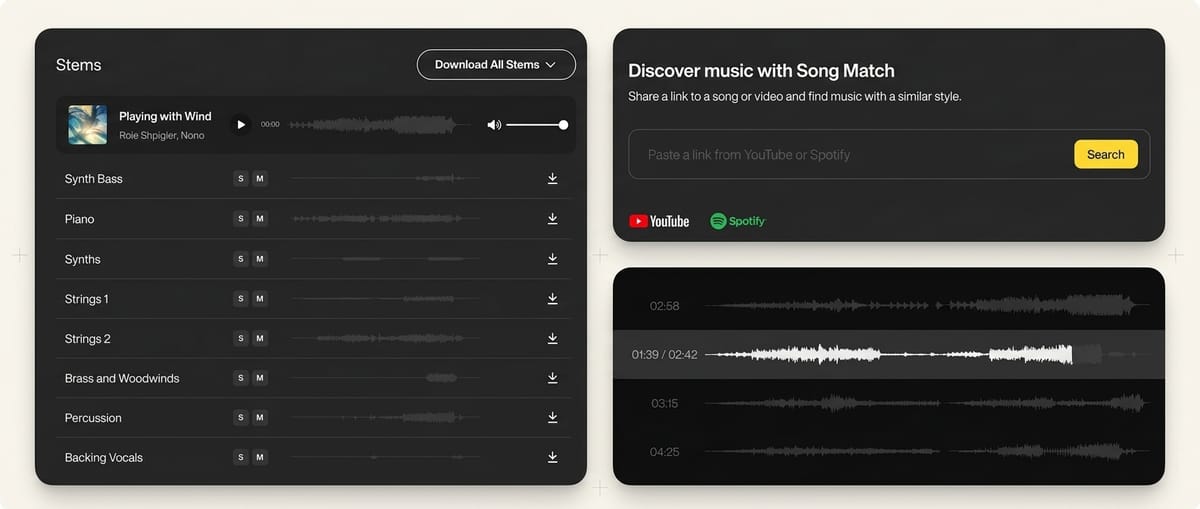
クオリティの高さ。 プロのミュージシャンが作曲しており、生楽器の響きや意図のある構成、ストーリーを引き立てる情緒的なダイナミクスがあります。単なる機械的なループではありません。
ステムのダウンロード。 新しい楽曲では、ボーカル、ドラム、ベースなど、楽器ごとの音源を個別にダウンロード可能です。「この曲のエネルギーは欲しいけど、ボーカルはいらない」という場合に便利です。
賢い検索機能。 YouTubeやSpotifyのリンクを貼り付けるだけで、似た雰囲気の著作権セーフな曲が見つかります。「Trending Similar Music」では、SNSで流行っている曲の代替案を提案してくれるため、著作権リスクゼロでトレンドに乗れます。
ハイライト再生。 曲の中で最も盛り上がる部分にすぐ飛べるので、イントロを45秒間聴いて「サビが微妙だった」と後悔することがなくなります。
YouTubeの異議申し立て自動解決。 設定で自分のチャンネルを連携しておけば、著作権侵害の申し立ては自動的に解除されます。
Artlist vs. Epidemic Sound
| Artlist | Epidemic Sound | |
|---|---|---|
| 楽曲数 | 少なめだが厳選されており、制作の質が高い | 非常に多く、ジャンルの幅が広い |
| ステムへのアクセス | 可能(新曲中心) | 可能(一部楽曲) |
| AI生成ツール | フル搭載(画像、動画、音声、音楽) | なし |
| ストック映像素材 | あり(4K以上、Maxプランに含む) | 限定的(主に音楽メイン) |
| フィルター検索 | 強力 | より細かく設定可能 |
| おすすめの人 | 音楽、映像、AIを1つのプラットフォームで完結させたい人 | 音楽のみを必要とし、圧倒的な選択肢が欲しい人 |
結論: 音楽だけが必要ならどちらも優秀です。Epidemic Soundは幅広く、Artlistは洗練されています。しかし、プロレベルの音楽に加えて、AI生成、映像素材、テンプレートまでセットで欲しいなら、Artlistは現状で最も完成度の高いパッケージです。ここまで統合されているサービスは他にありません。
ビデオ映像ライブラリ
標準が4K。 ほとんどのクリップが映画のような意図を持って撮影されています。
ナラティブシーケンス。 照明、色、被写体が統一された複数のクリップがグループ化されているため、一貫性のあるストーリー構成が容易です。
AIの透明性。 AI生成された映像には明確なラベルが付いており、検索時にそれを含めるか除外するかを選択できます。
Log/RAWアクセス。 上位プランでは、本格的なカラーグレーディングが可能なカメラの生データも提供されます。
その他の特典
Maxプランには、環境音や効果音(SFX)、Premiere Proなどの主要ソフト用テンプレート、LUTプリセット、テーマ別のプレイリスト「Artboards」も含まれます。また、編集ソフト用のプラグインを使えば、作業中の画面から直接素材を探してダウンロードできます。これら一つ一つは契約の決め手にはなりませんが、ツール(とサブスク)の数を減らせるメリットは大きいです。
Artlist vs. Envato Elements vs. CapCut
音楽だけならEpidemic Soundと比較すべきですが、2026年のArtlistはもっと多機能です。総合的なクリエイティブサブスクとしてのライバルは、Envato ElementsやCapCutになります。
| Artlist | Envato Elements | CapCut | |
|---|---|---|---|
| 主な強み | 音楽・映像・AIの統合 | 膨大な種類の素材ライブラリ | 無料動画エディタ + AIハブ |
| 音楽の質 | 最高レベル、厳選されている | 量はあるが質にバラつきあり | 基本的・おまけ程度 |
| 映像素材 | 4K以上、シネマティック | 非常に多いが質は様々 | 最小限 |
| AI生成機能 | フルセット。独自モデルもあり | フルセットだが制限が厳しめ | フルセット。無料でも使える |
| 内蔵エディタ | Studio。各種ソフト用プラグイン | なし | あり(ショート動画向けに最強) |
| 著作権の安全性 | 非常に強力。独自モデルのクリーン学習 | 一般的な商用ライセンス | 不明瞭な点あり |
| 主なターゲット | プロの映像クリエイター | デザイナー、マーケター | SNS・個人クリエイター |
ざっくりまとめると: 2026年現在、AI生成機能があるのは当たり前です。大事なのはそこ以外の違いです。
Envato Elementsは、フォントやWebテンプレートなど、Artlistにはない幅広い素材の「多さ」で勝っています。
CapCutは、圧倒的な「手軽さ」で勝っています(無料で使えるSeedance 2.0などのAIツールはSNS発信者には非常に強力です)。
Artlistは、「プロ仕様の音楽 + 映画級の映像 + 著作権のクリーンなAI + 法的保護」という組み合わせで勝っています。クライアントへの納品や企業のブランディングに必要な安心感において、並ぶものはありません。
ライブラリの評価はこのくらいにして、次はArtlistがその上に構築した「AIレイヤー」と、それがなぜ2026年のアップデートで重要になったのかを見ていきましょう。
2026年の新機能アップデート
Artlistは2025年末から2026年春にかけて3つの大きなアップデートを行いました。ArtlistのAIを「ただの簡易動画ツール」だと思っているなら、今のバージョンとの差に驚くはずです。
AI Toolkit:一つの場所ですべてを。全AIモデル統合ワークスペース
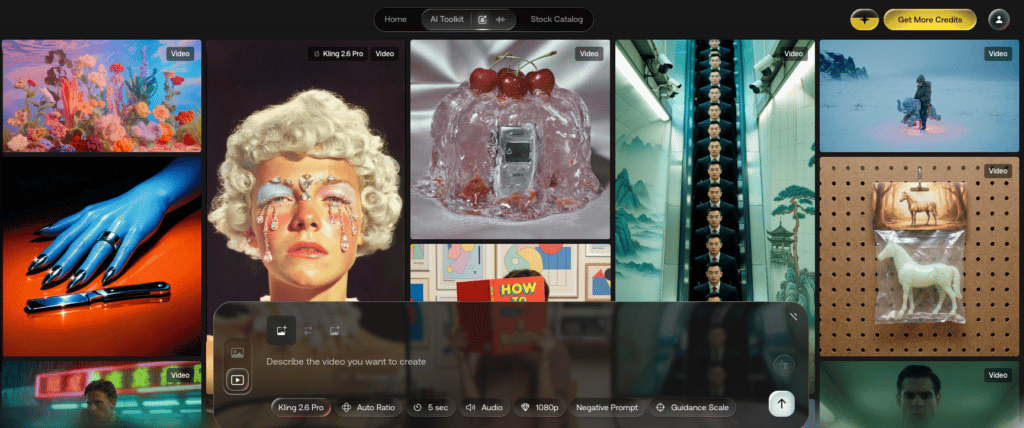
解決する問題: ブラウザのタブが10個も開いている、素材が5つのプラットフォームに散らばっている、最終的な組み立てが面倒。Kling、Veo、ElevenLabs、Fluxなどを同時に使い分けている人なら、この苦労がわかるはずです。
Artlistの答え: AI Toolkitは、画像生成、動画生成、合成音声、効果音を一つの画面に集約しました。プロジェクトごとの管理、異なるモデルの比較、プロンプトの自動修正機能、そしてArtlistのライブラリとのシームレスな連携が可能です。
利用可能な主要モデル:
| タイプ | 主なモデル | 最大解像度 / 長さ |
|---|---|---|
| 画像 | GPT Image、Nano Banana、Flux Pro/Ultra | 最大 2K |
| 動画 | Veo 3.1、Kling 3.0、Seedance 2.0 | 最大 4K / 8~12秒 |
| 音声 | ElevenLabs、Minimax、Shadow | 多言語、多アクセント |
| 音楽 | Lyria (Google) | AI生成楽曲 |
注:2026年4月現在、Sora 2 Proもリストにありますが、OpenAIの製品終了に伴い縮小傾向にあります。これに頼った構築はおすすめしません。代替案をお探しなら、こちらのSora代替ツール特集を参考にしてください。
重要なポイント: AI Toolkitそのものが独自のAIモデルを開発しているわけではありません。ここはあくまで「指令センター」です。生成の核となるパワーはGoogleやKlingなどが提供しています。Artlistの価値は、それらをいかに効率よくワークフローに組み込むかという点にあります。常に世界最先端のモデル性能を追いかけたいなら専用サイトの方が早いですが、一つの場所で効率的にすべてを完結させたいなら、このツールキットは非常によくできています。
使いやすさ: インターフェースは非常に分かりやすく、モデルの切り替えも数クリックで終わります。「あの画像どこに保存したっけ?」という問題も、プロジェクトごとに履歴が保存されるので解決します。UIは非常に直感的で、誰でも15〜20分あれば使いこなせるようになるでしょう。
Artlist Original 1.0:著作権の鉄壁の守り
解決する問題: 「AIが生成したものの所有権は誰にあるのか?」「学習データに他人の素材が勝手に使われていないか?」。商用利用をするクリエイターにとって、著作権侵害の申し立てはキャンペーン全体を台無しにするリスクです。
Artlistの答え: Original 1.0は、Artlist自身が所有・ライセンスを持つ高品質な商用映像素材のみで学習した独自モデルです。ネット上の無断転載画像や他人のモデルを流用したものではありません。完全に権利をクリアした素材からゼロベースで構築されています。
Cinematic(映画風)、Professional(プロ仕様)、Indie(インディー風)、Commercial(広告風)の4つのスタイルプリセットがあり、用途に合わせて調整できます。
これの何がすごいのか: Original 1.0が生み出すフレームには、ライセンスの曖昧さが一切ありません。広告代理店やブランドチーム、法務のチェックが厳しい現場において、これ以上の安心感はありません。
正直な補足。 映像の美しさや自由度という点では、正直なところVeo 3.1やKling 3.0のような汎用モデルに軍配が上がります。最高峰のクオリティや奇抜な表現を求めるなら、それらのモデルの方が優秀です。しかし、Original 1.0は「商用利用の安全性」という全く別の次元で戦っており、その点においては世界一と言っても過言ではありません。
例えるなら、Veo 3.1は世界最速のF1マシンで、Original 1.0は「ドライブレコーダーと完全な保険完備の社用車」です。状況によって使い分けるべきツールです。
Studio:ディレクターとしてのコントロール
一般的なAI動画生成は「呪文を入力して待つ」だけです。結果が気に入らなければまたやり直し。まるでスロットマシーンのようです。
2026年春に登場したStudioは、その仕組みを「ディレクション(指示)」に変えました。ただし、その仕組みを正しく理解しておく必要があります。
Studioは独自の「一貫性技術」を開発したわけではありません。AI Toolkitと同様に、これも「調整レイヤー」です。キャラクターの一貫性は主にNano Bananaが担当し、構図の維持などはKlingやVeoといったモデルの機能を活用しています。Artlistが作ったのは、それらの機能を組み合わせて一つの指示系統にするインターフェースです。一度キャラクターを定義すれば、カットの種類を指定し、シーケンスを並べ、音楽とナレーションを重ねるまで、すべて一つの画面で行えます。
Artlistは「カメラ」ではなく「監督の椅子」のような役割です。 連携しているモデルが進化すれば、Studioも比例して良くなります。
Studioをフルに使うには、AI Professionalプラン(月額89.99ドル)以上が必要です。スタータープランでは基本的な機能に限定されます。
初期ユーザーの感想: 「キャラクターの固定」は非常に強力で、顔や服装を複数のカットで維持する機能は、今の市場に出ているツールの中でも特にユーザーフレンドリーです。構図の指定も大体の場合意図通りになります。一方で、屋外の自然光などのシーンを跨いだ「色味や明るさの一致」はまだ弱点と言えます。最終的には後工程での色補正が必要になると考えておきましょう。
ぶっちゃけた評価: Studioによって、AI動画は「運任せ」から「構成案に基づいた下書き」に進化しました。商用利用で複数カットの一貫性が必要な場合、このワークフローは大きな一歩ですが、あくまで外部モデルとの統合による成果であることは理解しておきましょう。
大きな進化点については以上です。では、これらの機能が実際の制作現場でどのように機能するのか、現実を見てみましょう。
生成AIの現実的なパフォーマンス
正直に言いましょう。AI Toolkitができることの多くは、今や「当たり前」の機能です。
複数のモデルを使える?比較機能?プロンプトの自動強化?これらは他のAI集約ツール(Open ArtやFreepikなど)でも標準装備されています。
もし、これらの機能だけが理由でArtlistを検討しているなら、もっと安いツールがあるはずです。
では、Artlistにしかない決定的な違いは何でしょうか?じっくり検証した結果、たった一つの、しかし大きな差別化ポイントが見えてきました。
「統合」がもたらす圧倒的な効率
これこそがArtlistの最大の強みです。AIのモデルでも画面の綺麗さでもありません。「AIで生成した素材と、プロ仕様のライセンス素材が、同じ編集画面に共存している」という事実です。
実際のワークフローはこんな感じです:
たとえば、Kling 3.0を使って「雨の東京の夜」の5秒クリップを作ったとします。これには雨の環境音も同期して含まれています(Veo 3.1など最近のモデルでは標準の機能です)。しかし、これに物悲しいピアノ曲を重ねたい、さらに風の音も少し足したいとします。
他のAIプラットフォームの場合:
動画を書き出す → ArtlistやEpidemic Soundのタブを開く → ピアノ曲を探す → 試聴する → ダウンロード → 風の音を探す → ダウンロード → 編集ソフトを開く → 3つのファイルを読み込む → タイミングを合わせる → やっと編集開始
Artlistの中なら:
同じ画面内でBGMと効果音を検索 → AI動画に合わせてそのまま試聴 → 納得したらダウンロード。すべて同じプロジェクト内に整理されています。タブの切り替えもファイル管理も不要です。
文字にすると小さなことに聞こえますが、実際にはこれが「組み立てのコスト」を大幅に削ってくれます。生成のたびに発生する「ダウンロード、読み込み、名前変更」といった15〜20分の無駄な作業がなくなるのです。一日に5つの素材を作るなら、それだけで1時間以上の節約になります。
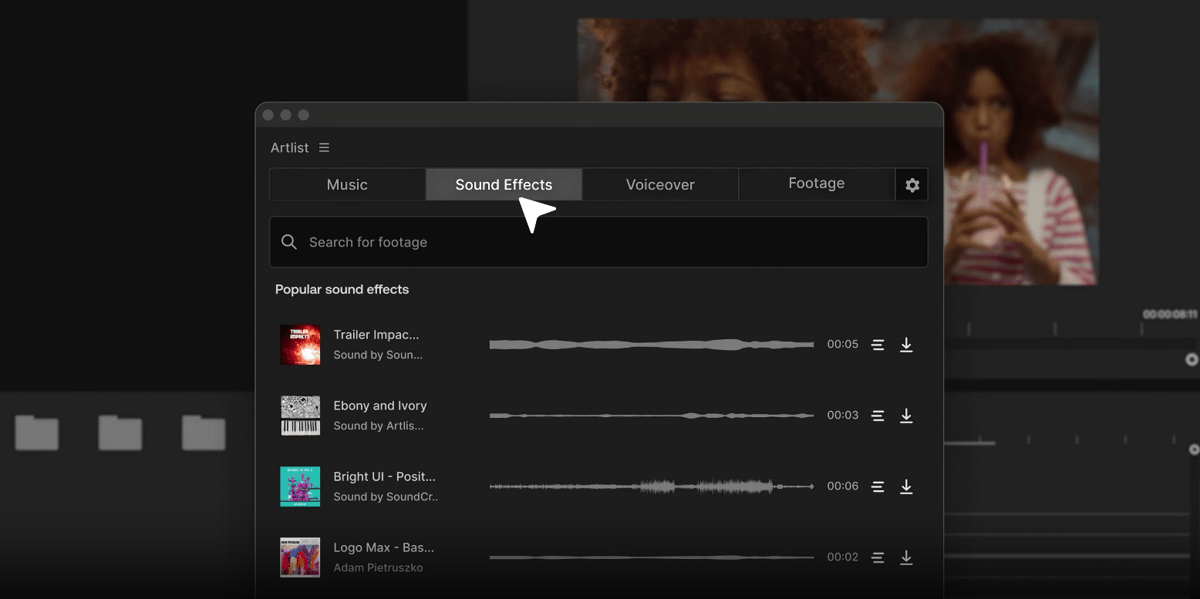
Premiere Proのプラグインはさらに強力です。 ストック素材もAI生成した素材も、編集ソフトのタイムラインから直接検索・試聴・配置ができます。波形が今の再生位置にリアルタイムで同期するので、タイミング合わせも一気に終わります。ここまで深い連携をプロのライブラリ込みで提供しているサービスは他にありません。
これが本当の差別化ポイントです。「AIがすごい」のではなく、「AIとそれ以外の仕事をつなぎ目がなくしている」点がすごいのです。
クレジットの本当のコスト:現実(リアル)を確認しよう
「画像から動画を生成する(Image to Video)」のは現在の主流ですが、Artlistでこれをやると実際いくらかかるのでしょうか。クレジット計算をしてみましょう。
シビアな計算結果:
| ステップ | 使用モデル | 消費クレジット | 備考 |
|---|---|---|---|
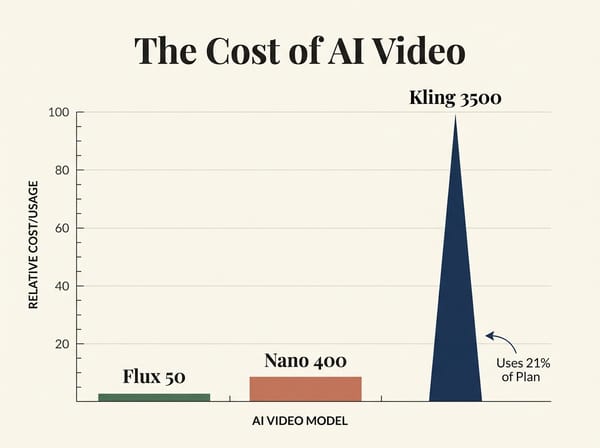
| コンセプトの試作 | Flux Dev | 約 50 | 安いのでここで試行錯誤しましょう |
| 決定稿の画像生成 | Nano Banana Pro | 約 400 | 構図が決まったらここで高品質化 |
| 動画へアニメーション化 | Kling 3.0 (img2vid, 5秒) | 約 3,500 | たったの一発で、スタータープランの1ヶ月分の21%が消えます |
完成された5秒の動画1本:約 3,950クレジット。
一番下のプラン(16,500クレジット/月)だと、一回も失敗せず、試行錯誤も一切しないという奇跡的な条件下で、1ヶ月にわずか4本分ほどです。実際にはそんなに上手くいかないので、もっと少なくなります。
なぜこれが問題なのでしょうか?
Artlistの料金ページには、16,500クレジットで「最大103本の動画」を作れると書いてあるからです。この数字は、「最低解像度、最短時間、一番安いモデル」という、プロの現場では誰も使わないような組み合わせで計算されています。
車で言えば、エンジンを切って下り坂を転がった時の燃費を「カタログ燃費」として載せているようなものです。
しかも、この消費レートは買うまで分かりません。 どのモデルに何クレジットかかるかは、契約後にしか表示されないのです。これは後半の「リスク」のセクションでも触れますが、非常に重要なポイントです。
理解しておくべき限界点
1. 「仲介手数料」を払っているのと同じ。
ArtlistはAIモデルの所有者ではなく、アクセスの再販業者です。そのため、本家サイトで直接使うより1回あたりのコストは高くなります。月に50本以上の動画を作るヘビーユーザーなら、年間で何万円もの差が出てしまいます。自分の使う量で計算してから決めましょう。
2. 画質そのものは「普通」です。
Artlistは元のモデルのAPIを使っているだけなので、Artlist経由だからといってVeoの画質が魔法のように綺麗になることはありません。便利さを買うのであって、AIの性能そのものを買うわけではないことを理解しておきましょう。
音声ツール:地味に最強な機能
一方で、音声生成に関しては手放しで褒められるレベルです。
テキスト読み上げ(TTS)の質はプロ級です。仮あて用ではなく、そのまま完パケのナレーションとして使えます。
ボイス・トゥ・ボイス(V2V)が素晴らしい。自分の声で感情を込めて読み上げ、それをAIの声に入れ替えることができます。AIに感情を教える手間が省け、しかもクレジット消費も激安です。
ボイスクローニングは、自分の声のトーンを捉えてくれますが、完璧なコピーというわけではありません。ブランディング用には十分ですが、身内を騙せるレベルではありません。
音声ツールのクレジット消費は動画に比べて微々たるものです。ナレーションが必要な動画を作っているなら、これだけで元が取れるかもしれません。
機能については以上です。次は、最も気になる「お金」の話。契約すべきかを判断する最大の要素です。
料金プランとクレジットの仕組み
ここからが本当にお金を節約できる(あるいは損を避ける)ための重要な話です。少し耳の痛い話も含まれます。
Artlistの機能は素晴らしい。統合された体験も魅力的です。しかし、クレジット制の料金モデルには、カード決済する前に知っておかなければならない「罠」がいくつかあります。
AIスイートプラン(AIツールのみ、素材なし)
| プラン | 年払い月額 | 毎月のクレジット | Studioへのアクセス |
|---|---|---|---|
| AI Starter | 11.99ドル | 16,500 | 基本機能のみ |
| AI Professional | 89.99ドル | 180,000 | 全機能 |
| エンタープライズ | 要問い合わせ | 個別相談 | 全機能 + 法的保護など |
AI Professionalは最大5名のチームメンバーで利用可能なので、小規模な制作スタジオにも適しています。
カタログプラン(従来の素材 + AI)
| プラン | 年払い月額 | 含まれるもの | AIクレジット |
|---|---|---|---|
| Music & SFX | 9.99ドル | 音楽、ステム、効果音、プラグイン | なし |
| Max | 50.66ドル | 全アセット + AI Toolkit + Studio | 16,500 |
| Max Business | 399ドル | Maxの全機能 + ビジネスライセンス + チーム利用 | 180,000 |
| エンタープライズ | 要問い合わせ | すべて + 専用マネージャーなど | 個別相談 |
年払いを選ぶと全プランで約40%おトクになります。
注意:Maxプランに含まれるAIクレジットは、わずか11.99ドルの「AI Starter」と同じ量(16,500)です。価格差の分はあくまで音楽や映像素材の料金です。AIだけが目的なら、AI Starterの方がはるかにおトクです。
料金表は綺麗ですが、現実は少し違います。
クレジットは持ち越し不可、そして「追加購入ボタン」がない
公式サイトがあまり強調していない、大切な2つの事実があります:
1. 未使用のクレジットは、月末に消失します。 持ち越しはできません。あんまり使わなかった月があったとしても、残りはすべて消えてしまいます。
2. 途中で足りなくなっても、追加購入が(現状)できません。 2026年4月現在、足りなくなったからといって「1,000クレジットだけ足す」といったことができません。月の途中で使い切ると、上位プランにアップグレードするか、来月まで待つしかありません。
つまり、クレジットは**「使わなければ損、使いすぎると詰む」**という非常にシビアな管理が求められます。制作スケジュールをうまく調整して、使う時は一気に使うなどの工夫が必要です。
実録シミュレーション:フリーランスだと月いくらかかる?
月に4本のYouTube動画を作るフリーランスを想定してみましょう。動画1本あたりの構成は以下の通り:
| 素材 | 数 | 入手先 | クレジット |
|---|---|---|---|
| BGM | 1 | ライブラリ | 0 (Maxなら使い放題) |
| 効果音 | 2 | ライブラリ | 0 |
| AI動画素材 (Kling 3.0, 5秒) | 3 | AI Toolkit | 10,500 |
| AI音声の冒頭ナレ (100語) | 1 | AI Toolkit | 約 33 |
| サムネ用画像 (Nano Banana) | 1 | AI Toolkit | 約 400 |
動画1本: 約 10,933クレジット → 月4本: 約 43,732クレジット
Maxプラン(月16,500クレジット)だと、2本目の動画の途中でクレジットが尽きます。
失敗作や修正を考えると、月に55,000〜65,000クレジットは必要になるでしょう。
180,000クレジットあるAI Professionalプランなら余裕ですが、これに別途音楽サブスクも足すと月額100ドル(約1.5万円以上)を超えてきます。
正直な評価: AIはたまにしか使わず、メインは音楽や映像ライブラリだという人なら、月50.66ドルのMaxプランはアリです。でも、「AIをガッツリ動画制作に組み込みたい」なら、このプランのクレジットはおまけ程度でしかないと理解しておきましょう。
ライバルとのコスパ比較
Artlistは専用サイトと比べて高いのでしょうか?5秒の動画生成を基準に比較しました。
| サービス | タイプ | Veo 3.1 (5秒) | Kling 3.0 (5秒) |
|---|---|---|---|
| Open Art | AI集約サイト | 2.19ドル | 0.29ドル |
| Weevi AI | AI集約サイト | 2.25ドル | 0.49ドル |
| Artlist (Professional) | 総合プラットフォーム | 2.50ドル | 1.75ドル |
| Freepik | 総合プラットフォーム | 2.60ドル | 0.54ドル |
生成コストだけで見ると、Artlistは「中〜高め」です。ただし、この比較には「音楽、4K映像、効果音、テンプレート」使い放題の価値が入っていません。複数のサービスをバラバラに契約している人なら、Artlist一択にすればおトクになる場合がほとんどです。
結論: AIしか触らないならArtlistは高い。でも、音楽と映像素材も使うなら、これ以上便利なものはありません。
無料トライアルと返金について
2026年4月現在、Artlistには無料トライアルはありません。 無料クレジット配布もありません。
また、年払いプランは一度払うと返金が非常に難しいです。迷っているなら、まずは「月払い」で一ヶ月試すのが正解です。 差額を払うだけであとから年払いに切り替えられます。
⚠️ クレジットに関する3つのリスク
多くのユーザーから報告されている、注意すべき点です:
リスク 1:不透明な価格設定。 契約するまで「どのAIに何クレジットかかるか」が分かりません。料金ページの「最大103本」という数字を信じて契約し、中を見て計算すると全然足りなかった、というケースが後を絶ちません。**「中身を知らずにプリペイドカードを買わされる」**ような不公平感があるのが現状です。
リスク 2:契約途中の消費レート変更。 困ったことに、Artlistは年契約の途中であっても「1本あたりの消費クレジット数」を増やすことがあります。実際にあった例では、今まで毎月400本動画を作れていたのに、突然100本以下しか作れなくなったという報告があります。規約上は可能とされていますが、ユーザーとしては納得しにくい点です。
リスク 3:ダウングレードが面倒。 アップグレードは一瞬ですが、安いプランへの変更はサポートへの問い合わせが必要で、返信に数週間かかることもあります。解約して再契約した方が早いという声もあります。
公平を期して言うと: これらの問題は改善されつつありますが、パターンとして一貫しているため、頭の片隅に置いておくべきです。
ライセンスの落とし穴
「一度ダウンロードすればずっと使える」と思っている方は多いですが、**今は違います。**
現在の規約では、ダウンロードした素材を使えるのは、サブスク契約期間中に「公開」されたプロジェクトのみです。サブスクを解約した後に、昔落とした素材を「新しい動画」に使うのはライセンス違反になります。
プランごとの違い:
| プラン | ライセンスの種類 | カバー範囲 |
|---|---|---|
| Music & SFX | 一般ライセンス | 個人・商用の音楽利用 |
| Max | プロ・ライセンス | フルカタログの個人・商用利用 |
| Max Business | ビジネス・ライセンス | クライアントワーク、大規模商用 |
注意: いずれのプランも、「解約後に新規作品で素材を使い続ける権利」は保証されていません。契約前に必ずライセンス条項を隅々まで確認してください。ここがユーザーの不満の大きな種になっています。
Artlistのメリット・デメリット
✅ メリット
究極のワンストップ制作。 音楽 + 映像 + 安全なAI + スタジオ機能 + プラグインが一つに。ここまで揃っているのは唯一無二です。
音楽ライブラリがとにかく優秀。 質が高く、スマートな索機能やステムへのアクセスが制作を楽にしてくれます。
Original 1.0の安全性。 権利のクリーンなAIモデルを持っており、企業案件でも安心して使えます。
Studioによる一貫性。 キャラクターの固定や構図の維持など、スロットマシーンではない動画生成が可能です。
Premiere Proとの深い連携。 編集画面から素材を探せるのは、実務において非常に大きな時間短縮になります。
音声ツールが秀逸。 高品質なナレーター機能が安価なクレジットで利用可能です。
❌ デメリット
クレジット制度が不透明。 契約するまで本当のコストが分からない上、宣伝されている制作本数は誇張気味です。
クレジットの使い切りリスク。 持ち越しできず、途中の追加購入も難しい不便な仕組みです。
契約途中のコスト変更。 消費クレジット数が途中で増えるリスクがあります。
仲介料が高い。 AI専用サイトに比べると、1回あたりの生成コストは割高です。
サポートの対応。 特にプランのダウングレードや返金に関する対応が遅い傾向があります。
ライセンスの制限。 契約終了後の新規利用に厳しく、昔のノリで契約すると驚くかもしれません。
Artlist 評価スコア
| 項目 | スコア |
|---|---|
| 素材ライブラリの質 | 9 / 10 |
| AIツールの性能 | 7 / 10 |
| 価格の透明性・納得感 | 5.5 / 10 |
| UI / 操作性 | 8 / 10 |
| 著作権の安全性 | 9 / 10 |
| 総合評価 | 7.5 / 10 |
ぶっちゃけ、Artlistは誰に一番向いてる?
✅ こんな人にはArtlistがおすすめ:
「全部入り」を求めるビデオクリエイター。 音楽も映像もAIも、全部一つの支払いで済ませたいなら最強のツールです。
仕事として。 広告代理店やブランド制作に携わる人。著作権リスクを最小限に抑えたいならArtlist一択です。
Premiere Proユーザー。 プラグインの便利さは、一度使うと戻れません。
AIは「隠し味」程度に使う人。 基本はライブラリの素材を使い、たまにAIで足りないカットを補うという使い方なら最高にコスパが良いです。
❌ こんな人は他を探したほうがいいかも:
AI動画を大量に作りたい人。 クレジット消費が激しいため、専用プラットフォームを契約したほうが安く済みます。
徹底的にこだわりたい技術派。 生成プロセスを細かく弄りたいなら、もっと自由度の高い専門ツールの方が満足できます。
AI生成にしか興味がない人。 AIだけが目的なら、Artlistのパッケージ料金を払うのは無駄が多いです。
予算管理がシビアな人。 クレジット消費レートの変動やダウングレードのしにくさは、不測の出費につながるおそれがあります。
単発のプロジェクトで使う人。 契約終了後のライセンス規定を考えると、長期で使い続けない場合はメリットが薄いです。
よくある質問 (FAQ)
結論:覚えておくべき5つのこと
この記事を閉じる前に、これだけは心に留めておいてください:
1. Artlistの真価は「AI」ではなく「統合」にあり。 AIの機能単体では他社に負ける部分もありますが、「プロ音楽 + 高画質映像 + 著作権セーフなAI + 法的保護」を一つのサブスクで揃えられるという点で、右に出るものはいません。Maxプラン(月50.66ドル)にその価値が詰まっています。
2. 2026年のアップデートは大幅な進化。 AI Toolkitでツールをまとめ、Original 1.0で著作権の不安を消し、Studioで運任せの動画生成を卒業しつつあります。昔のイメージとは別物です。
3. 数学的な「自衛」をすること。 「最大103本」という宣伝を信じず、Kling 3.0なら1本3,500クレジット程度かかるという現実をベースに考えましょう。クレジットの持ち越しができない点も要注意です。
4. ライセンスは「サブスク中のみ」が原則。 昔のように「一生使える」と思い込んでいると、解約後のトラブルになりかねません。最新の規約をしっかり確認してください。
5. いきなり年払いにしない。 まずは月払いで1ヶ月使い、本当のクレジット消費量や各モデルの使い勝手を確かめてください。数字が自分にとって「買い」だと確信してから、年払いの割引を受ければ十分です。
製品としての完成度は7.5点。でも、ユーザーとの信頼関係の構築にはもう少し時間がかかりそうです。
このレビューは、制作AIの最前線をお届けするSomake AIによるものです。さらに詳しい比較やワークフローの解説は、私たちのブログをご覧ください。